

Soms Windows 10 Gebruikers ondervind 'n fout tydens die koppeling van drukkers wat sê “die aktiewe gids-domeindienste is tans nie beskikbaar nie”. Die fout beteken dat die stelsel nie die drukker kan vind en verbind nie. Rekenaarbestuur alle hulpbronne met behulp van hierdie stelsel. Hierdie fout verskyn altyd as dit 'n probleem met bestuurders en administratiewe toestemming skep. die fout wat die rekenaar voorkom om met die drukker te skakel.
In hierdie artikel, Ek sal u lei om hierdie fout met die beste en maklike oplossing op te los. Volg die onderstaande stappe om hierdie fout te verwyder.
Daar is drie metodes beskikbaar om hierdie probleem op te los. U kan al hierdie maniere een vir een probeer.
Metode 1: Gaan netwerkinstallasie na en voeg die drukker handmatig by
Soms is die baie maklike oplossing vir die probleem. Die eerste ding wat ons moet doen, is om drukker te geïnstalleer of nie?
U moet deur hierdie stappe kyk. Volg my om die Active Directory Domain Services op te los, is tans nie beskikbaar nie 10
- Druk Windows Key + X
- Klik op die kontrolepaneel
- Soek nou die opsie toestelle en drukkers en klik daarop.
- U kan twee kategorieë toestelle en drukkers sien.
- Kyk of u drukker beskikbaar is of nie. As dit die huidige dubbele klik daarop het om gekoppel te sien of nie.
- As u drukker nie teenwoordig is nie, kan u dit handmatig byvoeg. Klik op Voeg drukker by en kies drukker uit die lys en voeg dit by.
- As u drukker suksesvol met u rekenaar skakel, werk dit normaalweg.
As daar nog fout bestaan, gaan dan vir die volgende oplossing

Metode 2: Verander die instellings van die drukker spoeler
- druk die Windows -logo -sleutel en R Om Run Box te bel
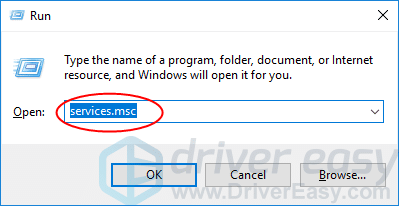
- In die dialoogkassie dienste.msc en druk Enter om die diensvenster op te bring.
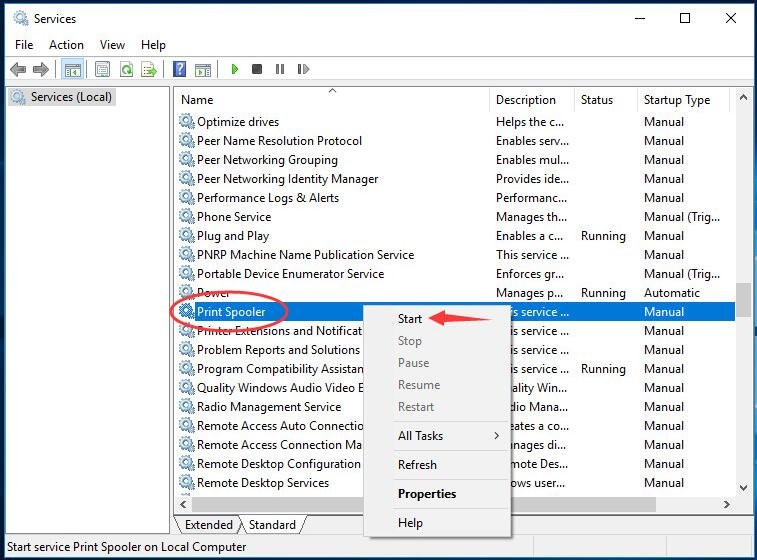
- Klik met die rechtermuisknop op Drukker Spooler diens en klik Begin.
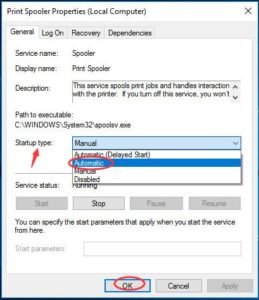
- Nadat u aan die gang is, klik dit op. Stel sy opstart tipe op Outomaties. Klik dan OK Om die instelling te stoor.
- Maak die dienste -venster toe en kyk of u lêers wat suksesvol werk, kan druk.
Metode 3: Toegang tot drukwerk en vensters
As albei metodes nie werk nie, moet ons probeer om toestemming te verander met behulp van die registerredakteur. U moet toestemming gee vir drukkerpoorte.
- Windows -logo -sleutel en R Om die Run -aansoek bekend te stel.
- Tik regedit en druk Ingaan Om registerredakteur te open.

Klik Ja wanneer dit deur gebruikersrekeningbeheer gevra word.
- Een keer in die registerredakteur, Gaan na die volgende lêerpad:
- Op registervenster, gaan na Hkey_current_user > Sagteware > Microsoft > Windows NT > CurrentVersion.
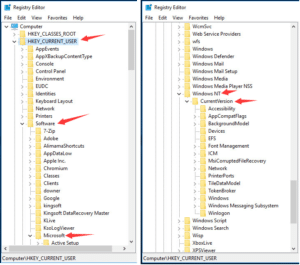
- Klik met die rechtermuisknop op Toestelle onder CurrentVersion dialoog.
Klik dan Toestemmings.
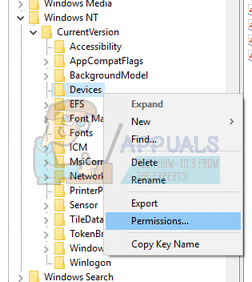
- Soek u rekening uit hierdie lys. merk alle merkblokkies onder die “toelaat” pilaar.
- Doen dieselfde prosedure vir “drukkerpoorte” en “vensters” spyskaart.
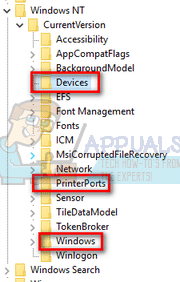
- Nadat dit suksesvol gedoen is. Herbegin u rekenaar.
Hier het u die suksesvolle fout opgelos Die Active Directory Domain Services is tans nie beskikbaar nie 10.Ek hoop dat u u oplossing het. As u van my boodskap hou, deel dit dan met behoeftige mense via Facebook, Twitter, Gekoppel in, ens.


