هل تتساءل عن كيفية توصيل AirPods بجهاز Amazon Fire TV Stick? إذا كان لديك زوج من سماعات AirPods, فمن الممكن توصيلها بـ Amazon Fire TV Stick, ولكن كيف? حسنًا, لا تقلق، إليك دليل كامل لتوصيل AirPods بـ Amazon Fire TV Stick!
دليل سريع لتوصيل AirPods بأمازون عصا تلفزيون النار هل هذا, أولا على شاشتك الرئيسية, عليك الوصول إلى الإعدادات. يجب عليك الآن فتح إعدادات Bluetooth الخاصة بك من هناك ثم الانتقال إلى إضافة جهاز Bluetooth.
ثم, يجب عليك الضغط على زر الاقتران الموجود على AirPods الخاص بك, والآن سيتم توصيل AirPods بجهاز Amazon Fire TV Stick تلقائيًا.
قم بتوصيل AirPods بجهاز Amazon Fire TV Stick
لتوصيل AirPods بجهاز Amazon Fire TV Stick, عليك اتباع هذه الخطوات
احصل على الوصول إلى إعدادات Fire TV Stick
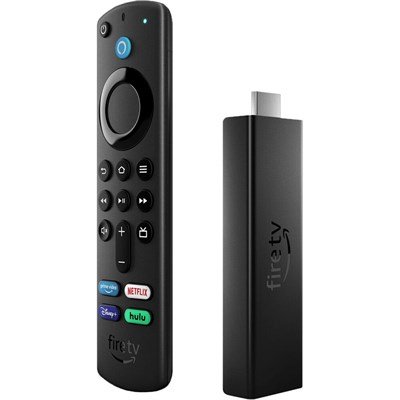
أولاً, ل قم بتوصيل سماعات AirPods إلى Amazon Fire TV Stick، يتعين عليك تشغيل Fire TV Stick. بعد تشغيل جهازك، يجب عليك الوصول إلى إعدادات Fire TV Stick لإقران AirPods بجهازك. الآن, من الشاشة الرئيسية لعصا تلفزيون النار, يجب أن تكون هناك علامة تبويب موضوعة في الجزء العلوي من الشاشة تشير إلى الإعدادات. يجب عليك النقر فوق علامة التبويب هذه.
إعدادات الاقتران بلوتوث
بعد الوصول إلى إعدادات Fire TV Stick, سيكون هناك مجموعة متنوعة من الخيارات التي تظهر على الشاشة أمامك. الآن, يجب عليك التمرير عبر خيارات الإعدادات حتى تلاحظ خيار "وحدات التحكم وأجهزة Bluetooth".
يجب عليك الضغط على علامة التبويب هذه, وبعد ذلك ستتم جميع اتصالات Bluetooth الخاصة بجهاز Fire TV Stick. يجب عليك الاستمرار في توصيل AirPods الخاص بك فقط عن طريق تحديد الخيار “أجهزة Bluetooth الأخرى” لإقران جهاز جديد بجهاز Amazon Fire Stick.
AirPods وضع الاقتران
على الجانب الخلفي من علبة AirPod الخاصة بك, يوجد زر إقران يفتحها لاتصالات Bluetooth القريبة. يجب عليك الضغط على زر الاقتران هذا, ثم يتعين عليك تشغيل "إضافة جهاز Bluetooth" في إعدادات Fire TV Stick.
ثم, سيتم توصيل كلا الجهازين بشكل صحيح, وسيتم عرضه من خلال الرسالة أو الإشعار الذي يجب أن يظهر على شاشتك. الآن, يجب أن يظهر خيار أو علامة تبويب وسيظهر اسم Apple AirPods الخاص بك, ويجب أن يأتي منهم صوت, وسوف يتحقق من ذلك.
إذا لم تظهر الرسالة ولم تسمع أي تأكيد صوتي لسماعات AirPods الخاصة بك, فهذا يعني أن هناك مشكلة في الاتصال. لذا, عليك فقط تكرار الإجراء لإقران الأجهزة.
الأسئلة الشائعة لتوصيل AirPods بـ Amazon Fire TV Stick
كيفية توصيل سماعات الأذن اللاسلكية بجهاز Fire TV?
تلفزيون أمازون فاير: بلوتوث
يجب عليك الذهاب إلى قائمة الإعدادات من الشاشة الرئيسية ثم عليك تحديد وحدات التحكم & أجهزة البلوتوث. ثم, عليك أن تختار أجهزة أخرى, ومن ثم إضافة جهاز جديد. الآن, يجب عليك وضع سماعات الرأس التي تعمل بتقنية Bluetooth في وضع الاقتران ثم تحتاج إلى اختيارها عند ظهورها على شاشتك.
هل يحتوي Amazon Fire TV على بلوتوث?
حسنًا, تأتي أحدث طرازات Amazon Fire TV Stick وFire TV Cube مزودة بميزة Bluetooth ووظائف تتيح للمستخدم توصيل زوج واحد من سماعات الرأس Bluetooth بها. للوصول إلى قائمة خيارات البلوتوث, من الصفحة الرئيسية: عليك أن تذهب إلى الإعدادات > وحدات التحكم وأجهزة البلوتوث> أجهزة Bluetooth الأخرى.
لماذا لا يتم إقران جهاز Amazon Fire Stick الخاص بك?
إذا كنت تواجه هذه المشكلة, ثم عليك إعادة تشغيل Fire TV. يمكنك القيام بذلك فقط عن طريق فصل جهازك أو بالانتقال إلى الإعدادات. وأنت على شاشتك الرئيسية, يجب عليك الضغط مع الاستمرار على زر الصفحة الرئيسية بجهاز التحكم عن بعد لمدة حوالي 10 ثواني. عندما يكون لديك سبع وحدات تحكم مقترنة, يجب عليك إزالة أحدهما قبل محاولة إقران الآخر. يجب عليك استخدام تطبيق Fire TV لإقران جهاز التحكم عن بعد.
كيفية إصلاح AirPods ليس في وضع الاقتران?
أولاً, عليك أن تغلق الغطاء لمدة حوالي 15 ثواني, ثم سوف تفتحه مرة أخرى. مع وجود AirPods في العلبة وغطاءها مفتوحًا, يجب عليك الضغط باستمرار على العلبة بالقرب من الجهاز الذي تريد توصيله به. الآن, عليك اتباع خطوات التعليمات, بعد ذلك عليك اختبار AirPods الخاص بك. إذا استمرت سماعات AirPods الخاصة بك في عدم العمل, ثم عليك إعادة ضبط AirPods.
خاتمة
يعد توصيل AirPods بـ Amazon Fire TV Stick أمرًا بسيطًا. يمكنك القيام بذلك بسهولة فقط باتباع التعليمات المذكورة أعلاه.