
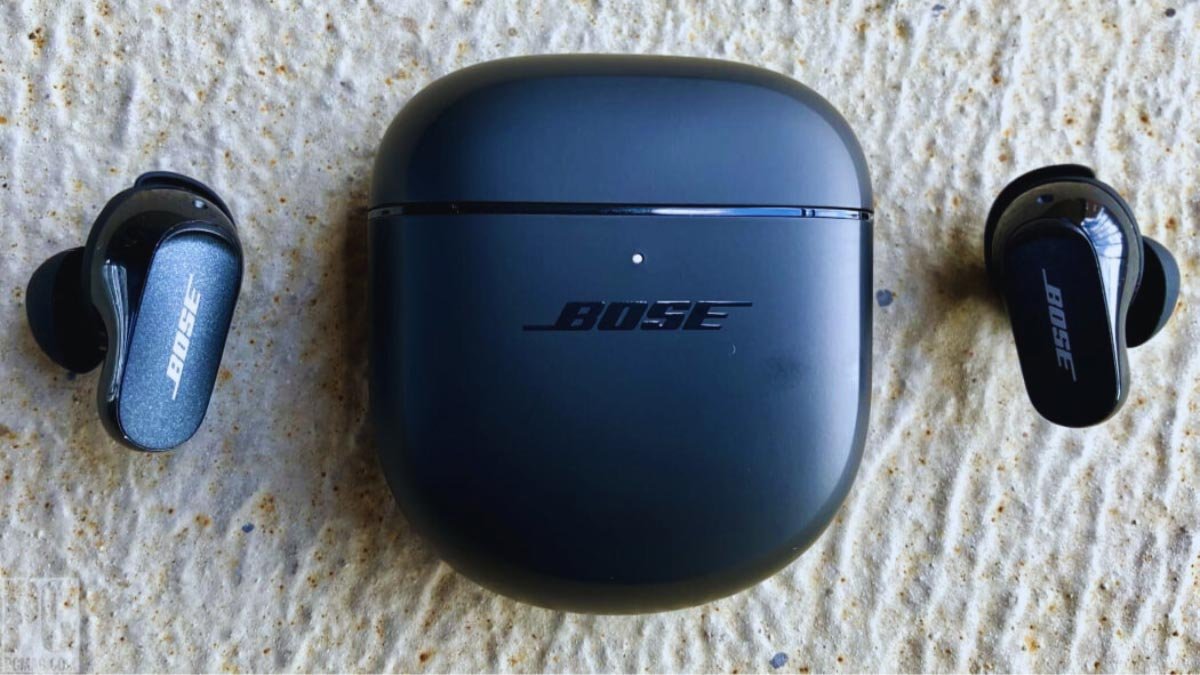
هل تريد توصيل سماعات الأذن بوس بأجهزتك? لكن, تختلف خطوات توصيل سماعات الأذن Bose اعتمادًا على الجهاز. ولكن إذا كنت لا تعرف كيفية القيام بذلك, لا تقلق.
لقد ذكرنا خيارين للاتصال سماعات بوز.
1: عبر التطبيق
2: اتصال يدوي بالبلوتوث.
ستوجهك هذه المقالة خلال كل ذلك مع بعض النصائح. لذا, دعونا نتعمق في التفاصيل!
كيفية وضع سماعات Bose Earbuds في وضع الاقتران?
إذا كنت تستخدم سماعات الأذن لأول مرة أثناء تشغيلها، فسوف تنتقل تلقائيًا إلى وضع الإقران. ولكن إذا لم يتم الانتقال إلى وضع الإقران، فيمكنك وضعهم في وضع الإقران يدويًا.
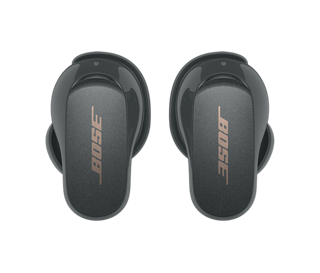
نخبرك هنا بكيفية وضع النماذج المختلفة لسماعات Bose في وضع الإقران.
Bose QuietComfort سماعات الأذن
اضغط مع الاستمرار على الزر الموجود في علبة الشحن حتى يومض الضوء ببطء.
سماعات بوز الرياضية المفتوحة
اضغط مع الاستمرار على الزر الموجود على سماعة الأذن اليمنى 5 ثوانٍ حتى تسمع صوتًا جاهزًا للاتصال.
بوز ساوندسبورت اللاسلكية
اضغط مع الاستمرار على زر الطاقة الموجود على سماعة الأذن اليمنى حتى يتحول ضوء LED إلى اللون الأزرق.
كيفية توصيل سماعات Bose Earbuds عبر تطبيق Bose
لدى Bose اثنين من التطبيقات المصاحبة:
1: بوز كونيكت
2: موسيقى بوس
كلاهما متاح لأجهزة iOS وAndroid. والفرق الرئيسي بين هذه التطبيقات هو أنها متوافقة فقط مع أجهزة محددة.
الاتصال عبر تطبيق Bose Connect
قم بتنزيل تطبيق Bose Connect على Google Play أو Apple App Store. هذا التطبيق متوافق مع سماعات الأذن Bose Quiet Control هذه 30, بوز ساوند سبورت مجاني, بوز ساوند سبورت نبض, و بوز ساوند سبورت.
- الآن, افتح تطبيق Bose Connect. انقر على السماح بأذونات البلوتوث.
- قم بتشغيل سماعات الأذن الخاصة بك، ثم ضعها في وضع الإقران وقم بتقريبها من جهازك, يجب أن تظهر في قائمة الأجهزة المتاحة.
- بمجرد ظهور سماعات الرأس الخاصة بك في قائمة الأجهزة المتاحة, انقر للاتصال.
اتصل عبر تطبيق Bose Music
قم بتنزيل تطبيق Bose Connect على Google Play أو Apple App Store. هذا التطبيق متوافق مع سماعات الأذن Bose QuietComfort Earbuds, سماعات بوز الرياضية, وسماعات Bose Sport المفتوحة.
- افتح تطبيق بوز ميوزيك. انقر للسماح بأذونات البلوتوث.
- اضغط على تسجيل الدخول أو إنشاء حساب.
- الآن, حدد جهازك. إذا لم يظهر جهازك, اضغط على + زر لإضافة سماعات الأذن الخاصة بك.
- عندما يُطلب منك ذلك, حدد سماعات الرأس، انتظر حتى يعثر التطبيق على سماعات الأذن الخاصة بك, وتأكد من أن سماعات الأذن Bose في وضع الإقران.
- سيخبرك التطبيق عندما يكون الاتصال بجهازك ناجحًا.
كيفية توصيل سماعات Bose Earbuds بجهاز Android يدويًا
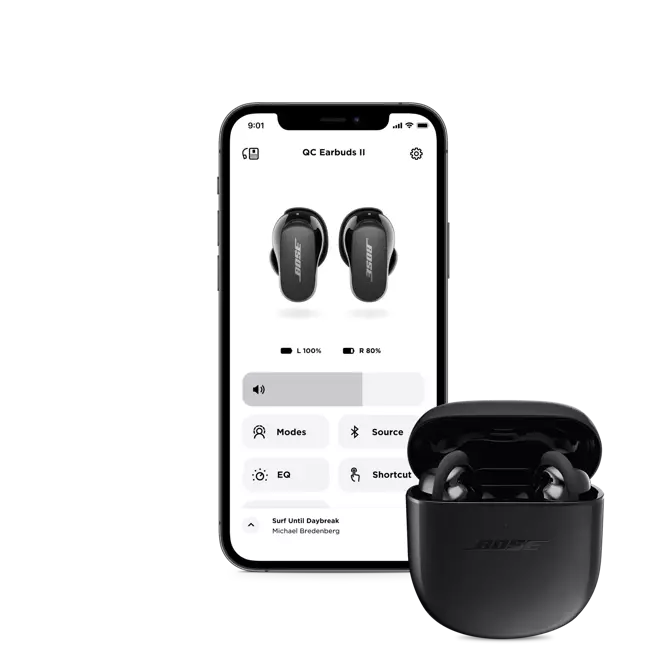
إذا كنت لا تريد استخدام أي تطبيق لتوصيل سماعات الأذن Bose, وتريد توصيلها يدويًا من خلال إعدادات Bluetooth.
لتوصيل سماعات الأذن Bose بأجهزة Android الخاصة بك، اتبع الخطوات التالية
- أولاً, ضع سماعات الأذن Bose في وضع الإقران.
- افتح تطبيق الإعدادات على جهاز Android الخاص بك, اذهب إلى البلوتوث, وتشغيل.
- ثم حدد سماعات الأذن Bose الخاصة بك من قائمة الأجهزة المتاحة.
- بعد ذلك، يجب أن تشاهد رسالة تفيد بأنه "متصل" عندما ينجح الاقتران.
كيفية توصيل سماعات Bose Earbuds بجهاز IOS يدويًا
لتوصيل بوس سماعات الأذن إلى iPhone? اتبع هذه الخطوات:
- ضع سماعات الأذن Bose في وضع الإقران.
- انتقل إلى تطبيق الإعدادات على جهاز iOS الخاص بك, افتح ال
- واضغط على البلوتوث لتشغيله.
- ثم حدد سماعات الأذن Bose من القائمة.
- بعد ذلك انتظر حتى تظهر الرسالة "متصل" لتعرف أن الاقتران ناجح.
قم بتوصيل سماعات Bose Earbuds بجهاز كمبيوتر يعمل بنظام Windows
لا يوجد تطبيق Bose متاح للكمبيوتر الشخصي, يمكنك توصيلها بجهاز كمبيوتر يعمل بنظام Windows باستخدام Bluetooth.
- أولاً, افتح StartMenu من خلال النقر على الأيقونة المربعة الموجودة في زاوية شريط المهام.
- قم بتشغيل البلوتوث الخاص بك, انقر على قائمة Bluetooth وحدد الانتقال إلى الإعدادات.
- حدد إضافة بلوتوث & أجهزة أخرى. انقر على البلوتوث.
- قم بتشغيل سماعات الأذن Bose وضعها في وضع الإقران.
- ثم انتظر ظهور سماعات الأذن في قائمة الأجهزة المتاحة, انقر عليها لبدء الاقتران.
كيفية توصيل سماعات Bose Earbuds بجهاز Mac
لتوصيل سماعات Bose Earbuds بجهاز Mac، اتبع الخطوات بعناية.
- أولاً, انقر على أيقونة التطبيق في الجزء العلوي الأيسر من شاشتك وحدد إعدادات النظام.
- حدد أيقونة Bluetooth وقم بتشغيلها.
- ضع سماعات الأذن Bose في وضع الإقران.
- يجب أن تظهر سماعات الأذن الخاصة بك في قائمة الأجهزة المتاحة, حددها وانقر فوق اتصال.
- ثم انتظر حتى تظهر العلامة على الشاشة "متصل"..
إعادة ضبط سماعات Bose Earbuds
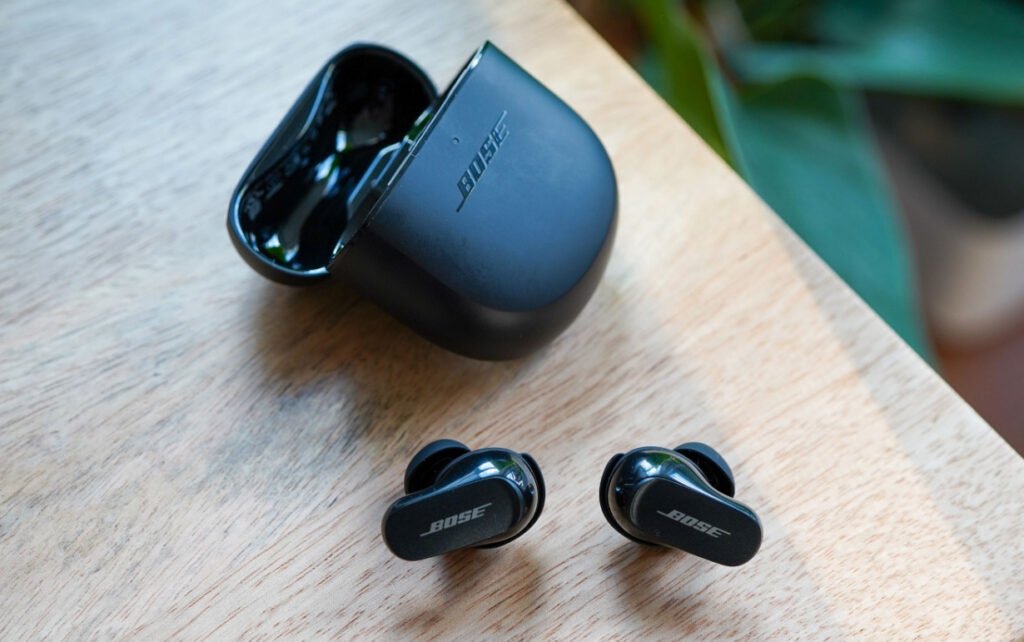
لإعادة ضبط سماعات Bose Earbuds، اتبع الخطوات.
Bose QuietComfort سماعات الأذن
إذا كان لديك سماعات أذن QuietComfort, وإعادة ضبطها باتباع الطريقة.
- ضع سماعات الأذن الخاصة بك في علبة الشحن.
- ثم, أغلق غطاء علبة الشحن 5 ثواني, ثم افتح الغطاء.
- اضغط مع الاستمرار على الزر الموجود في العلبة 30 ثواني. تومض مصابيح LED الموجودة على سماعات الأذن, توهج أبيض صلب, ثم يومض باللون الأزرق.
- انتقل إلى إعدادات Bluetooth بجهازك وحدد "نسيت" لمسح سماعات الأذن من ذاكرة جهازك.
- أعد توصيل سماعات الأذن بجهازك.
إعادة ضبط سماعات الأذن Bose Sport المفتوحة
لإعادة ضبط سماعات Bose Sport Open Earbuds، اتبع الخطوة
- ضع كلتا سماعتي الأذن على علبة الشحن.
- اضغط مع الاستمرار على الزر الموجود على سماعة الأذن اليمنى 10 ثواني. سيومض مصباح الحالة 2 وقت.
- ثم اضغط مع الاستمرار على الزر الموجود على سماعة الأذن اليسرى 10 ثواني. سيومض مصباح الحالة 2 مرات.
- الآن, انتظر 10 ثواني, ثم قم بإزالة سماعات الأذن من علبة الشحن. تمت الآن إعادة ضبط سماعات الأذن.
إعادة ضبط سماعات الأذن Bose SoundSport
يمكنك الحصول على سماعات Bose SoundSport Earbuds باتباع الخطوات التالية
- قم بإيقاف تشغيل سماعات الأذن الخاصة بك وانتظر 30 ثواني.
- قم بتوصيل سماعات الأذن الخاصة بك بمأخذ الحائط باستخدام شاحن USB.
- انتظر 5 ثواني قبل فصل كابل USB من سماعات الأذن.
- انتظر 1 دقيقة قبل تشغيل سماعات الأذن الخاصة بك.
إعادة تعيين سماعات الأذن الرياضية Bose
يمكنك الحصول على سماعات Bose Sport Earbuds باتباع الخطوات التالية
- ضع سماعات الأذن في العلبة. أغلق غطاء القضية ل 5 ثواني, ثم افتحه.
- في علبة الشحن, اضغط مع الاستمرار على الزر ل 30 ثواني قبل إطلاقه. سوف تومض مصابيح LED الخاصة بسماعة الأذن, توهج الأبيض, ثم يومض باللون الأزرق.
- انتقل إلى إعدادات الجهاز ثم قم بإزالة سماعات الأذن Bose أو انسَها من قائمة الأجهزة.
- الآن, أعد توصيل سماعات الأذن بجهازك.
خاتمة
في حين أن منتجات Bose عادة ما تكون سهلة الاستخدام, قد تحتاج إلى القليل من المساعدة في توصيل سماعات الأذن Bose بأجهزتك من حين لآخر.
ولكن بعد قراءة هذا المقال, ستتمكن من توصيل سماعات Bose Earbuds بالكمبيوتر, ماك, ذكري المظهر, أو أجهزة iOS. يمكنك الآن الاستمتاع بالموسيقى الخاصة بك, بغض النظر عن طراز سماعة الأذن الذي تستخدمه. عادةً ما تكون منتجات Bose سهلة الاستخدام, وذكر أيضًا كيفية إعادة ضبطها. نأمل أن تساعدك هذه المقالة كثيرًا في هذه الحالة!


