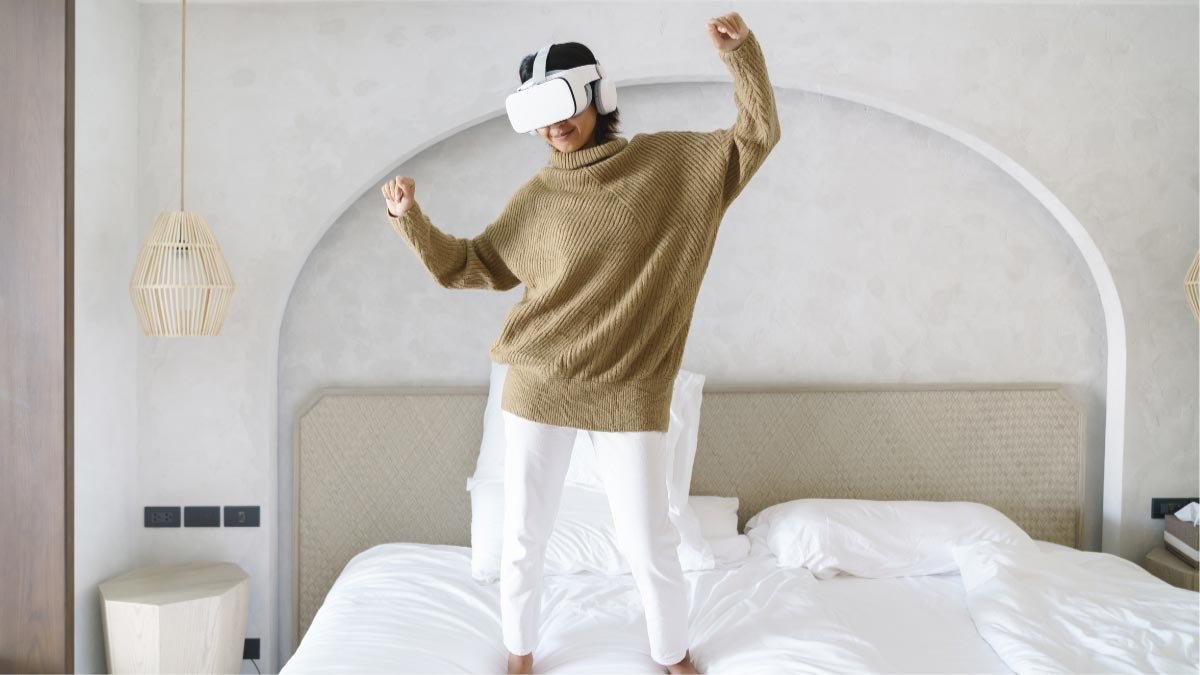
هل تريد توصيل Meta Quest 2 وحدات تحكم لسماعة الرأس? المهمة 2 وحدات التحكم هي أفضل تحديث لوحدات تحكم Quest الأصلية, التي لها ميزات منفصلة مثل, أزرار القبضة والزناد, ثلاثة أزرار للوجه, وعصا التحكم.
يتم تشغيل وحدات التحكم هذه بواسطة زوج من بطاريات AA. تتمتع وحدات التحكم هذه بعمر بطارية أطول من وحدات التحكم من الجيل الأول.
ولكن معظم الناس لا يعرفون كيفية الاتصال ميتا كويست 2 وحدات التحكم إلى سماعة الرأس. لا تقلق، فقد قدمنا لك في هذه المقالة دليلاً كاملاً خطوة بخطوة حول Mete Quest 2 وحدات التحكم وكيفية توصيل Meta Quest 2 وحدات تحكم لسماعة الرأس. فلنبدأ ونعيش معنا!
ميتي كويست 2 وحدات التحكم
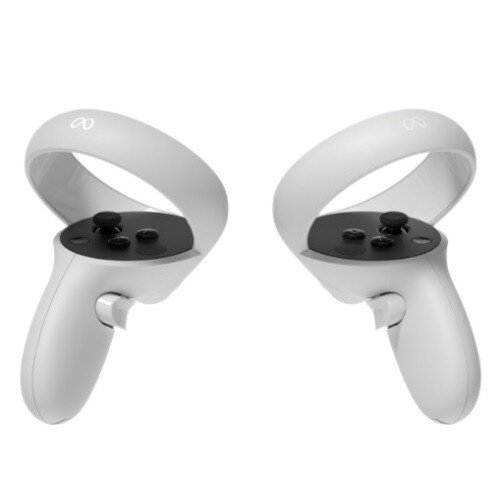
وحدات التحكم هي الطريقة الأساسية للتفاعل معها ألعاب والتطبيقات داخل الواقع الافتراضي. في بعض الأحيان يمكنك الانتقال دون استخدام اليدين من وحدة التحكم, لكن هذا التتبع اليدوي المجاني لا يعمل في كل لعبة.
على الجانب الآخر, يتمتع Quest بتتبع يدوي فريد وموثوق إلى حد ما, والذي يتيح لك استخدام يديك للإيماءات مثل القرص والإمساك.
كيفية ربط ميتا كويست 2 وحدات تحكم لسماعة الرأس?
تأتي وحدة التحكم مع Meta Quest 2 سماعة الرأس التي يتم إقرانها تلقائيًا. لكن في بعض الأحيان تحتاج إلى استبدالها. للقيام بذلك، اتبع الدليل خطوة بخطوة بعناية.
- أولاً, تأكد من أن وحدة التحكم بها بطاريات, وسماعة الرأس قيد التشغيل.
- الآن, ابدأ ميتا كويست 2 على جهازك وقم بتسجيل الدخول إلى حسابك.
- ثم, اضغط على أيقونة القائمة واختر الأجهزة.
- اضغط على إعدادات سماعات الرأس واختر وحدات التحكم في قائمة إعدادات سماعات الرأس.
- بعد كل شيء, في هذه الخطوات، اضغط على وحدات التحكم الجديدة واضغط على الاسم يسارًا أو يمينًا.
- الآن, تحتاج إلى الضغط على زر Oculus أو زر القائمة مع الزر Y الموجود على وحدة التحكم لبضع ثوانٍ أو حتى يومض شعار Oculus وتهتز وحدة التحكم.
لماذا لا تتصل وحدات التحكم بـ Meta Quest؟ 2 سماعة الرأس?
إذا لم تتصل وحدات التحكم بـ Meta Quest 2 تتخذ سماعة الرأس هذه الخطوات السهلة لاستكشاف هذه المشكلة وإصلاحها.
- أولاً, تحقق من بطاريات وحدات التحكم فهي المشكلة الأكثر شيوعًا. إذا نفدت البطاريات، فاستبدلها ببطاريات AA جديدة وحاول الاتصال مرة أخرى.
- بعد استبدال البطاريات تبدو المشكلة كما لو كانت كذلك. لذا, تحتاج سماعة الرأس إلى إعادة التشغيل. أعد تشغيل سماعة الرأس بالضغط مع الاستمرار على زر الطاقة, حتى يتم إعادة تشغيل سماعة الرأس.
- إذا لم تتمكن من حل المشكلة بعد هذه الخطوات، فستحتاج إلى تكرار عملية الاقتران. للقيام بذلك, اتبع الخطوات المذكورة أعلاه.
كيفية إعادة ضبط كوة 2 المراقب المالي?
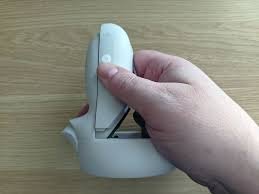
إذا كانت وحدات التحكم لا تعمل وكنت مستاءً تمامًا ويائسًا. تحتاج إلى إعادة ضبط وحدات التحكم الخاصة بك.
- ابدأ ميتا كويست 2 على جهازك وقم بتسجيل الدخول إلى حسابك.
- اضغط على أيقونة القائمة واختر الأجهزة.
- اضغط على إعدادات سماعات الرأس واختر وحدات التحكم في قائمة إعدادات سماعات الرأس.
- الآن, اضغط على وحدات التحكم التي لا تعمل, ثم اضغط على إلغاء الإقران, وحدات التحكم في إزالتها من جهازك.
- قم بإصلاحها في سماعة الرأس الخاصة بك مرة أخرى باتباع عملية الاقتران المذكورة أعلاه.
كيفية إعداد وحدات التحكم لسماعات الرأس الخاصة بي على Oculus for Business?
لتوصيل وحدات التحكم باللمس بسماعة رأس Oculus for Business، اتبع الخطوات.
- أولاً, حدد شعار شركتك من القائمة العامة.
- ثم, أدخل رمز PIN الخاص بالمسؤول.
- حدد الإعدادات, حدد الأجهزة, ثم حدد وحدات التحكم.
- الآن, حدد زوجًا واتبع التعليمات التي تظهر على الشاشة لإكمال عملية الإعداد.
كيفية إقران وإلغاء إقران وحدات التحكم باللمس مع Meta Quest الخاص بك?
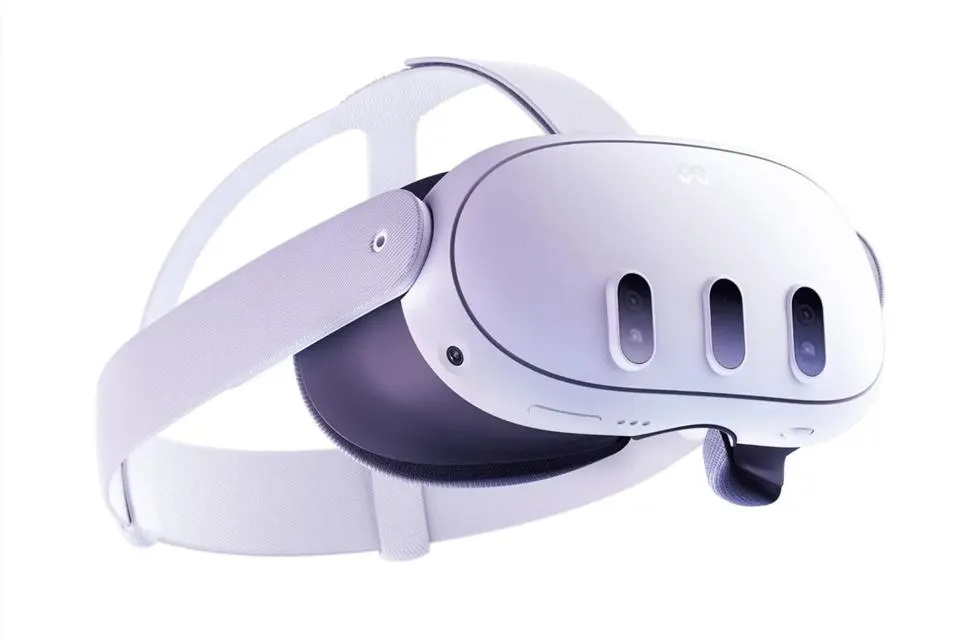
كيفية إقران وحدات التحكم باللمس مع Meta Quest الخاص بك?
- أولاً, تأكد من تشغيل سماعة الرأس.
- الآن, افتح تطبيق Meta Quest على هاتفك.
- اضغط على إعدادات سماعة الرأس, اضغط على وحدات التحكم, ثم اضغط على إقران وحدات التحكم الجديدة.
- حدد وحدة التحكم اليسرى أو اليمنى التي تريد إقرانها.
- بعد هذه الخطوات, اضغط مع الاستمرار على القائمة والزر Y الموجود على وحدة التحكم اليسرى حتى تومض أضواء وحدة التحكم.
كيفية إلغاء إقران جهاز التحكم باللمس مع Meta Quest الخاص بك?
- قم بتشغيل سماعة الرأس وافتح تطبيق Meta Quest على هاتفك.
- اضغط على القائمة الموجودة في الركن الأيمن السفلي من التطبيق.
- اضغط على إعدادات سماعة الرأس, اضغط على وحدات التحكم, ثم اضغط على إقران وحدات التحكم الجديدة.
- الآن, اضغط على وحدة التحكم التي تريد إلغاء إقرانها.
- ثم, قم بإلغاء إقران وحدة التحكم.
خاتمة
لكن, إذا لم تكن لديك أي فكرة عن كيفية توصيل Meta Quest 2 وحدات تحكم لسماعة الرأس, يمكنك متابعة الدليل المذكور أعلاه خطوة بخطوة.
ولكن عليك أن تفعل ذلك بعناية دون تخطي أي خطوة, خلاف ذلك, لن تنجح في Connect Meta Quest 2 وحدات تحكم لسماعة الرأس. هذا كل ما تحتاج لمعرفته حول كيفية توصيل Meta Quest 2 وحدات تحكم لسماعة الرأس. نأمل أن تساعدك هذه المقالة كثيرًا!