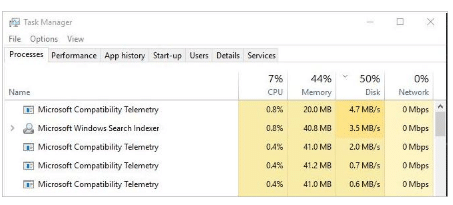
في بعض الأحيان ، تواجه مشكلة التوافق مع Microsoft في التوافق مع نظام التشغيل Windows. يجعل جهاز الكمبيوتر الخاص بك بطيئا للغاية. لم يتم تنفيذ مهمتك بسرعة. لكن لا داعي للقلق بشأن هذه المشكلة. ويمكن حلها بسهولة مع بعض الخطوات. عليك قراءة هذا المقال لحل هذه المشكلة.
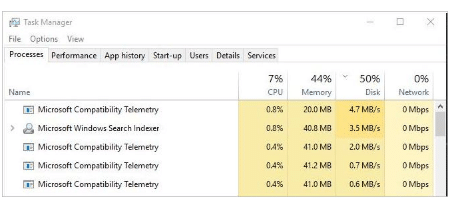
ما هو القياس عن بعد للتوافق مع Microsoft
يقوم قياس توافق Microsoft عن بعد بقراءة بياناتك وجمعها وإرسالها إلى فريق تطوير Microsoft. هذه الخدمة متوفرة في نظام التشغيل Windows 10. تساعد هذه البيانات على تحسين النظام عن طريق إصلاح الأخطاء.
إذا كان جهاز الكمبيوتر الخاص بك بطيئًا للغاية أثناء تشغيل هذه العملية، فيمكنك إيقاف هذه العملية باستخدام الطرق التالية. هذه جميع الطرق لقياس توافق Microsoft عن بعد مع القرص العالي.
حل ل مضيف خدمة القرص العالي superfetch
طريقة 1: قم بتعطيل القرص العالي لقياس التوافق مع Microsoft باستخدام باستخدام محرر التسجيل
- يضعط مفتاح شعار ويندوز + ر لفتح صندوق التشغيل
- يكتب gpedit.msc وانقر فوق موافق.
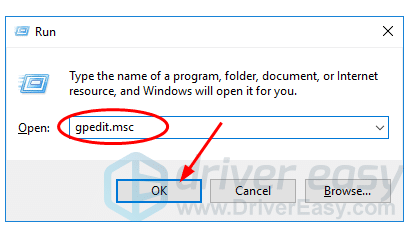
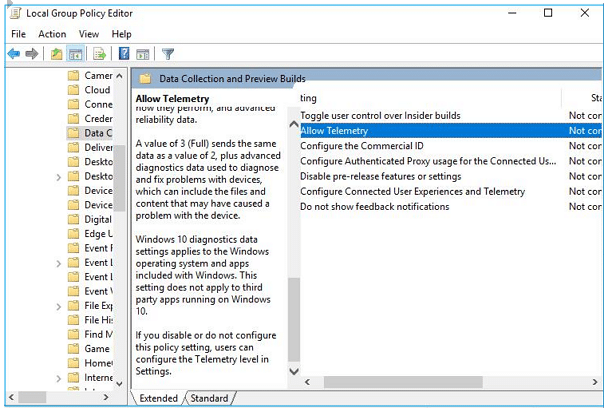
3. اتبع هذا المسار تكوين الكمبيوتر > القوالب الادارية > مكونات الويندوز > جمع البيانات ومعاينة البنيات.

4.انقر نقرًا مزدوجًا فوق السماح بالقياس عن بعد.
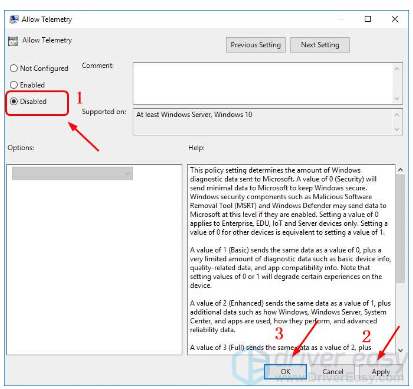
5. انقر على معطل, ثم انقر فوق موافق.
بعد الانتهاء من كل العملية., يمكنك التحقق من أنه يعمل أو لا يستخدم مدير المهام. مدير المهام مفتوح من خلال السيطرة + التحول + حذف
طريقة 2: قم بتعطيل القياس عن بعد للتوافق مع MICROSOFT باستخدام CMD
- اضغط على زر Windows وR لفتح مربع التشغيل.
- يكتب ‘كمد‘ في صندوق التشغيل
- نحن بحاجة إلى فتح Cmd كمسؤول. للفتح في الوضع الإداري، اضغط على كنترول + يحول + يدخل, كل مرة
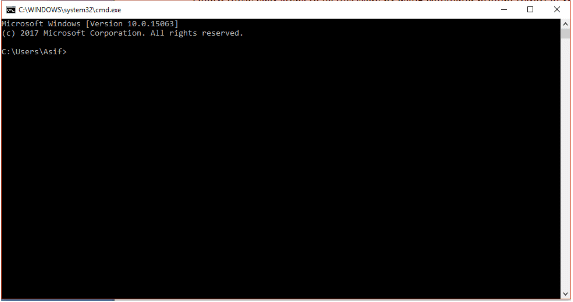
4. الآن انسخ سطر الأوامر أدناه والصقه في مربع cmd واضغط على Enter بعد كل أمر.
sc حذف DiagTrack sc حذف صدى dmwappushservice "" >
ج:\\ProgramData\\Microsoft\\Diagnosis\\ETLLogs\\AutoLogger\\AutoLogger-Diagtrack-Listener.etl reg add
“HKLM\\SOFTWARE\\Policies\\Microsoft\\Windows\\DataCollection” /v AllowTelemetry /t REG_DWORD /d 0 /و
طريقة 3: استخدام محرر التسجيل لإصلاح القرص العالي للقياس عن بعد لتوافق Microsoft
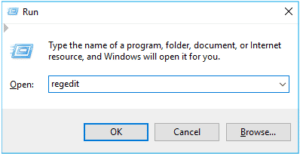
- اضغط على زر Windows + R لفتح Run Box
- يكتب رجديت واضغط على Enter
3. انقر نعم عندما يطلب منك التحكم في حساب المستخدم.
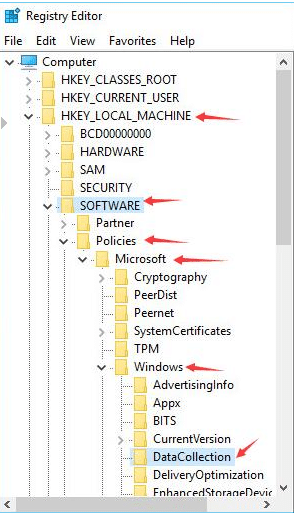
4.اذهب الآن إلى HKEY_LOCAL_MACHINE > برمجة > السياسات > مايكروسوفت > شبابيك >جمع البيانات.
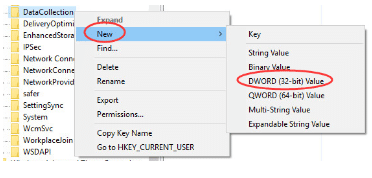
5.انقر بزر الماوس الأيمن على DataCollection واختر جديد > كلمة مزدوجة (32-قليل) القيمة ثم قم بتسمية القيمة الجديدة السماح بالقياس عن بعد.
6.تعيين تاريخ القيمة ل 0 (صفر) وانقر نعم.

الطريقة الرابعة: تعطيل قياس التوافق مع Microsoft من خلال حذف Compattellrunner.exe مع حقوق المالك
- اضغط على مفتاح ويندوز + R لفتح مربع الحوار Run.
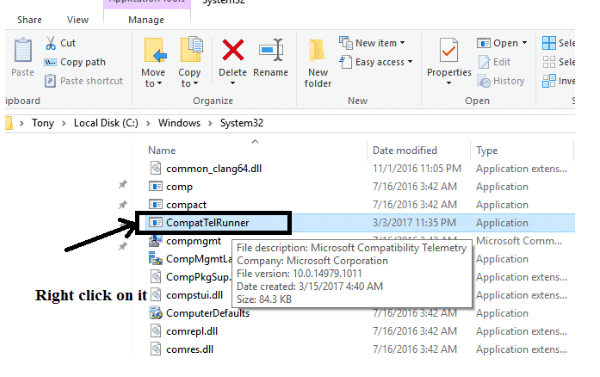
- يكتب ج:Windows\System32 واضغط على Enter.

3. سيتم فتح قائمة الدليل وغرامة CompatTelRunner. يمين, انقر فوق CompatTelRunner وحدد الخصائص.
4. بعد فتح مربع الحوار الخصائص. انقر فوق علامة التبويب الأمان
5. افتح الإعداد المتقدم الموجود في الأسفل, انقر عليه.
6. ستظهر نوافذ جديدة. انقر فوق علامة التبويب المالك. انقر على تحرير.

7. عند فتح نوافذ التحرير، حدد المسؤولين وانقر فوق تطبيق. الآن انقر على موافق
8. الآن أغلق جميع نوافذ الخصائص
9. قبل أن تقوم بحذف ملف Capattelrunner.exe. تحتاج إلى تغيير إذن هذا الملف. يمين, انقر فوق Capattelrunner.exe من مجلد System32.
10. افتح الخصائص وانتقل إلى علامة التبويب خيارات متقدمة.
11.حدد علامة التبويب "الأذونات" واختر المسؤول
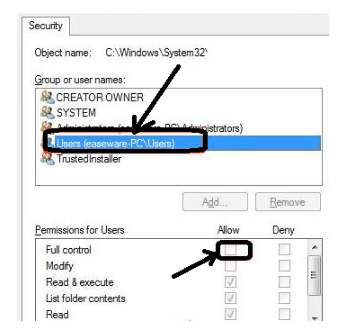
12. الآن انقر فوق عمود السماح بجوار التحكم الكامل.
13. ارجع إلى المجلد System32 واحذف ملف CompatTelRunner.exe
منتهي. لقد نجحت في تعطيل القرص العالي للقياس عن بعد لتوافق Microsoft. هنا يتم شرح كل الطريقة بالتفصيل. إذا كنت لا تزال تواجه مشكلة. أخبرونى من فضلكم. سأحاول حل هذه المشكلة. إذا لم ينجح المنشور بالنسبة لك، فما عليك سوى إعطائي اقتراحًا لتحسينه.