![أنت تشاهد حاليًا البريد الصوتي لا يعمل على iPhone? [حل بسهولة]](https://toolpub.com/wp-content/uploads/2021/11/jason-goodman-BAanEbxe9No-unsplash-scaled.jpg)
البريد الصوتي هو أقدم تقنية شائعة لإرسال رسائل صوتية. لا يزال العديد من الأشخاص يستخدمون نظام الرسائل هذا في حياتهم المزدحمة لإرسال استجابة سريعة. في بعض الأحيان لا يعمل البريد الصوتي على iPhone بشكل صحيح, ويتوقف بسرعة. أبلغ العديد من مستخدمي iPhone عن هذا الخطأ. يمكن أن يحدث ذلك بسبب تحديث النظام, مشكلة النسخ, أو سبب آخر.
يعتمد العديد من مستخدمي iPhone على نظام البريد الصوتي الافتراضي, ولا يريدون استخدام خدمة بريد صوتي تابعة لجهة خارجية مثل WhatsApp, رسول, والتطبيقات الأخرى.
إذا وجدت أيضًا حلاً لهذه المشكلة الغامضة, ثم أرخِ عقلك. قدمنا هنا الحل العملي لإصلاح مشكلة البريد الصوتي التي لا تعمل على iPhone. جرب كل نصيحة لحل الخطأ على الفور. لقد أكدت أن معظم المستخدمين قاموا بحل المشكلة باستخدام هذا الدليل. لذا اقرأ المنشور بعناية واتبع الخطوات لإلغاء الاشتراك في هذا الخطأ.
حل 1: أعد تشغيل جهاز الأيفون الخاص بك
يمكن أن تؤدي إعادة تشغيل الهاتف إلى حل العديد من المشكلات عن طريق إعادة تشغيل هاتفك. عند إعادة تشغيل النظام, كل التطبيقات تبدأ من جديد, لذلك قد تؤدي إعادة التشغيل إلى حل هذه المشكلة.
قد تتفاجأ, لكنها تعمل في كثير من الحالات. لأن نظام التشغيل قد لا يتم تحميله بالكامل في بعض الأحيان, لهذا السبب عليك مواجهة هذه الأنواع من الأخطاء.
حل 2: أعد تشغيل تطبيق البريد الصوتي
بسبب خطأ برمجي أو مشكلة, التطبيق لا يعمل بشكل صحيح. يجب عليك إعادة فتح التطبيق مرة أخرى.
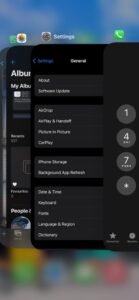
للقيام بهذه العملية, اسحب إصبعك إلى الأسفل إلى المنتصف واستمر في الضغط حتى يظهر مدير المهام في النافذة المنبثقة. بمجرد العثور على تطبيق البريد الصوتي, أغلقه وأعد تشغيله مرة أخرى من جديد. المسألة حول البريد الصوتي لا يعمل على iPhone 13 تم حلها.
حل 3: أعد تشغيل الشبكة الخلوية
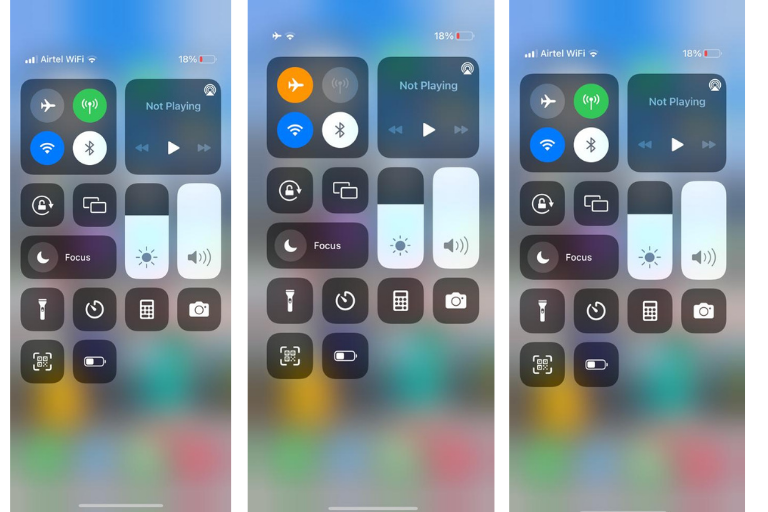
يمكنك إعادة تشغيل الشبكة الخلوية من خلال وضع الطائرة. يوجد وضع الطائرة في شريط الأدوات.
- اسحب إصبعك من أعلى إلى أسفل للوصول إلى الطائرة, وسيظهر شريط الأدوات على الشاشة.
- يرجى النقر على أيقونة الطائرة لتمكينها. وسوف يتحول إلى اللون البرتقالي.
- الآن قم بتعطيله بعد ذلك 1 دقيقة لبدء شبكتك الخلوية مرة أخرى. هذه النصيحة مفيدة لإصلاح مشكلات البريد الصوتي.
حل 4: تكوين إعداد البريد الصوتي
إذا كنت تستخدم خدمة البريد الصوتي لأول مرة, فمن الضروري إعداد إعداد البريد الصوتي. أيضًا, عندما تقوم بتحديث هاتفك, قد يؤدي التحديث إلى تغيير إعدادات التكوين بعد التحديثات. لذلك قم دائمًا بإلقاء نظرة على مواقعك.
يمكنك مشاهدة التكوين من خلال المتابعة من خلال هاتف > البريد الصوتي برنامج.
حل 5: تحديث نظام التشغيل iOS
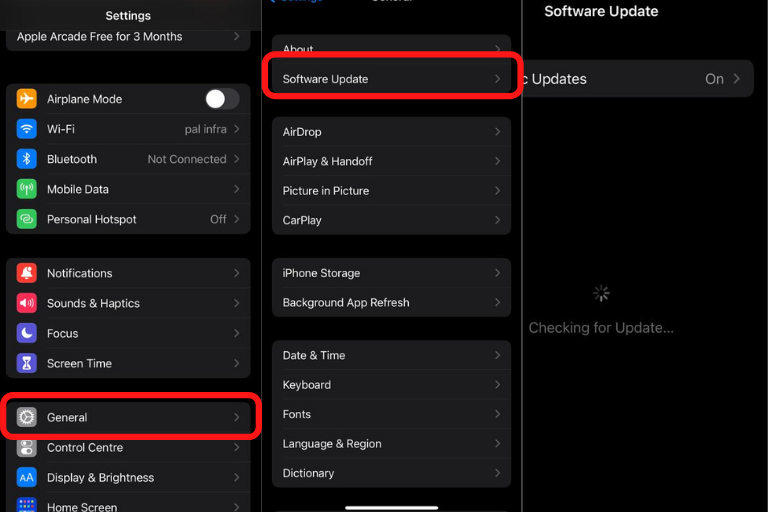
يعمل iPhone باستمرار على تحسين نظام التشغيل لإصلاح الأخطاء والتصحيحات لأسباب أمنية. لذا يرجى التأكد من تحديث هاتفك بأحدث نظام تشغيل.
للتحقق من تحديث النظام, اذهب إلى جلسة> عام > تحديث النظام > قم بتحديث النظام
إذا كنت تستخدم بالفعل أحدث نظام, فلن ترى شيئًا لتحديثه.
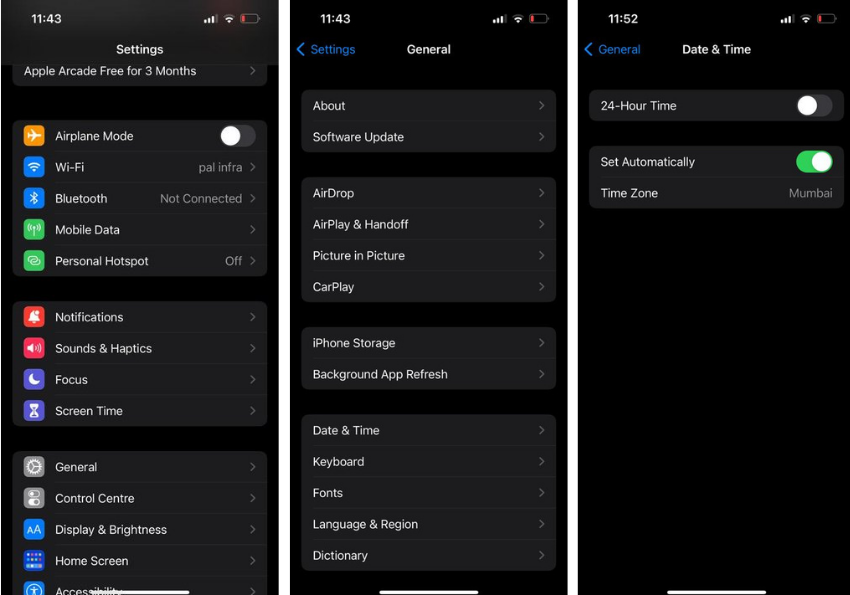
حل 6: أتمتة المنطقة الزمنية والتاريخ
يوصى باستخدام خيار المنطقة الزمنية التلقائية لتعيين التاريخ والوقت الحاليين وفقًا لموقعك. لأن الوقت غير الصحيح قد يمنعك من استخدام بعض الخدمات, انتقل دائمًا إلى خيار المنطقة الزمنية التلقائية. لتمكين هذا الخيار اذهب إلى جلسة > عام > تاريخ & وقت > تعيين تلقائيا وتمكين الخيار.
بعد تمكين هذا الخيار, يرجى التحقق من الوقت والتاريخ للتأكد من صحتها أم لا?
حل 7: اختبر مكالمتك الصوتية عن طريق الاتصال مباشرة
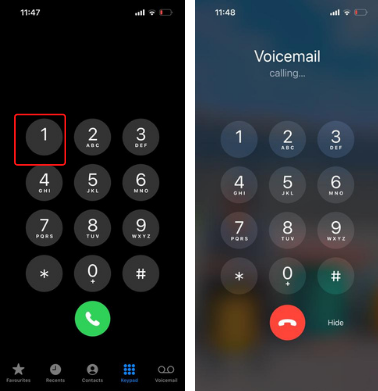
اتصل للاستماع إلى رسائل البريد الصوتي الخاصة بك للتأكد من أنها تعمل بشكل صحيح. لمنع البريد الصوتي الخاص بك, اتبع الخطوات أدناه.
- افتح الهاتف لوحة الاتصال
- يضعط واحد واحتفظ بها لمدة ثانية.
- الاتصال بالبريد الصوتي تلقائيًا.
بعد الاستماع إلى رسائل البريد الصوتي الخاصة بك وتحديد المشكلة, يمكنك حل المشكلة عن طريق تكوين الإعداد.
حل 8: تعطيل البيانات الخلوية
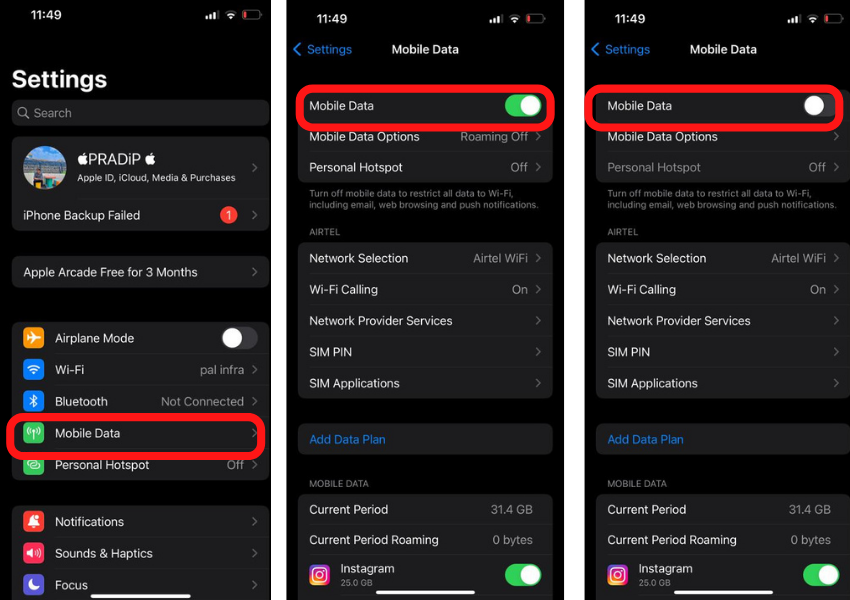
يمكنك تبديل خيار البيانات الخلوية لإصلاح مشكلة البريد الصوتي على iPhone.
انتقل إلى الإعداد واضغط على شبكات الهاتف المحمول. يمكنك رؤية خيار البيانات الخلوية المتنقلة.
قم بتبديل بيانات الجوال لتعطيلها. انتظر على الأقل 1 ساعة وأعد تمكين بيانات الجوال. يمكنك تمكينه مرة أخرى. يعمل هذا الخيار أيضًا على حل مشكلة البريد الصوتي للجوال.
حل 9: تعطيل الاتصال اللاسلكي
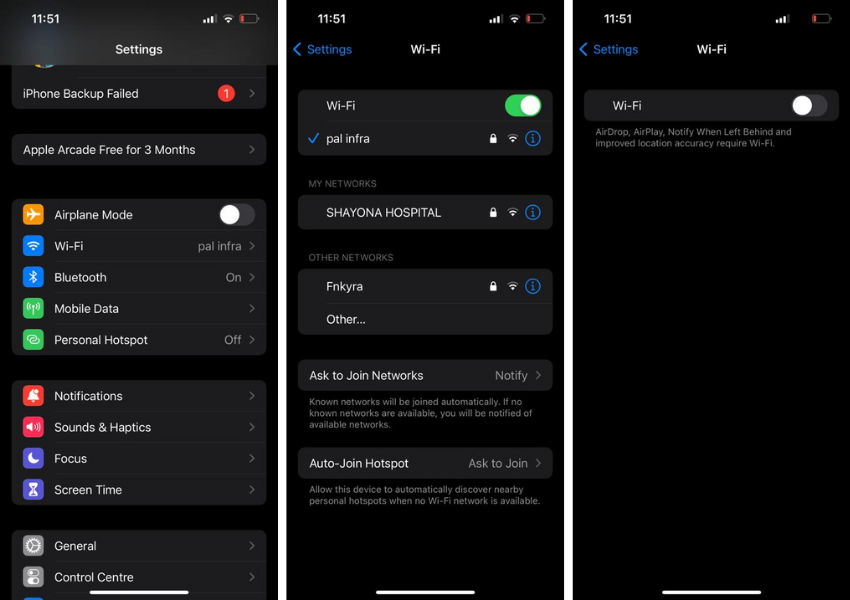
قد يؤدي تعطيل اتصالات wi-fi أيضًا إلى حل مشكلتك في بعض الأحيان. لذلك يمكنك أيضًا تجربة هذا الخيار. يمكنك تعطيله باتباع جلسة> wi-fi> تعطيل خدمة الواي فاي
بعد ذلك, يمكنك الذهاب للبريد الصوتي.
حل 10: قم بإيقاف تشغيل تحويل المكالمات
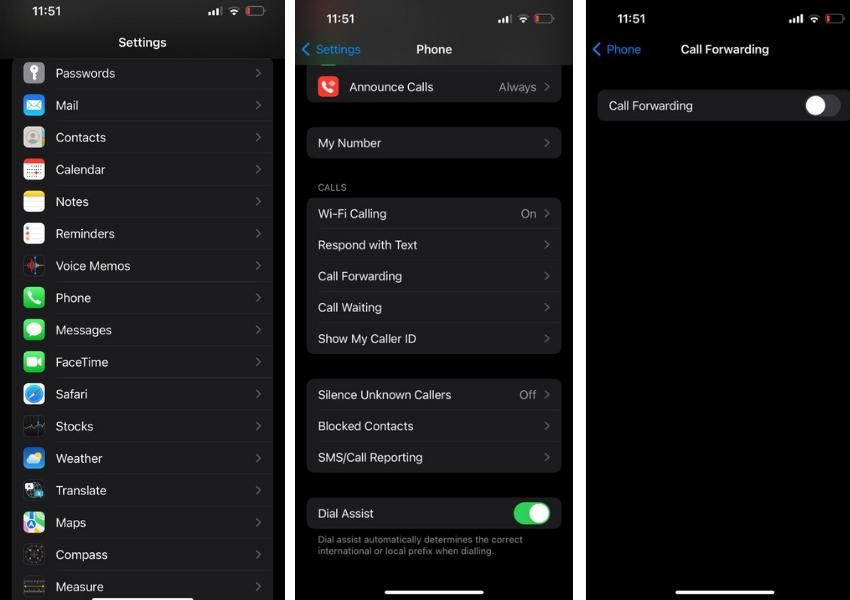
إذا قمت بالفعل بضبط تحويل المكالمات, فقد يؤدي ذلك إلى إنشاء مشكلة عند إرسال البريد الصوتي. لذا يرجى التأكد من تعطيل خيار تحويل المكالمات.
للتحقق من حالة هذا الوضع, يمكنك المرور إعدادات > هاتف > تحويل المكالمات
حل 11: تحديث إعدادات الناقل
عندما يتم إصدار تحديث من شبكة الناقل, ستصلك رسالة على هاتفك. يمكنك تثبيته مباشرة من رسالة التكوين. سيقوم النظام تلقائيًا باستبدال الإعدادات الجديدة بالإعدادات القديمة. ليس عليك أن تفعل أي شيء, لكنك قمت بحذف هذه الرسالة وتريد التحقق من وجود تحديثات, ثم يمكنك ضبطه من خلال إعدادات شبكة الناقل.
تحتاج إلى اتباع هذا المسار: إعدادات > عام > عن إذا كان أي شيء يحتاج إلى التغيير, ثم ستظهر النافذة المنبثقة على الشاشة خلال بضع ثوانٍ. يمكنك تحديثه, وإذا لم يكن هناك شيء للتحديث, لا يمكنك رؤية أي شيء هنا.
حل 12: اتصل بدعم الناقل
اتصل بخدمة العملاء لحل هذه المشكلة. إذا كان هناك شيء لتغييره لإصلاح المشكلة, سوف يساعدونك حتى الحل. ربما يمكن أن يحدث هذا بجانبهم, ويجب أن تجرب هذا.
حل 13: تغيير كلمة مرور البريد الصوتي
إذا قمت بتعيين كلمة مرور للبريد الصوتي, يمكنك أيضًا تغيير كلمة المرور لإصلاح هذه المشكلة. يمكنك إعادة تعيين كلمة المرور من خلال تسجيل الدخول باستخدام ملف تعريف الناقل الخاص بك. إذا نسيت كلمة المرور الخاصة بك, ثم يمكنك الاتصال بدعم عملاء شركة الاتصالات الخاصة بك.
لتغيير كلمة المرور, يمكنك الذهاب إلى إعدادات > هاتف > تغيير كلمة مرور البريد الصوتي
حل 14: أعد إدخال بطاقة Simcard
تؤدي إعادة إدخال بطاقة sim أيضًا إلى حل مشكلة البريد الصوتي. عند إعادة إدخال بطاقة sim, سيتم تحديث إعدادات الشبكة أو إعادة تعيينها إلى القيمة الافتراضية. يمكن لتقنية Reinsert Simcard إصلاح العديد من مشكلات الشبكة من خلال هذا الحل.
حل 15: اعدادات المصنع
إذا قمت بتجربة كل الحلول لكن لم تتمكن من حل المشكلة, يمكنك الانتقال إلى خيار إعادة ضبط بيانات المصنع. بعد إعادة ضبط هاتفك, تتغير جميع الإعدادات إلى الخيارات الافتراضية. لكنه سوف يمحو كافة البيانات. العملية تستغرق وقتا طويلا وطويلة.
يجب عليك تجربة جميع الطرق الموضحة أدناه والاحتفاظ بهذا الحل أخيرًا.
لإعادة ضبط هاتفك، انتقل إلى جلسة > عام > إعادة ضبط > مسح كافة المحتويات
حل 16: الاتصال بالدعم أبل
يمكنك الاتصال بفريق دعم Apple للحصول على حل لهذه المشكلة. يمكنك رفع تذكرة في دعم التفاح, وسوف يقومون بتحديد موعد لحل المشكلة. يمكنك أيضًا الذهاب إلى أقرب دار لرعاية التفاح.
أعتقد أن هذه حلول كافية لإصلاح مشكلة عدم عمل البريد الصوتي على iPhone. إذا كان لديك شكوك, يمكنك التعليق مع أسئلتك.
أسئلة وأجوبة
س. لماذا البريد الصوتي الخاص بي غير متوفر على جهاز iPhone الخاص بي?
في مقالتي, لقد شرحت كل الاحتمالات لهذه المسألة. لم يتم تعيين مشغل شبكة الجوال الخاص بك للبريد الصوتي, ولماذا هذه المشكلة هي المنبثقة. يمكنك حل هذه المشكلة عن طريق إعداد شبكة مشغل شبكة الجوال الخاصة بك باستخدام التكوينات وإعدادات الهاتف المحمول المناسبة.
س. كيف أقوم بتنشيط البريد الصوتي على جهاز iPhone الخاص بي?
اذهب إلى هاتف > البريد الصوتي > الإعداد الآن > رمز مرور الإعداد
أدخل رمز المرور الخاص بك وقم بتمكين خدمة البريد الصوتي. يمكنك تعيين تحياتك المخصصة لرسائل البريد الصوتي. تأكد من أن خطتك متاحة مع خدمة البريد الصوتي.
ملخص
يمكنك إصلاح مشكلات البريد الصوتي على جهاز iPhone الخاص بك عن طريق إعادة تشغيل هاتفك, تبديل وضع الطائرة, بيانات, اتصال واي فاي, إعادة ضبط إعداد الناقل, تحديث نظام ios, إعادة ضبط الآيفون, وغيرها من الحلول التي شرحتها بالتفصيل أعلاه. يمكنك الاتصال بدعم مشغل شبكة الجوال لمناقشة استكشاف الأخطاء وإصلاحها.