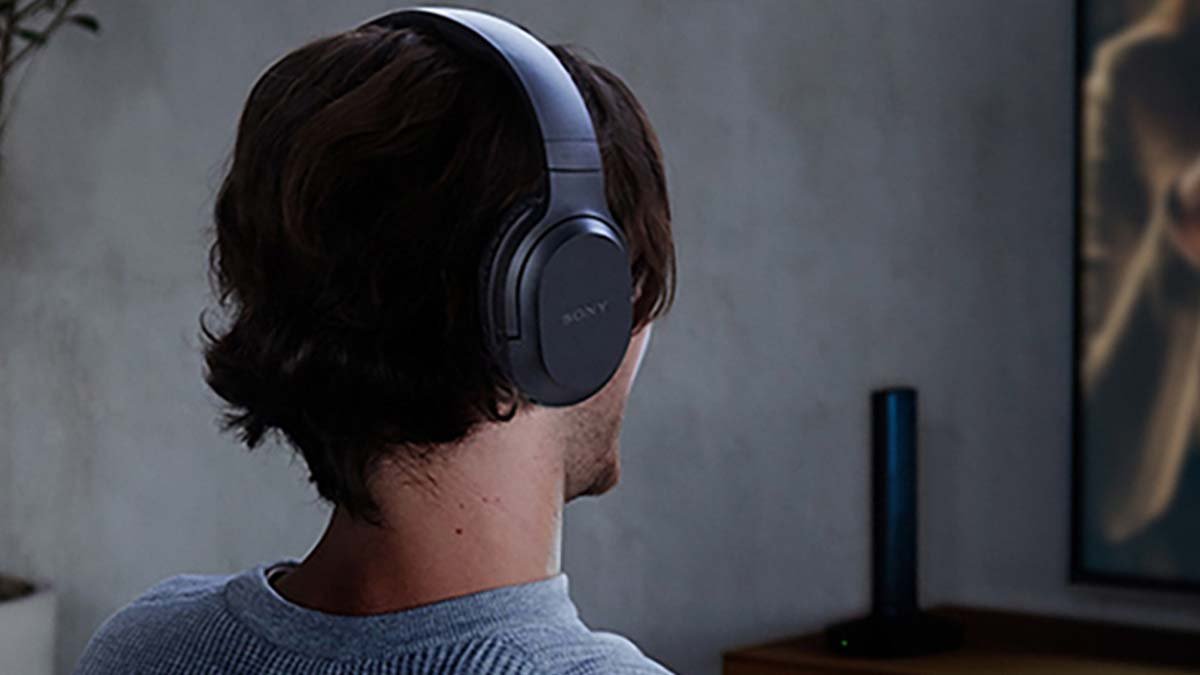
Sony wh-rf qoşulmaqdan narahatsınızsa 400 iphone-a, Sonra ən yaxşı həll yolu almaq üçün doğru yerdəsiniz. Çünki burada bu maddədə, Sadə və köməkçi addım-addım təlimatlar sizi gözləyir.
Rf 400 Simsiz qulaqlıqlar Bluetooth cihazları yoxdur və ya Bluetooth protokolları qulaqlıqla uyğun olmayan kimi, RF400-ə qoşulmuş bluetooth cihazları yoxdur, Yaxşı radio tezlikləri və ya radio dalğaları vasitəsilə ünsiyyət qurmaq əzmindədir. Ancaq sonrakı qaydaların sony wh-rf-ni birləşdirmək üçün sizə bir çox kömək edəcəyindən narahat olmağınız lazım deyil 400 iphone-a, Yəni gedək.
Sony WH-RF-ni birləşdirmək üçün addım-addım təlimatlar 400 iphone-a
Sony WH-RF-ni qoşmaq üçün 400 iPhone-a bu addımları izləməlisiniz:
- IPhone kilidini açmağınıza kömək edəcəkdir.
- Onu qoşduğunuz kimi, Düyməni bir neçə saniyə saxlamalısınız.
- Ondan sonra, iPhone-da, seçməlisən [Parametrlər] Birgə cütləşdirilmiş cihazları ünsiyyət qurmaq üçün.
- Burada, Səs rəhbərliyi "Bluetooth bağlı" kimi oxumalıdır. Belə ki, Toxunanda [WH-CH400], Mesaj görünəcək.
Sony WH-RF-ni qoşun 400 Kompüterinizə
Sony qulaqlıqlarınızı kompüterinizə bağlamaq istəyirsinizsə, onda aşağıdakı asan prosesi izləməlisiniz:
- Hər şeydən əvvəl, Cihazda cütləşmə rejiminə daxil olmalısınız, Sonra güc düyməsini basmalısınız.
- Ondan sonra, kompüterinizdə, Bluetooth tepsisinde nişanını istifadə etməlisiniz, və cihazınızın Bluetooth funksiyasını necə açmağı seçməlisiniz.
- İndi, Açılan menyudan Bluetooth cihazını qurmalısınız.
- Sonrakı, Cihazların siyahısındakı cihazların model adını tapmalısınız.
- Davam et düyməsini basacaqsınız.
- Sonra davam etmək üçün Çıxış düyməsini basmalısınız.
IPhone-a sony simsiz qulaqlıq cütü
Sony simsiz qulaqlıqları iPhone-a qoşmaq üçün bu addımları izləməlisiniz:
- Birincisi, Sony Bluetooth qulaqlıqlarınızdakı güc rejimini aktivləşdirməlisiniz, Bunu etmək üçün güc düyməsini aşağı çəkməlisiniz 7 saniyə və sonra cütləşmə düyməsini bir daha basın.
- Qəbul edilmiş nişanını vurmaqla iPhone parametrlərini dəyişə bilərsiniz.
- İndi, Bluetooth seçimini seçməlisiniz.
- Sonrakı, Cihazınızı siyahıdan seçərək, Qulaqlıqlarınızı yandıra bilərsiniz. Sonra cihazınızı seçdiyiniz zaman "bağlı" düymə görünməlidir.
Sony WH-RF Connect of suallar 400 iphone-a
Sony WHRF400R necə cütləşirsiniz?
Bu qulaqlıqdan istifadə edərək cütləşmə üçün parametrləri seçməlisiniz. Bu bluetooth qulaqlıq başqa bir yerdə müşahidə edilə bilməz və ya vizual ola bilməz. Tapmaq üçün, Bluetooth cihazının cütləşmə təlimatlarından metodu işə götürməlisiniz. Seçməlisiniz [WH-CH400] Bluetooth həmin cihazın cihaz ekranında qurulduğu kimi. Bluetooth cihazının tətbiqinə qoşulduğundan əmin olmalısınız.
Sony RF400 simsiz qulaqlıqın batareyası vaxtı nədir?
Sony RF400, inanılmaz bir batareya ömrünə malikdir 20 saat oyun vaxtı. Və ən sevdiyiniz musiqinizdən zövq ala bilərsiniz, filmlər, və onları ittiham etmədən göstərir 20 saat. Belə ki, Batareya ömrü yaxşıdır.
Səsinizi Sony qulaqlıqlarında eşidə bilərsinizmi??
Qulaqlıqlarınızı istifadə edərək zəng etmək və ya almaq üçün qulaqlıq istifadə edərkən, Zənginizin və hər hansı digər səslərin səsi qulaqlıq mikrofonu sidetone funksiyası tərəfindən seçilir. Səsiniz və bütün ətrafdakı səslər hamısının qulaqlıq qulaqlıqları tərəfindən götürüləcəkdir. Belə ki, Onları eşidən nasazlıq deyil.
Nə deməkdir və ya sony üçün dayanır?
Cissiz ("WH"), hələ, dayanır və "simsiz - yox", qulaqlıq deyil "və" qulaqlıq, Xeyr "rabitə və ötürmə elektron normalarında. 'Simsiz qulaqlıq' texnologiyası mövzusudur.
Nəticə
Sony WH-RF-ni qoşun 400 iPhone-a çətin bir iş deyil, Yuxarıda göstərilən addım-addım təlimatlara əməl etməlisiniz. Və inşallah, Sony wh-rf qoşulma prosesini başa düşməlisiniz 400 Mükəmməl iPhoneee. Yaxşı, Təlimatları izləyin və WH-RF ilə yaxşı səslərdən zövq alın 400!