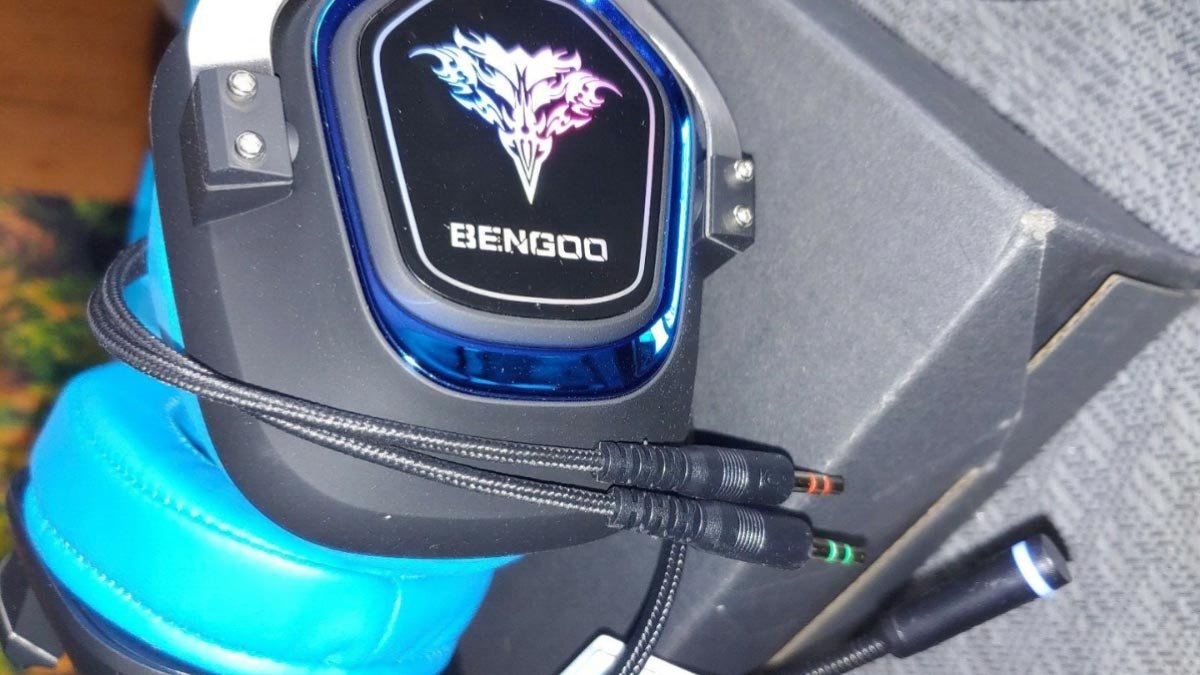
Bengoo qulaqlıqını Xbox birinə qoşmaq istəyirsiniz? Bengoo qulaqlıq, gözəl səs keyfiyyəti və rahat uyğunluğu üçün oyunçular arasında məşhur bir seçimdir. Bu qulaqlıqlar əla səs keyfiyyəti və istifadəçi dostu dizaynı ilə tanınır.
Bir istifadəçi bir istifadəçi olsan və oyun təcrübənizi artırmaq istəyirsinizsə, Bengoo qulaqlıqını konsolunuza bağlayan bir breyd olduğunu bilməkdən məmnun qalacaqsınız. Bir başlanğıc olsanız da, Bu sürətli və asan bir bələdçi, bengoo qulaqlıqını Xbox birinə bağlamaq üçün addımlar atacaq.
Bengoo qulaqlıqını Xbox'a qoşun, yüksək keyfiyyətli səs ilə bir immersiv oyun təcrübəsindən zövq almağa imkan verən sadə bir prosesdir. Bu məqalədə, Bengoo qulaqlıqını birləşdirmək üçün prosesi sizə istiqamətləndirəcəyik Xbox biri təskinləşdirmək.
Quraşdırma prosesinə keçməzdən əvvəl, Xbox One ilə bengoo qulaqlıqınızın uyğunluğunu iki dəfə yoxlayın. Ən çox bengo headsetləri Xbox One ilə uyğundur, Ancaq davam etmədən əvvəl yoxlamaq həmişə yaxşı bir fikirdir.
Bengoo qulaqlığını Xbox One-a necə qoşmaq olar?
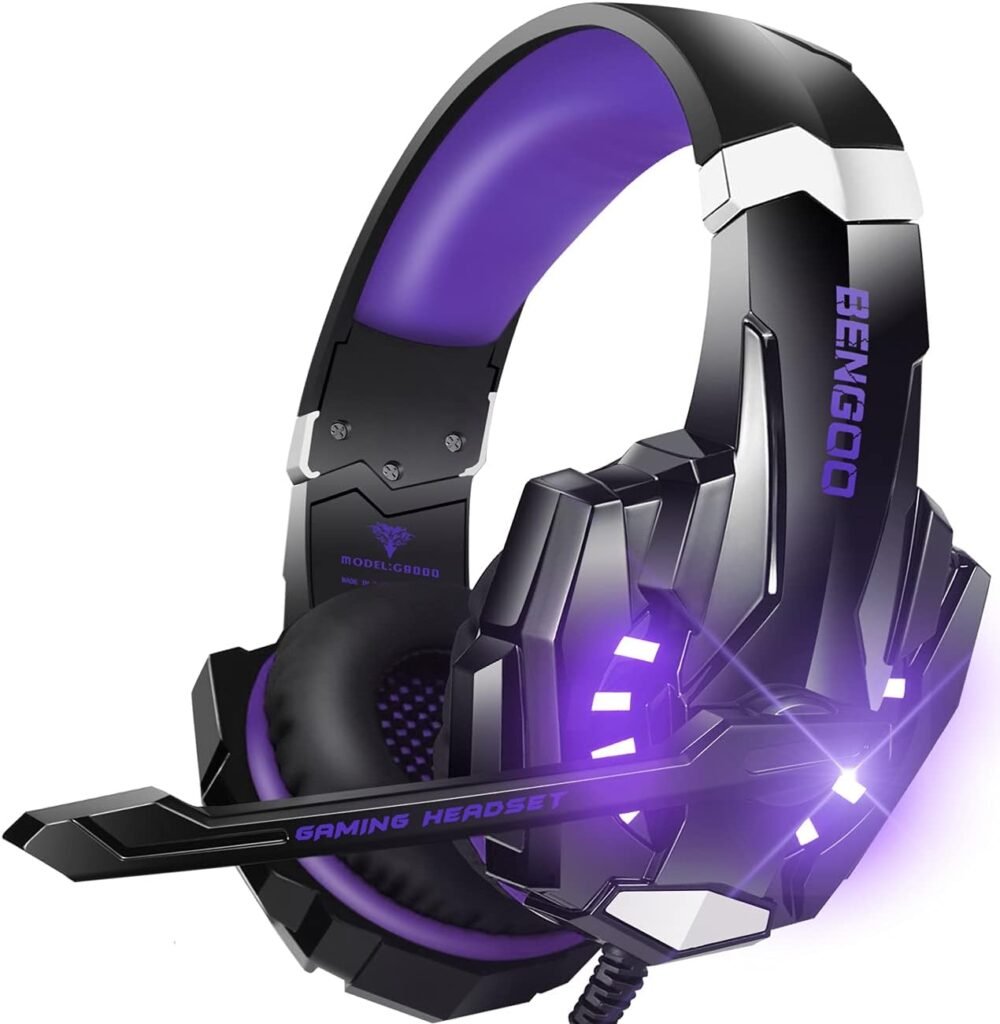
Necə birləşdirməyi bilmək istəyirsən Bengo başlıq xbox birinə? Bunu müxtəlif yollarla pulsuz edə bilərsiniz. Gəlin yoxlayaq.
addım 1 3.5mm qulaqlıq yuvasını nəzarətçiyə qoşun.
A 3.5 mm qulaqlıq iki yoldan birində nəzarətçiyə qoşula bilər 1: Birbaşa və ya 2: Dolayı
- Birbaşa nəzarətçinin qulaqlıq konnektoru vasitəsilə.
- Dolayı yolla bir nəzarətçi stereo qulaqlıq adapterindən istifadə etməklə.
Birbaşa qoşulmaq (mono) birbaşa nəzarətçiyə
- Xbox nəzarətçinizi çıxarın.
- İndi, Qulaqlığı nəzarətçinin qulaqlıq portuna qoşduqdan sonra Xbox One başlayın.
- Sonra, Parametrlər altında cihaz və aksesuarları seçin.
- Bundan sonra seçilmiş səs parametrlərinizi düzgün seçim etdikdən sonra nəzarətçiyə tətbiq edin.
Qoşulmaq üçün nəzarətçinin qulaqlıq adapterindən istifadə
Qoşulmaq üçün nəzarətçinin qulaqlıq adapterindən istifadə
- Birinci, Qulaqlıq adapterini nəzarətçinin genişləndirmə limanına qoyun.
- Sonra, stereo qulaqlıq götür və ona əlavə edin 3.5 adapterdə mm jack.
- Mikrofonun və səs səviyyəsini dəyişdirmək üçün adapterdəki düymələrdən istifadə edin.
- İndi Xbox'u parametrlərə keçin və seçin * Cihazlar və aksesuarlar.
- Bu, seçdiyiniz səs parametrlərinizi seçdiyinizdən sonra müvafiq nəzarət cihazına tətbiq edin.
Step2 s / pdif audio optik kabel
- Optik kabeli baza stansiyasından və ya qulaqlıqdan televizorunuza və konsolunuzun optik bağlayıcısına əlavə edin.
- Sonra, Parametrlər menyusundakı bütün parametrlərə gedin və şəkil və səs seçdikdən sonra səs çıxmasına gedin.
- İndi, Rəqəmsal Səs Menyusundan Optik Audio seçin və Stereo-da Sıxılmış Stereo haqqında qərar verin.
- Bu bitgstream off bir azdan bir formatdan istifadə etmək istəyirsinizsə, optik audio üçün seçmə seçimidir.
Bengoo qulaqlığın xüsusiyyətləri?
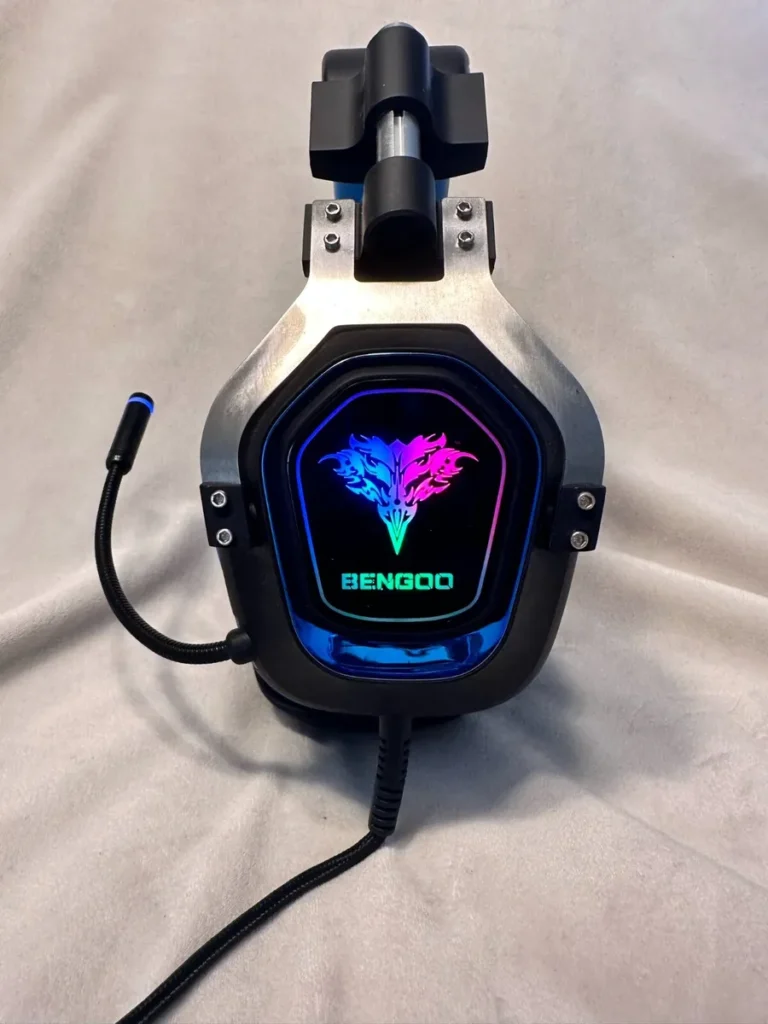
Fırlanan 360 Dərəcə
Fırlanan xüsusiyyətlərə malikdir 360 dərəcə, Beləliklə, ağzınızın yanında mükəmməl yerləşdirilmişdir. Onun çevik mikrofonu istifadə etmədiyiniz zaman qulaqlıq içərisində də geri çəkilə bilər. Oyun oynayanda, Qulaqlıqların tək düyməli səssiz və səssiz idarələri sayəsində mikrofonu səssizləşdirmək və ya səssizləşdirmək çox sadədir.
Qulaq stəkanları
Qulaq stəkanları əlavə rahatlıq verir. Dəbli RGB işığı, onlara heyrətamiz göz oxşayan bir görünüş vermək və ümumi oyunun mühitini artırmaq üçün qulaq fincan dizaynına daxil edilmişdir. Bu qulaq stəkanları üstün rahatlıq təmin edir, fon səs-küyünü də yatırır, və ən yüksək keyfiyyətli bir tənzimlənən baş bandı var.
Qulaqlıq istifadəsi vaxtı
17 saatlıq qulaqlıq istifadəsi vaxtı və mikrofon ilə simsiz USB qulaqlıqlarının 100 saatdan çox gözləmə müddəti həm təsir edicidir. Gün ərzində iş və istirahət-istirahət vaxtı əyləncələri üçün istifadə edilə bilər, məsələn, film izləmək və musiqi dinləmək kimi istirahət etmək.
Xbox One-də səs parametrlərini tənzimləyin
Bengoo qulaqlıqınızı Xbox One-a bağladıqdan sonra, Növbəti addım, Xbox One-da səs parametrlərini tənzimləməkdir. Bu, optimal səs keyfiyyəti olduğundan və oyun təcrübənizdə özünüzü tam şəkildə batıra biləcəyinizi təmin edəcəkdir.
Xbox One-da səs parametrlərini tənzimləmək üçün, Bu sadə addımları izləyin
- Xbox One-də Parametrlər menyusuna gedin. Bələdçini açmaq və sonra dişli nişanına sürüşdürmək üçün nəzarət cihazınızdakı Xbox düyməsini basaraq bunu edə bilərsiniz.
- Parametrlər menyusunda, Ekranın sol tərəfindəki seçimlərdən səs seçin.
- İndi səs menyusunda, Səs çıxışı və parametrlər üçün bir neçə seçim görəcəksiniz. Budur, diqqət yetirmək üçün bir neçə əsas parametr var. 1 Qulaqlıq Audio 2 Qulaqlıq formatı 3 Həcmi
1 Qulaqlıq Audio: Həcmi və səsi və mixer parametrlərini xüsusi olaraq qulaqlıq üçün uyğunlaşdırmağa imkan verən qulaqlıq səs seçimini seçin. Ancaq qulağın səs çıxışı olaraq seçildiyinə əmin olun.
2 Qulaqlıq formatı: Qulaqlıq formatlaşdırma parametrləri qulağınızın səs keyfiyyətini müəyyənləşdirir. Çox qulaqlıq stereo sıxılmamış formatı dəstəkləyir, yüksək keyfiyyətli səs verir.
3 Həcmi: Qulağınızın ümumi həcmini tənzimləmək üçün səs kaydırıcıyı istifadə edin. Sürgülü etiketli chat mixer istifadə edərək oyun audio və söhbət audio arasındakı qarışığı da idarə edə bilərsiniz.
Qeyd: Yadda saxla, Hər oyun və ya tətbiqin səs parametrləri ola bilər, Beləliklə, səs təcrübənizi düzəltmək üçün həm də onları yoxlamaq yaxşı bir fikirdir. Xbox One-da səs parametrlərini tənzimləməklə, Bengoo qulaqlıının təklif etdiyi xırtıldayan səs və immersiv təsirlərdən tam zövq ala bilərsiniz.
Bengoo qulaqlıqını Xbox birinə bağlamaq üçün suallar
Bengoo qulaqlıqını Xbox birinə necə bağlayıram?
Bengoo qulaqlıqını Xbox birinə bağlamaq, bu addımları izləyin:
- Qulaqlıq kabelini nəzarətçiyə qoşun.
- Qulaqınızın ayrı bir audio və mikrofon yuvası varsa, Hər iki kabeli nəzarətçiyə bağlamaq üçün bir Xbox One qulaqlıq adapteri lazımdır.
- Xbox One parametrlərinə gedin və Audio seçin.
- Qulaqlıq səsinə görə, Parametrləri seçiminizə görə tənzimləyin.
- Səs və mikrofonun düzgün işləməsini təmin etmək üçün qulaqlıq sınayın.
Bengoo qulaqlıqımı xbox biri ilə simsiz istifadə edə bilərəmmi??
Yox, Bengoo Headsets, simli bir əlaqə vasitəsi ilə Xbox One ilə istifadə üçün hazırlanmışdır. Digər oyun qulaqlıqlarından fərqli olaraq, Bengoo Headsets Xbox One üçün simsiz bağlantı dəstəkləmir.
Xbox birinə qoşulduqda bengoo qulaqlıqdakı həcmi necə tənzimləyə bilərəm?
Qulağınızın ümumi həcmini tənzimləmək üçün səs kaydırıcıyı istifadə edin. Sürgülü etiketli chat mixer istifadə edərək oyun audio və söhbət audio arasındakı qarışığı da idarə edə bilərsiniz. Hər bengoo qulaqlıq modelində fərqli həcm nəzarət mexanizmləri ola bilər, Buna görə həcmi tənzimləmə üçün xüsusi təlimat üçün istifadəçi təlimatına müraciət edin.
Niyə mənim bengoo qulaqlıqımdakı mikrofon Xbox One üzərində işləmir?
Xbox birinə qoşulduqda bengoo qulaqlığınızdakı mikrofonla problem yaşayırsınızsa, Aşağıdakı problemlərin aradan qaldırılması addımlarını sınayın
- Mikrofonun qulaqlığa etibarlı şəkildə bağlandığına və ağzınıza yaxın yerləşdirildiyinə əmin olun.
- Mikrofonun səssiz olmadığını və ya həcmdən imtina etdiyini təsdiqləmək üçün Xbox One parametrlərini yoxlayın.
- Bir Xbox One qulaqlıq adapterindən istifadə edirsinizsə, Düzgün əlaqəli və düzgün işlədiyinə əmin olun.
- Məsələnin davam etdiyini görmək üçün qulaqlıqdan başqa bir cihazla istifadə etməyə çalışın. Əgər varsa, Qulaq yerində problem ola bilər.
- Yuxarıdakı addımların heç biri işləmirsə, Əlavə kömək üçün Bengoo Müştəri Dəstəyi ilə əlaqə saxlamağınız lazım ola bilər.
Bengoo qulaqlıqları digər oyun platformalarına uyğundur?
Bəli, Bengoo Headsets digər oyun platformalarına uyğundur, o cümlədən ps4, Xbox seriyası X / S, Nintendo açarı, PC, və mobil qurğular. Universal uyğunluq təqdim edirlər, Çox oyun platformasında yüksək keyfiyyətli səs və ünsiyyətdən zövq almağa imkan verir.
Nəticə
Bu yazını ziyarət etdikdən sonra, Bengoo qulaqlıqını Xbox birinə necə qoşulacağını öyrənə bilərsiniz. Sizinlə rezonans verən müxtəlif davranışlarda qulaqlıqınızı asanlıqla birləşdirə bilərsiniz. Burada, Bengoo qulaqlıqının ən yaxşı xüsusiyyətlərini də müzakirə edirik. Ümid edirik ki, bu məqalə sizə çox kömək edəcəkdir.