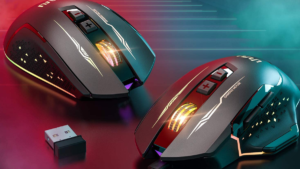
Siçan kəkələməsi nədir? Nə səbəb olur, və bu barədə nə edə bilərsən? Siçan kəkələsini necə düzəltmək olar? Burada sizə bilmək lazım olan məlumatları verəcəyik siçan kəkələməsi, Və onu necə düzəltmək olar. Siçanınız kəkələməsidirsə, Bir neçə sadə addımla onu düzəldə bilərsiniz. Oyun üçün bir kompüter istifadə edirsinizsə, Bu, böyük bir problem kimi görünə bilər, Ancaq narahat olmağa ehtiyac yoxdur!
Bir kəklik siçan düzəltmək üçün götürə biləcəyiniz bəzi addımlar. Bir kəklik siçan üçün bir neçə fərqli səbəb var. Bir kəkələmə siçan ən çox yayılmış kompüter problemlərindən biridir. Hər hansı bir kompüter istifadəçisinə təsir edə biləcək əsəbi və zəhlətökən bir problemdir. Bir oyun oynadığınız zaman siçan sürətlə hərəkət edə və cavab verə bilməlisiniz. Siçan sürətli və cavab vermirsə, o zaman oyunu yaxşı oynaya bilməyəcəksiniz.
Bu blogda, fərqli haqqında öyrənəcəksiniz Problemlərin aradan qaldırılması addımları və kəkələmə siçan problemini düzəltmək üçün edə biləcəyiniz tədbirlər. Siçanın performansını və siçanın performansını yaxşılaşdırmaq üçün atıla biləcəyiniz addımların fərqli səbəbləri barədə də öyrənə bilərsiniz.
Lakin, Bir çox insan, dəqiqliyi bərpa etməyə və kəkələməni aradan qaldırmağa kömək edə biləcək çox sadə məsləhətlərin olduğunu bilmir. Budur bəzi məsləhətlər. Heç kim kəkələməsi siçan sevmir, Xüsusilə sevdiyiniz oyunu oynadığınız zaman. Kompüterdə oyun oynamaq bir çox insanın hobbilərindən biridir və oyun təcrübəsinin böyük bir hissəsi istifadə etdiyiniz siçandan asılıdır.
Siçan kəkələməsi nədir?
Xəbərdar deyilsinizsə, Siçan kəkələməsi, siçanınızın bir neçə dəqiqə işlədiyini dayandırdığı bir vəziyyətdir. Bu kəkələmə siçanınız bəzi ağır vəzifələrdə çalışdıqda olur. Adətən, Bu həm də oyunun işlədiyi vaxtdır və düşmənlərlə mübarizə aparırsınız. Bu siçan işləməyiniz ən pis vaxtdır.
Köklənmiş bir siçan kompüter istifadəçiləri üçün ümumi bir problemdir. Əsl əsəbi, kəkələməsi olan siçan deyil, Ancaq kursor özü tərəfindən hərəkət edir. Köklənmiş bir siçan ilə necə davranmaq eyni deyil. Fərqli insanlar və fərqli kompüter avadanlığı üçün, Həll olduqca fərqli ola bilər.
Siçan kəkələsini necə düzəltmək olar?
Siçanınız ləkələnirsə və ya ləng hiss edirsə, Bu, kompüteriniz çox yükləndiyinə və siçan girişini kifayət qədər sürətli emal edə bilmədiyi üçün ola bilər, ya da pis bir siçan səbəbiylə ola bilər. Siçanınız bir neçə yaşdan çox olarsa, Yenisini almaq istəyə bilərsiniz, Xüsusilə bir oyunçu olsanız. Ancaq yeni bir siçan ilə də kəkələmisinizsə, Sonra bu düzəlişləri sınamaq istəyə bilərsiniz.
Siçanınızı yoxlayın:
Bir siçan kompüterin ən vacib hissələrindən biridir, Böyük bir siçan kompüterinizin istifadəsini inqilab edəcəkdir. Lakin, Siçanınız qüsurlu olarsa, Siçanın hamar işləmədiyini görəcəksiniz, Kursor atlaması və bəzi hallarda olacaq, Siçan hərəkət edərkən kursoru hərəkət etdirə bilməyəcəksiniz. Problemi həll etmək üçün, Siçanı limandan ayırmalı və fərqli bir siçanı kompüterinizə bağlamalısınız. Problem həll olunarsa, Orijinal siçan qüsurludur, onu əvəz etməlisən.
Siçan sürücülərini yeniləyin:
Siçan ru ilə bir problem yaşayırsınızsayavaş-yavaş və ya problem yaşanır Ekranda rəvan hərəkət etmək, Sonra siçan üçün sürücünü yeniləməyə çalışmaq istəyə bilərsiniz. Bir Windows əməliyyat sistemindən istifadə edirsinizsə, Sonra aşağıdakı addımları sınamaq istəyə bilərsiniz.
- Sağ vurun “Başlamaq” Ekranın sol altındakı düyməni və Cihaz Manger seçimini vurun.

- İndi siçanları və digər işarə cihazlarını tapın və genişləndirin.

- Sonra sağ vurun və yeniləmə sürücü seçimini vurun.

Siçan qəbulu:
Kompüter şərtlərində, Siçan həssaslığı, siçan köçürüldükdə göstərici necə köçürüldüyünün ölçüsüdür. Aşağı həssaslığı olan bir siçan siçanın kiçik bir hərəkəti tələb edəcəkdir, halbuki yüksək həssaslıq siçanın böyük bir hərəkəti tələb edəcəkdir. Siçan parametrlərini tənzimləmək çox asandır.
- Vəzifə çubuğundakı düyməni basaraq siçan parametrlərinizi tapa bilərsiniz “İdarə paneli” pəncərələrdə. İdarəetmə panelində, basın “Cihazlar”.

- Seçmək “siçan” Sol tərəf üçün. Siçan ayarındakı kaydırıcıyı kursorun sürətini tənzimləmək üçün istifadə olunur.

USB portu:
Çıxmadan və yeni bir siçan almadan əvvəl cəhd edə biləcəyiniz şeylər var. Sınamaq üçün ilk şey dəyişdirməkdir Siçan qoşulduğu USB portu. Bəzi siçanlar müəyyən USB portları ilə yaxşı işləmir və probleminiz varsa, siçanınızın qoşulduğunuz USB portu ilə problem yaşamağınız çox mümkündür.
Siçan:
When it comes to fixing mouse stutter there are many things to consider but one of the first things you should do is clean your mouse. This may sound strange but mouse stutter can be caused by a dirty mouse. Zaman keçdikcə, the sensors in your mouse become dirty and make it difficult for the mouse to track. This can cause the mouse to stutter.
Siçan səthini dəyişdirin:
If you’re experiencing stuttering on your mouse, try changing the surface that your mouse is running on to see if it fixes the problem. If you try a different surface, the mouse may appear to be “smoother” and less likely to stutter. This solution is simple and costs you nothing.
Simsiz əlaqə:
If you’re using a wireless mouse at home or at work, you have probably experienced the problem of your wireless mouse stuttering or hanging. You move the mouse, and it doesn’t move immediately. Bu a problem with the connection of your wireless mouse. Sometimes when you’re using a wireless mouse, you might notice there is some stuttering. This is a sign that the connection between the mouse and computer is not working, or that the mouse is not configured properly. Make sure that the connection is well established and configured properly.
Batareyaları əvəz edin:
Replace your batteries to fix your stuttering mouse. Stuttering or freezing mouse is a common problem for most wireless mice. It is caused by the batteries leaking out or getting drained. What you can do is, take out the batteries and replace them with new ones or rechargeable batteries.
Cortana söndürün:
By default, Cortana is enabled on your Windows 10 kompüter. This can be used to search for files and apps, as well as search the Internet and find information on the Web. Lakin, there is a bug that can cause mouse lag when you use Cortana. While it’s not a major problem for most people, it can be a major annoyance if you’re trying to play games on your computer. Xoşbəxtlikdən, you can fix the mouse lag bug by disabling Cortana on Windows 10.
Səsləri deaktiv edin:
We’ve seen reports of stuttering in games when the High Definition Audio Device is enabled. This can occur on either the main display or an extended display. To resolve this issue, bu addımları izləyin:
- Sağ vurun “Başlamaq” button and click device manger from menu.
- Expand Sound, video and game controllers.
- Right-click on the High Definition Audio Device and click Disable.

- Restart your computer.
Son Sözlər:
Siçanınız kəkələməsidirsə, the most likely cause is that the computer is not reading the mouse at the same speed as it’s moving. This can be because you are moving your mouse too far for the computer to keep up, or because the computer is using too much system resources. We hope you enjoyed our article about “Necə Fix Mouse Stutter?” If you have any other questions or concerns about fixing mouse stutter, Xahiş edirəm istədiyiniz zaman bizimlə əlaqə saxlayın.