Əyləncəli Qulaqlıqları cihazlarınıza qoşmaq istəyirsiniz? Bu qulaqlıqlar musiqi həvəskarları üçün əla yoldaşdır. Baxmayaraq ki, bir çox brendlər yaranıb və müştərilərinin zehnində öz adlarını qeyd ediblər, EarFun qulaqcıqları onların ürəyində yer aldı.
Ancaq onları cihazlarınıza qoşmaqda çətinlik çəkirsinizsə, onda bu məqalə sizin üçündür. Burada siz EarFun qulaqlıqlarını smartfonlara necə qoşmağı öyrənəcəksiniz, Android, və iPhones eləcə də noutbuklarınız, Makintoş, və Windows.
EarFun Qulaqcıqlar

EarFun Qulaqcıqlar tanınmış simsiz qulaqlıqlardır. Yaxşı ixtisaslı akustik mühəndislər, musiqi mütəxəssisləri, və bu məhsulu dizayn edən sənaye dizaynerləri. EarFun qulaqlıqlarının əsas məqsədi simsiz qulaqcıqlar vasitəsilə yüksək keyfiyyətli səsi sərfəli qiymətlərlə təmin etməkdir..
Bundan əlavə, hər bir EarFun qulaqlıq modeli unikal xüsusiyyətlərlə doludur, Bluetooth kimi 5.0, suya davamlı, tər keçirməz, Touch nəzarət, və uzunmüddətli batareya ömrü.
EarFun Air və EarFun Air Pro hələ də bu şirkət tərəfindən təklif olunan ən məşhur qulaqlıqlardır. Bu modelləri sizə heç bir çətin vaxt vermədən bütün əsas Bluetooth cihazları ilə asanlıqla qoşalaşdırmaq olar.
EarFun qulaqlıqlarını iPhone-a necə qoşmaq olar
Ancaq qulaqcıqları iPhone ilə ilk dəfə istifadə edirsinizsə, onları uğurla cütləşdirmək üçün bu yazıdakı addımları izləyə bilərsiniz.
addım 1: EarFun qulaqlıqlarının yanında iPhone-un olduğundan əmin olun. Baxmayaraq ki, bu, diapazon məsələsi deyil, hər iki cihaz kifayət qədər yaxın olmalıdır.
addım 2: Sonrakı, qulaqlıqlarınızın doldurulduğundan əmin olun. Əgər olmasa, siz onları korpusdakı USB portundan istifadə edərək doldurmalısınız.
addım 3: Qulaqlıqların qutusunu açın, və siz sol və sağ qulaqcıqları tapacaqsınız. Qulaqlıqların ortasında yaşıl və ağ rəngdə yanıb-sönən kiçik göstərici işığını görəcəksiniz. Qulaqlıqlar hazırdır və cütləşmə rejimindədir.
addım 4: iPhone-da Parametrlər simgesinə keçin.
addım 5: İndi, iPhone-da Parametrlər simgesini vurun.
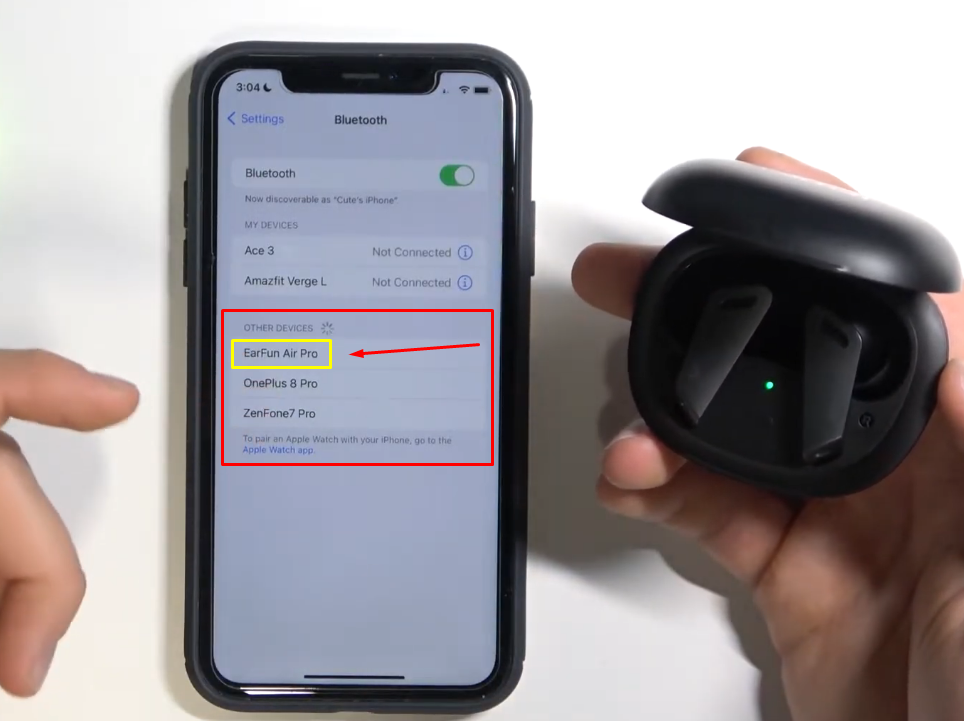
addım 6: Sonra iPhone-unuz qoşulma rejimi aktiv olan mövcud cihazları axtaracaq. Digər Cihaz bölməsinə baxın, və siz EarFun qulaqlıqlarının adını tapa bilərsiniz.
addım 7: 'EarFun'a toxunun, və kiçik bir cütləşdirmə sorğusu görəcəksiniz. Belə ki, telefonunuzun qulaqcıqlara qoşulmasına icazə vermək üçün Qoşalaşdır seçin.
addım 8: İndi, qulaqcıqlarınız hazırdır və siz onlardan istifadə edə bilərsiniz.
EarFun qulaqlıqlarını Windows noutbuku ilə necə cütləşdirmək olar

addım 1: Parametrlərə keçin və Bluetooth-a keçin & cihaz seçiminə klikləyin və Bluetooth-u yandırın.
addım 2: İndi, üçün güc düyməsini basıb saxlamaqla qulaqcıqlarınızı cütləşdirmə rejiminə qoyun 3 saniyə indikator işığı yanıb-sönənə qədər. Bu o deməkdir ki, qulaqcıqlar cütləşmə rejimindədir və cihazınızla qoşalaşmağa hazırdır.
addım 3: Laptopunuza qayıdın və "Cihaz əlavə et" seçimi ilə böyük "+" işarəsini vurun.
addım 4: Siz kliklədikcə, cihaz əlavə etməklə bağlı bir neçə variant görəcəksiniz. Bu menyudan, Bluetooth seçiminə klikləyin, və cihazlarınızdan biri kimi EarFun qulaqlıqlarının adına baxın.
addım 5: Belə ki, qulaqcıqlarınızın adına klikləyin və kompüterin qulaqcıqları cütləşdirməsinə icazə verin. Bir neçə saniyə ərzində həyata keçiriləcək, və qulaqcıqlarınızdakı noutbuk səsindən həzz alın.
EarFun qulaqlıqlarını Mac noutbukuna necə qoşmaq olar
Siz EarFun qulaqcıqlarınızı Macbook və ya digər noutbuklarınızla asanlıqla birləşdirə bilərsiniz. Bu, Windows laptopundan daha güclü əlaqə ilə sadə quraşdırmadır. Üstəlik, Mac-lar qulaqcıqlar vasitəsilə əla səsi təmin edən yüksək keyfiyyətli ACC audio kodeki ilə gəlir.
Bundan əlavə, Mac noutbukları eyni zamanda iki qulaqcığı birləşdirməyə imkan verir. Belə ki, EarFun qulaqlıqlarını MacOS-unuza necə qoşacağınızı bilmirsinizsə, bu addımları izləyin.
addım 1: Birinci, Mac laptopunuzda Bluetooth-u yandırın. Bunu etmək, Mac-da "Sistem Tercihləri"ni açın.
addım 2: Oradan, 'Bluetooth' işarəsinə klikləyin.
addım 3: İndi, qulaqcıq qutusunu açın. Sonra dairəvi düyməni basıb saxlayın 3 qulaqcıqları cütləşdirmə rejiminə keçirmək üçün saniyələr.
addım 4: Bir neçə saniyədən sonra, siz Bluetooth ekranında qulaqcıqlarınızın adını tapacaqsınız.
addım 5: İndi, əlaqə sorğusu görünəcək, qulaqcıqları noutbukla qoşmaq üçün icazənizi xahiş edirik. Belə ki, cütləşdirməni aktivləşdirmək üçün "Qoşul" düyməsini klikləyin.
EarFun Qulaqlıqları Qoşlamaq üçün Tez-tez verilən suallar
EarFun yaxşı brenddir?
EarFun, münasib qiymətə bir neçə qulaqlıq modelini təklif edən parlaq simsiz qulaqlıq markasıdır.. EarFun-dan bir neçə gözəl məhsula Air Pro daxildir, Hava Pro 2, Hava Pro 3, və Pulsuz Pro.
EarFun qulaqlıqlarını cütləşdirmə rejiminə necə qoyuram?
Siz EarFun qulaqlıqlarınızda cütləşdirməni aktiv etməlisiniz və onları cütləşdirmək üçün cihazınızda Bluetooth-u aktiv etməlisiniz.
EarFun qulaqcıqları üçün proqram varmı?
EarFun qulaqlıq tətbiqi sizə müxtəlif funksiyaları tətbiq etməyə imkan verir, səs-küyün ləğvi rejimləri arasında keçid kimi, EQ əvvəlcədən təyinləri, toxunma nəzarətlərinin tənzimlənməsi, və daha çox.
EarFun qulaqcıqlarımı qutusuz doldura bilərəm??
Bütün EarFun qulaqlıqlarının doldurulması üçün onların qutusu tələb olunur. Şarj etmək üçün qulaqlıqlara USB portu qoşmaq imkanı yoxdur.
Nəticə
EarFun qulaqlıqlarını smartfonunuzla necə cütləşdirməyi öyrənin, tablet, və noutbuk çətin iş deyil. İstər Air Pro və ya hər hansı digər EarFun qulaqlıqlarından istifadə edirsiniz, bu məqalədə göstərilən addımları yerinə yetirməklə cihazınızı tez bir zamanda qoşa bilərsiniz. Ümid edirik ki, bu məqalə sizə çox kömək edəcəkdir!