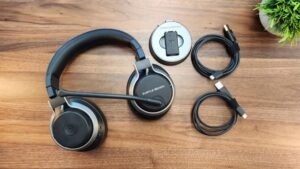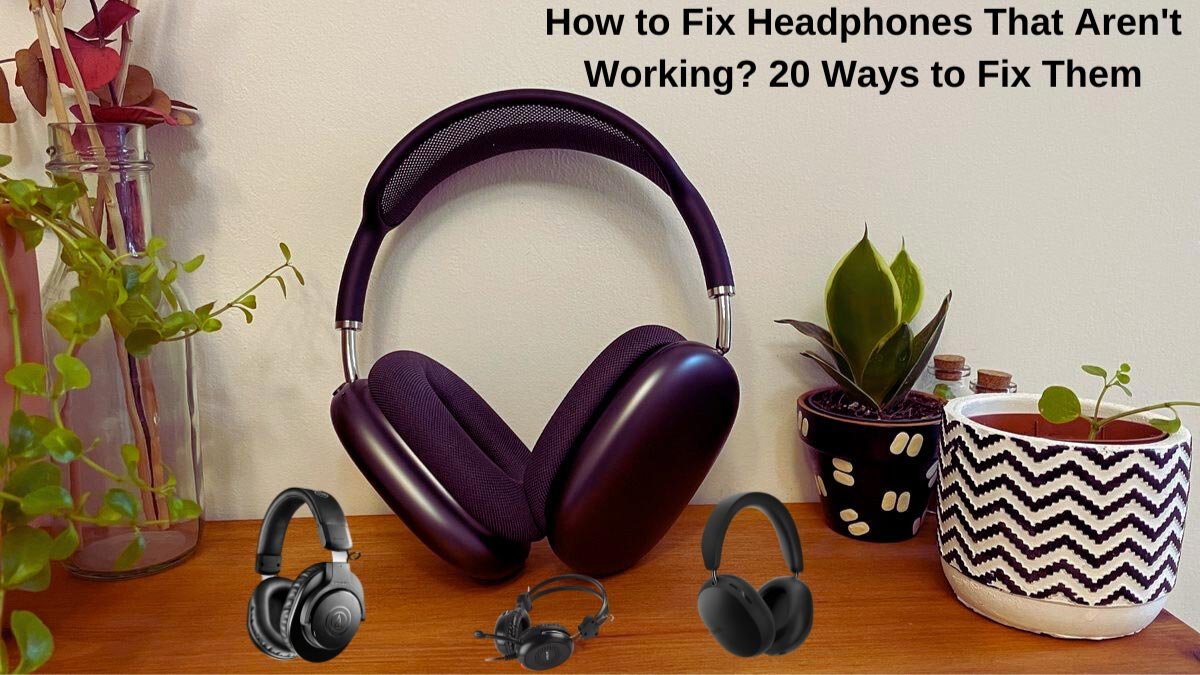
Нисек төҙәтергә наушниктар, улар aren’t эшләй? Төрлө техник мәсьәләләр бар, уларҙы наушниктар эшләй алмай., һәм иретмәләр наушниктар сәбәбенә ҡарап үҙгәрә.
Шулай, асыҡларға, ни өсөн һеҙҙең наушниктар aren’t эшләй, был серия аша чектар беренсе булып эшләй, һәм һуңынан тәҡдим ителгән кәңәштәрҙе һынап ҡарағыҙ, төҙәтергә наушниктар. Шулай, әйҙәгеҙ, башлайыҡ!
Нисек төҙәтергә наушниктар
1: Наушниктарҙы ҡабыҙығыҙ .
Күп ҡолаҡсалары, ҡолаҡсалары, һәм наушниктар батареяһы төҙөлгән һәм эшләмәйәсәк’т, әгәр һеҙ уларҙы ҡотҡарыу түгел. Ҡоралдағы наушниктар өсөн ток коммутаторы, ғәҙәттә, ҡолаҡсаларының береһе йәки уларҙы тигеҙ өҫтө яғына ҡуйыла ..
2: Ҡолаҡтарҙы һүндерергә һәм тағы ла
Был классик технологик кәңәш менән эшләй компьютерҙар, улар эшләмәй’т, һәм был кәңәш шулай уҡ наушниктар менән эшләй ала, тип эшләмәй’т. Бынан һуң, әгәр һеҙҙең наушниктар эшләмәй’т, уларҙы һүндерергә һәм яңынан һуң уларҙы тығып 2012 йылда ., һәм был мәсьәләне хәл итәме икәнен ҡарағыҙ.
3: Наушниктарҙы зарядка
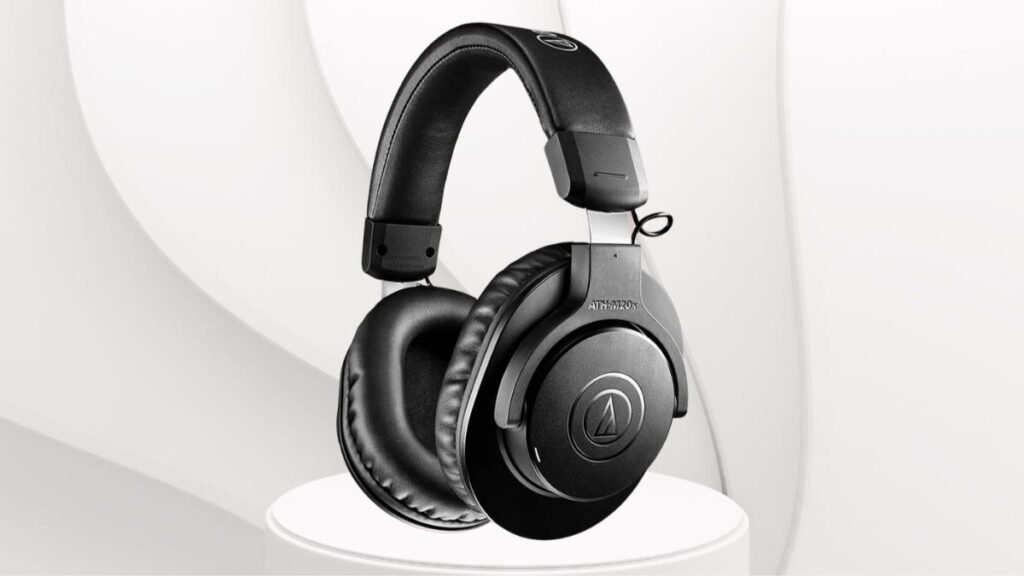
Ҡайһы бер наушниктар, бигерәк тә был үҙенсәлектәр менән көсәйтелгән, мәҫәлән, шау-шыуҙы юҡҡа сығарыу һәм светодиод яҡтыртҡыстары төҙөлгән, тышҡы ҡөҙрәткә йәки батареяға бәйле.
Әгәр һеҙ’т уларҙы ҡулланған бер аҙ ваҡыт, батарея бөткән булыуы мөмкин һәм зарядка кәрәк булыуы мөмкин. Микро USB порты ҡулланып, наушниктарҙы зарядка.
4: USB энергия талаптарын тикшерергә
Ҡайһы бер наушниктар ҡоролмаға тоташа аша USB. Бәлки, әгәр был USB тоташыу кәрәк, тип ҡотҡарыу өсөн наушниктар өҫтәүенә, аудио алыу, был наушниктар сығышы менән ғазапланыуы ихтимал.
5: Bluetooth-ты ҡабыҙырға наушниктарҙа
Әгәр һеҙ ҡулланыу сымһыҙ наушниктар комплекты, һеҙ тейеш ҡабыҙырға Bluetooth, уны тоташтырыу өсөн һеҙҙең парлы ҡоролмалары.
6: Күләмде әйләндерегеҙ
Әгәр ҙә һеҙҙең гарнитура менән тауыш проблемалары бар йәки һеҙ’т бер нәмә лә ишетергә, был булыуы мөмкин, тип, һеҙ осраҡлы рәүештә күләмен кире ҡаҡты йәки наушниктарҙы тын ҡалдырҙы.
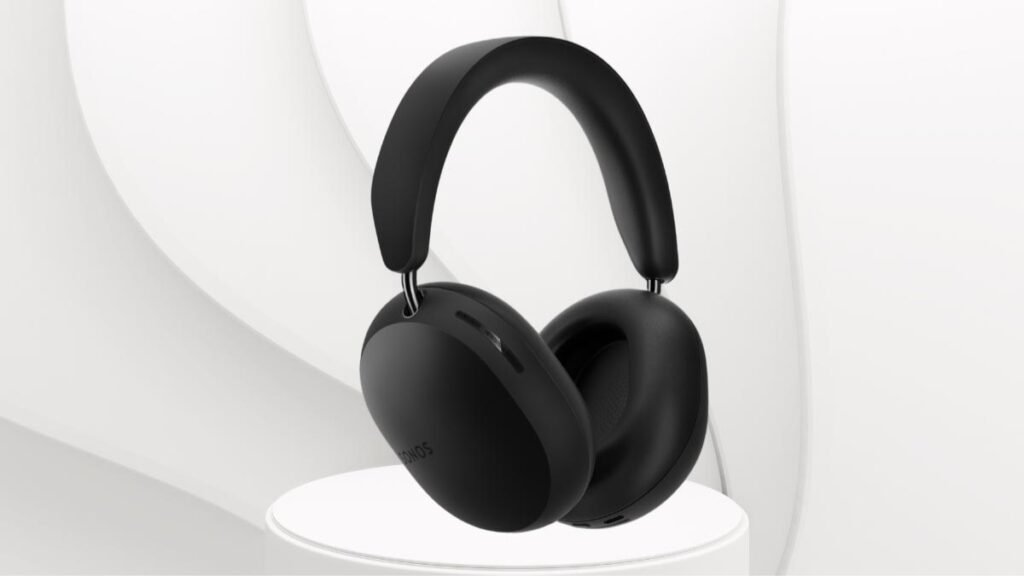
Был тәүге төҙәтеү өсөн, әгәр ҙә наушниктарҙа был төймәләр булһа, наушниктар күләмен күтәрергә. Әгәр был мәсьәләне хәл итмәһә, тимәк, һеҙҙең парлы ҡоролмала күләмде тикшерегеҙ.
7: Уңышлы парлы Bluetooth наушниктар менән ҡоролма .
Парлы бер нисә дөйөм аҙымдар, улар менән эшләй күпселек наушниктар.
- Беренсе, ышаныслы булһын өсөн, һеҙҙең наушниктар тулыһынса зарядланған һәм парлаштырыу режимында.
- Һеҙҙең ҡоролма өҫтөндә Bluetooth ҡабыҙығыҙ һәм һеҙҙең наушниктарҙы эҙләү исемлегенән ..
- Исеменә баҫығыҙ һәм хәҙер һеҙҙең наушниктар һеҙҙең ҡоролма менән парлы.
8: Наушниктарҙы Телефонға йәки компьютерға ремонтлау
Тоташыу мәсьәләләрен хәл итеү өсөн һеҙҙең наушниктарҙы парлаштырыу һәм һуңынан яңынан пар наушниктар һеҙҙең телефон йәки башҡа Bluetooth ҡоролмаһы .. Сөнки ҡайһы саҡта ремонтлау тоташыу мәсьәләләрен хәл итә ала.
Был аҙымға ярашлы Mac-та Bluetooth парлашыуын алып ташлау өсөн. Беренсе, Һайлау Система өҫтөнлөктәре һәм Bluetooth һуңынан һеҙҙең наушниктар’ исем, X, һәм һуңынан сығарыу.
Windows-та наушниктарҙы сығарыу өсөн 10, windows асып, һайларға AllSettings һәм ҡоролмалары һуңынан һеҙҙең наушниктар исеме хәҙер ҡоролманы сығарыу һәм баҫығыҙ Эйе.
9: Ҡулланылмаған ҡоролмаларға наушниктарҙан өҙөлә
Ҡулланылмаған бөтә ҡоролмаларҙы парһыҙ, һеҙ’т ҡулланыу .. Һеҙ быны эшләй аласыз эсендә наушниктар ҡушымтаһы ., мәҫәлән, Bose Connect ҡушымтаһы өсөн Bose наушниктар һәм Бозе наушниктар, йәки өҫтәге аҙымды ҡулланыу ПК йәки Mac ..
10: Сымлы тоташыуҙы сисергә
Ҡайһы берҙә сымлы тоташыу Bluetooth тоташыуын өҫтөнә ала. Әммә әгәр һеҙ наушниктар һеҙҙең компьютер йәки ноутбук ҡулланып зарядка, улар һеҙҙең смартфон йәки планшеттан сымһыҙ потоковый аудио блокировать мөмкин.
11: Тикшерергә зыян эйелеп кабель
Аудио кабель зыян дөйөм мәсьәлә наушниктар кабелдәре. Әгәр кабель зыян күргән ., ипләп кенә кабель ике сантиметр арауыҡта бер осонан икенсеһенә тиклем.
12: Башҡа ҡушымта һынап ҡарағыҙ .
Әгәр һеҙ’ы тыңлау аудио аныҡ ҡушымта, әммә хәҙер һеҙ’т ишетергә бер ниндәй ҙә тауыш ., ҡушымта проблема булыуы мөмкин. Был проблеманы төшөрөү өсөн ҡушымтаны ташлап, уны яңынан асыу, шулай уҡ мәсьәләләрҙең береһен дә хәл итә ала, әммә әгәр ул эшләмәй, башҡа ҡушымта һынап ҡарағыҙ.
13: Аудио разъемды тикшерегеҙ
Ҡайһы саҡта наушниктар һеҙҙең ноутбукта джек, планшет, йәки смартфон өҙөлгән булыуы мөмкин. Аудио разъем өҙөлгән йәки аудио домкрат таҙартыу йәки төрлө наушниктар йәки наушниктар ҡулланыу өсөн раҫлау өсөн ..
14: Икенсе ҡоролмала наушниктарҙы тикшерегеҙ
Әгәр һеҙҙең наушниктар эшләмәй, наушниктарҙы ҡулланыу, башҡа аудио сығанаҡлы, наушниктар эшләйме, юҡмы.
15: Башҡа наушниктар йәки наушниктар һынап ҡарағыҙ, шул уҡ ҡоролма менән бер үк ҡушымта эшләй.
Үрҙәге кәңәштәр менән, һеҙ ҡайҙа проблема аныҡ билдәләй ала. Әммә әгәр һеҙ шул уҡ мәсьәләгә осраһа, проблема наушниктар менән түгел. The problem may be with the app or device.
16: Яңыртыу наушниктар’прошивка
Many modern headphones require firmware updates to fix bugs and run properly. You can often download and install these updates wirelessly using the official smartphone app. Many brands also provide update files on their official website that you can download and transfer via a USB cable.
17: Компьютер йәки ҡоролма өсөн операцион системаны яңыртыу .
To install the latest OS update on your device improve compatibility with a wide range of accessories, including headphones.
18: Компьютерҙы яңынан эшләтеп ебәрегеҙ ., смартфон, йәки планшет
Restart can fix a host of tech problems, including those associated with malfunctioning headphones.
19: Ҡулланылмаған ҡоролмаларға Bluetooth-ты һүндерегеҙ
If you have paired your Bluetooth headphones with multiple devices before your desired device, the headphones may be connecting to one of these other devices instead of the device you want. To remedy this issue, turn off Bluetooth on all other devices until your headphones connect to your preferred device.
To do this you may need to turn your headphones off and on again after disabling Bluetooth on your other devices.
20: Водитель яңыртыуҙарын тикшерергә
When any device is having some kind of problem or is generating an error, update the driver because updating drivers is a great troubleshooting step for devices.
FAQS төҙәтеү өсөн наушниктар, улар aren’t эшләй? 22 Уларҙы төҙәтеү ысулдары
Ни өсөн минең наушниктарының бер яғы эшләмәй?
If just one side of your headphones isn’t working, it may the wires are damaged that are leading up to this side.
Нисек мин һыу менән зыян күргән наушниктарҙы төҙәтергә?
To fix this make sure your headphones are powered off, then disassemble them and use a cotton swab to lightly soak up the water, and then wait for the parts to air dry, then reassemble them.
Нисек мин төҙәтергә тауыш тотҡарлау минең Bluetooth наушниктар?
To fix the sound delay reconnect your headphones and update your device’s Bluetooth drivers. If your headphones are connected to a PC, run the Windows Audio Troubleshooter and reset the Windows audio service.
Һығымта
If you want to Fix Headphones That Aren’t Working, then you can try the above-mentioned 20 steps and also mentioned FAQS that help you a lot in this case. Шулай, that is all you need to know about how to Fix Headphones That Aren’t Working. Был мәҡәлә һеҙгә был осраҡта күп ярҙам итер тип өмөтләнәбеҙ!