

AirDrop - гэта больш хуткая тэхналогія перадачы дадзеных для карыстальнікаў Mac. Гэта дапамагае вам перадаваць сродкі масавай інфармацыі, напрыклад, фатаграфіі, відэа, і іншыя файлы паміж прыладамі iOS без падключэння да Інтэрнэту. AirDrop працуе з Bluetooth. Ён стварае віртуальную сетку з дапамогай злучэння Wi -Fi. Працэс сумеснага абмену файламі працуе бесперашкодна, Але часам AirDrop не можа па нейкіх прычынах злучыць прыладу. На сённяшнім уроку, Мы прадаставім рашэнне для AirDrop не працуе.
AirDrop не падтрымліваецца для старых версій iOS. Ён убудаваны з iOS 7 Пазнейшая версія, а таксама ўбудаваная версія Mac OS X Yosemite. Таму заўсёды правярайце, падтрымлівае ваша прылада AirDrop ці не?
AirDrop выкарыстоўвае Bluetooth, каб выявіць бліжэйшыя прылады 30 Дыяпазон ног. Калі ваша прылада не бліжэй да зместу, тады вы не можаце далучыцца да іншай прылады. Таксама, AirDrop выкарыстоўвае Wi -Fi для аднагодкаў для аднагодкаў. Гэта стварае віртуальную сетку для абмену сродкамі масавай інфармацыі. Такім чынам, гэта асноўныя рэчы, якія вы павінны ведаць. Давайце даведаемся пра нейкую праблему, якая павінна выправіць для паспяховага злучэння.
[lwptoc]
Спіс рашэнняў для AirDrop не працуе
Рашэнне 1: Перазагрузіце прыладу
Вы можаце хутка выправіць гэта праз перазагрузку прыладу. Пры перазагрузцы тэлефона, Усе прыкладанні пачынаюцца з самага пачатку. Такім чынам, большасць праблем павінна выправіць. Гэта не жарт. Вы павінны паспрабаваць гэта па меншай меры адзін раз. Перазагрузка можа выправіць усе праграмныя памылкі, перазапусціўшы прыладу. Вы таксама можаце моцна скінуць прыладу, калі вы не ведаеце, каб зрабіць гэтую справу. Вы можаце прытрымлівацца гэтага кіраўніцтва. Як зрабіць апаратны скід iPhone 11
Рашэнне 2: Скінуць падключэнне Bluetooth і Wi -Fi
Падключэнне Bluetooth і Wi -Fi таксама карысныя для праблемы AirDrop. Пасля таго, як вы іх скіньце, Сетка зноў абнавіць пасля таго, як вы зможаце злучыць іх з іншай прыладай.
- Каб адключыць Bluetooth і Wi -Fi, перацягнуць палец з уверх да ўніз.
- Вы ўбачыце значкі WiFi і Bluetooth з левага верхняга боку.
- Націсніце, каб адключыць іх. Зараз пачакайце 30 секунды і паўторныя ўключэнне абодвух. Гэта вы зрабілі працэс для AirDrop, не працуе.

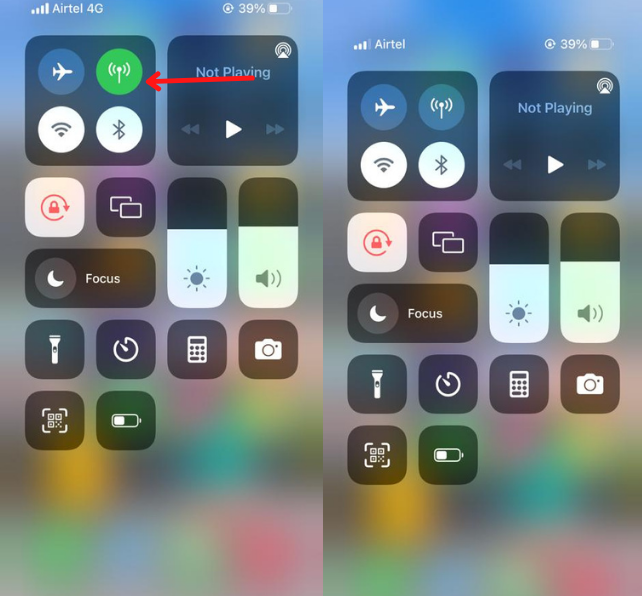
Рашэнне 3: Адключыць гарачую кропку
Калі ласка, захавайце запіску, што вы не можаце звязацца з іншым прыладай, пакуль не адключыце злучэнне з кропкавай кропкай? Вы можаце адключыць кропку доступу з панэлі налад ці віджэтаў. Перацягнуць пальцам з уверх да ўніз. Пасля таго, як вы знойдзеце значок кропкі доступу са спісу значкоў, Калі ласка, адключыце яго.
Рашэнне 4: Скінуць налады сеткі
Скіньце сетку iPhone таксама спынілі гэтую праблему. Скінуць сетка можа выправіць мноства праблем праз правільную канфігурацыю сеткі.
- Адкрыйце свой налады і перайсці да агульны варыянт.
- Націсніце на Скінуць варыянт
- Затым Скінуць сетка Налады.
Рашэнне 5: Увайдзіце яшчэ раз з дапамогай Apple ID
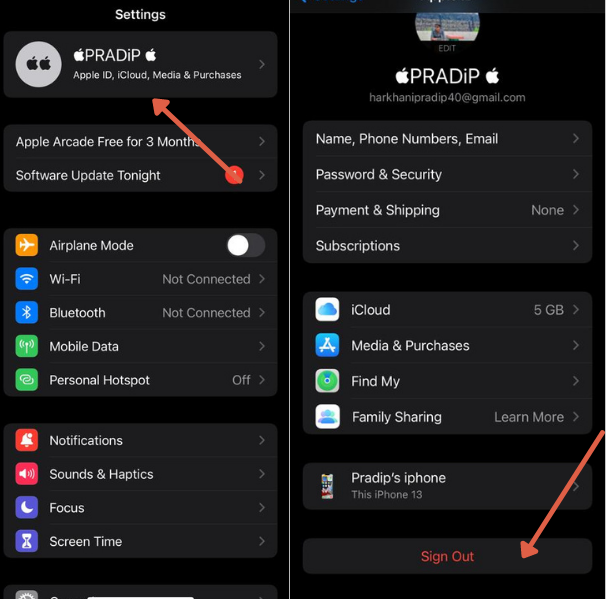
Калі яшчэ, Вам не выяўлена, Вы можаце скінуць свой ідэнтыфікатар Apple. Apple ID таксама можа стаць прычынай выпраўлення вашай праблемы. Проста перайдзіце да налад і націсніце на сваё імя. Затым, Перайдзіце ў iCloud і падпішыцеся з уліковага запісу.
Далей, Увайдзіце яшчэ раз з дапамогай вашага ўліковага запісу iCloud. Многія карыстальнікі выпраўляюць праблемы, спрабуючы гэтую праблему.
Рашэнне 6: Абнавіце версію iOS
Часам праблемы аўтаматычна вырашаюцца праз абнаўленне сістэмы. Напрыклад, У старой версіі, ёсць памылка, якая перашкаджае вам паспяхова працягвацца. Калі ёсць абнаўленне, трэба выправіць, вы можаце пайсці на новую версію. Вы можаце праверыць налады>Генерал>Абнаўленне праграмнага забеспячэння.
Калі што -небудзь трэба абнавіць, Вы ўбачыце ўсплывальнае акно на экране.
Абнавіць на кампутары Mac. вы можаце ісці па гэтым шляху Яблычны значок> Сістэмныя перавагі > Абнаўленне праграмнага забеспячэння
Рашэнне 7: Звяжыцеся з падтрымкай Apple
Калі вы паспрабуеце ўсё, Але для вас нічога не працуе. Ваша прылада можа сутыкнуцца з абсталяваннем. Вы павінны звязацца Падтрымка Apple Каб вырашыць гэтае пытанне. Яны прызначаць сустрэчу для вас і дапамогуць вам як мага раней выправіць праблему.
Рашэнне 8: Дазвольце брандмаўэр
Брандмаўэр можа блакаваць дазвол на сувязь з іншай прыладай. Калі вы выкарыстоўваеце антывірусныя прыкладанні на сваім iPhone, адключыць іх падчас абмену сродкамі масавай інфармацыі на працягу абмежаванага часу.
На Mac, вы можаце пайсці яблык > Сістэмныя перавагі > Бяспека & Прыватнасць > Брандмаўэр
Адключыць Заблакуйце ўсе ўваходныя злучэнні і прэса ОК.
Такім чынам, гэта ўсе працоўныя рашэнні для AirDrop не працуе нумар. Спадзяюся, вы атрымалі свой адказ на гэтую праблему. Калі ласка, падзяліцеся гэтым кіраўніцтвам з карыстальнікамі iPhone, каб дапамагчы ім.
FAQ
Як мне выправіць AirDrop на сваім iPhone?
AirDrop выпраўце шмат у чым. Існуе нейкая няправільная канфігурацыя, якая прадухіляе сумеснае выкарыстанне файлаў. Вы можаце скінуць Bluetooth, Налады Wi -Fi і сеткі.
Чаму мая аверд працягвае адключацца?
Калі вы ўключыце рэжым Saver Battery Saver альбо ўсталюйце старое прыкладанне, якое прадухіляе выкарыстанне магутнасці, Тады AirDrop можа спыніцца.
Колькі фотаздымкаў вы можаце адразу выйсці на паветра?
Вы можаце адпраўляць неабмежаваныя файлы на іншую прыладу без праблем. Прылада прыёмніка павінна мець дастаткова месца.
Чаму мой Mac Airdrop не паказваецца на маім iPhone?
Трымайце закрыць прыладу MAC да вашага iPhone. AirDrop фіксуе прыладу ўнутры 30 Дыяпазон ног.
Рэзюмэ
AirDrop не працуе ў многіх умовах. IPhone або Mac не падтрымлівае AirDrop, Адлегласць паміж прыладай, Выпуск сеткі, Wi-Fi, Bluetooth, Праблема з абсталяваннем, г.д., Усе пытанні, якія мы падрабязна абмяркоўвалі. Лепш за ўсё, калі вы выпраўлялі ўсе праблемы для абмену файламі. Калі вы не можаце вырашыць гэтую праблему, Вы можаце звязацца з падтрымкай Apple.


