У гэтым уроку, вы даведаецеся, як спампаваць Gboard для ПК з дапамогай эмулятараў. Такім чынам, прачытайце гэты артыкул цалкам, каб усталяваць праграму на Windows 7/8/10 і кампутары Mac. перад загрузкай вы павінны мець некаторую інфармацыю і парады для лепшага выкарыстання. таму давайце прадставім прыкладанне Gboard.
[lwptoc]
Gboard - самая папулярная клавіятура з мноствам функцый. Gboard створаны Google і даступны ў Play Store. У цяперашні час праграма распрацавана для смартфонаў Android. прыкладанне вельмі хутка і хутка рэагуе, калі вы слізгаеце пальцам па клавіятуры. смайлікі - гэта лепшы варыянт, калі вы падзяліцеся сваімі пачуццямі. у дадатак убудавана лепшая калекцыя смайлікаў для ўсіх вашых пачуццяў. Цяпер выявы ў фармаце GIF - таксама ўдзячны выбар для вашых эмоцый. Gboard забяспечвае магчымасць пошуку GIF-малюнкаў. вы можаце шукаць адпаведнае слова, і вы атрымаеце шмат для калекцыі GIF.
Падтрымка прыкладання 100+ Мовы для ўводу. вам не трэба пераключаць мову падчас набору. вы аўтаматычна перакладаеце слова ўверсе. Gboard таксама дае магчымасць галасавога ўводу. проста скажыце сваё слова з вуснаў, яно імгненна набярэ слова аўтаматычна. ёсць шмат даступных тэм для змены макета для знешняга выгляду. ён таксама забяспечвае опцыю падзелу на вялікім экране, каб друкаваць толькі адной рукой. клавіятура таксама дае магчымасць пісаць курсівам, змяняючы стыль шрыфта. Gboard прадастаўляе паслугу бясплатна без аплаты аплаты. Gboard даступны ў краме Google Play, вы можаце спампаваць яго тут спасылка
Асаблівасці Gboard для ПК
- Падтрымка некалькіх моў
- Для змены стылю клавіятуры даступныя розныя тэмы
- Калекцыя Emojis і GIFS
- Больш хуткі і спагадны
- Галасавы ўвод
- Google Translate
- Аўтавыпраўленне няправільнага напісання
- Арфаграфічныя прапановы, каб пазбегнуць памылак
Праграма Android падтрымліваецца толькі для смартфонаў Android. Google не стварыў клавіятура для кампутара. не хвалюйцеся, я збіраюся падзяліцца метадам усталявання Gboard для ПК, нават калі ён недаступны для ПК. таму ўважліва прачытайце ўсе метады знізу. так што паспрабуем метад крок за крокам.
Як я ўжо казаў, Gboard працуе толькі на мабільных тэлефонах Android. вы не можаце выкарыстоўваць яго непасрэдна на ПК з Windows і Mac. эмулятары - добры выбар для ўстаноўкі гэтага прыкладання. ёсць шмат эмулятараў даступны як прайгравальнік Bluestack, Ldplayer, Прайгравальнік memu, Прайгравальнік nox, і іншыя. вы можаце выкарыстоўваць гэты інструмент, які стварае віртуальныя аперацыйныя сістэмы Android на кампутары. Я рэкамендаваў прайгравальнік Bluestack, Прайгравальнік nox, і Ld player tool, таму што ўсе яны сапраўды больш хуткія і добрыя.
Спампуйце і ўсталюйце Gboard для ПК
Першы, мы пачнем з кампутара Windows. мы будзем выкарыстоўваць прайгравальнік Bluestack і эмулятар Nox, каб зрабіць гэта. пасля таго, як мы будзем скакаць Карыстальнікі Mac. Ld player - лепшы варыянт для mac pc. усе эмулятары бясплатныя для выкарыстання і самыя папулярныя. яны маюць сапраўды добры інтэрфейс і прыгожыя сістэмы навігацыі. для запуску гэтага інструмента на кампутары не патрэбныя тэхнічныя веды. Перш чым усталяваць гэта дадатак на ваш кампутар, мы павінны праверыць некаторыя патрабаванні для паспяховай усталёўкі. ніжэй я згадаў усё, калі ласка, звярніце ўвагу на гэтыя моманты.
- 4ГБ аператыўнай памяці
- 20 Гб месца на цвёрдым дыску
- Апошні Framework і апошнія драйверы
- 2 Ядры x86/x86_64 працэсар (Intel або AMD CPU)
- Winxp sp3 / вокны 7 / вокны 8 / вокны 10
Спампуйце і ўсталюйце Gboard для Windows
А) Усталюйце праграму з дапамогай Bluestack Player
- Спампаваць Bluestack Player з афіцыйнага сайта (https://www.bluestacks.com/)
- Пасля загрузкі, Двойчы пстрыкніце і ўсталюйце інструмент. працэс ўстаноўкі сапраўды. метад ўстаноўкі сапраўды просты і лёгкі. апрацоўка займае пару секунд
- Цяпер адкрыйце эмулятар з экрана працоўнага стала і ўвайдзіце ў свой уліковы запіс Google.
- Наступны крок - адкрыць краму Google Play з галоўнай старонкі. google play store ужо ўсталяваны на плэеры Bluestack.
- Увядзіце «gboard».’ у поле пошуку і націсніце кнопку ўводу. абярыце лепшае прыкладанне са спісу.
- Націсніце на кнопку ўстаноўкі, працэс загрузкі пачнецца аўтаматычна.
- часам пазней вы ўбачыце праграму gboard на галоўным экране
- адкрыйце праграму і зрабіце яе клавіятурай па змаўчанні з налад.
- Спадзяюся, у вас ёсць Gboard для ПК
Б) Усталюйце праграму з дапамогай Nox Player
Прайгравальнік Nox падобны на прайгравальнік Bluestack. У асноўным плэер Nox выкарыстоўваецца для мабільных гульняў на ПК. гэта даволі просты і прыгожы эмулятар. давайце пачнем метад.
- Спампуйце Nox Player з іх арыгінальнага сайта
- Усталюйце інструмент стандартным спосабам ўстаноўкі. працэс зразумелы і просты. проста пачакайце, часам ён аўтаматычна ўсталюецца праз некаторы час.
- Цяпер адкрыйце nox player і наладзьце некаторыя асноўныя тэмы і ўліковы запіс
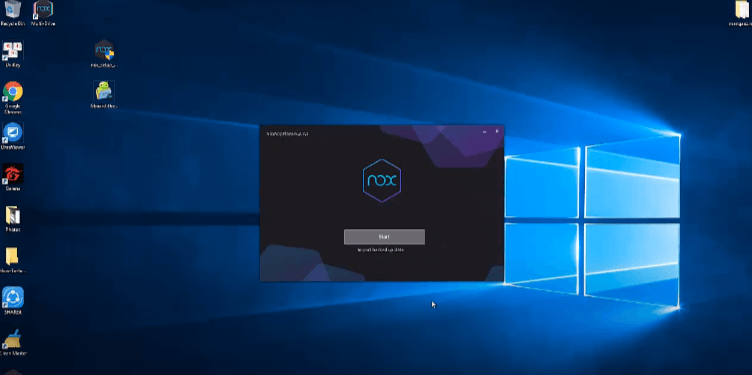
- Просты ўваход з дапамогай уліковага запісу Google і адкрыйце краму Google Play.
- Увядзіце «Gboard’ прыкладанне на ўкладцы пошуку.

- Націсніце кнопку «Усталяваць», і загрузка пачнецца аўтаматычна.
- адкрыйце і ўсталюйце гэтую клавіятуру ў якасці праграмы па змаўчанні.
бясплатныя фільмы і серыялы на кішэнны тэлевізар прыкладанне
Спампуйце і ўсталюйце Gboard для Mac
Mac - гэта іншая АС, таму мы будзем выкарыстоўваць эмулятар Ldplayer. гэты эмулятар спецыяльна распрацаваны для гульняў. вы можаце гуляць у pubg, вольны баец, сутыкненне кланаў, г.д. ён таксама выкарыстоўваецца для запуску іншых праграм на ПК. у гэтым метадзе мы збіраемся ўсталяваць Gboard на кампутар Mac.
- Спампуйце эмулятар з сайта ldplayer.net
- Пасля паспяховай загрузкі, ўсталяваць эмулятар простымі крокамі.
- Цяпер адкрыйце праграму Ldplayer і знайдзіце праграму Google Play Store. гэта дадатак ужо ўсталявана ў эмулятары.
- Далей, Увайдзіце са сваім уліковым запісам Google.
- Знайдзіце ў праграме Gboard параметр пошуку і націсніце кнопку ўводу.
- Адкрыйце праграму і атрымлівайце асалоду ад больш хуткага ўводу.
Вы паспяхова ўсталявалі gboard на ПК. Спадзяюся, у вас не ўзнікла праблем.
FAQ
1) Ці даступна Gboard для ПК?
Gboard пакуль не выпушчана для ПК. але вы можаце ўсталяваць яго праз эмулятары Android. існуе так шмат даступных эмулятараў Android, якія дапамогуць вам атрымаць гэта дадатак на кампутары.
2) Як выкарыстоўваць клавіятуру Google на ноўтбуку?
Google Keyboard - гэта дадатак для віртуальнай клавіятуры. дзе можна атрымаць эмодзі, Гіфкі, і налепкі бясплатна. У цяперашні час, прыкладанне апублікавана толькі для праграм Android. вы можаце знайсці ўстаноўку Google Play Store праз эмулятары.
3) Ці небяспечны Gboard?
Gboard распрацаваны Google LLC. так што вы можаце выкарыстоўваць гэта дадатак без праблем. Google мае вельмі пашыраныя функцыі бяспекі.
4) Ці з'яўляецца Gboard такім жа, як клавіятура Google?
Цяпер Gboard называецца праграмай Google Keyboard. Google змяніў назву гэтай праграмы. абодва - адно і тое ж прыкладанне.
Плюсы і мінусы
Плюсы
- Хуткі ўвод
- Галасавы ўвод з прапановай
- Параметр жэстаў для паскарэння ўводу
- Скорапіс з друкаванай літарай
- Google translate для слоў
Мінусы
- Памылка галасавога ўводу
- Памылка ў словах
- аўтавыпраўленне не працуе належным чынам
спампаваць самае бяспечнае прыкладанне – super vpn для пк
Рэзюмэ
Gboard - гэта праграма для клавіятуры, распрацаваная Google. Вы можаце атрымаць яго ў краме Google Play. У цяперашні час, Праграма падтрымлівае толькі АС Android. вы можаце атрымаць такія функцыі, як галасавы ўвод, эмодзі, GIF выявы, і многае іншае. вы можаце друкаваць на сваёй мове. гэта дапаможа вам аўтаматычна перакласці любое слова. аўтаматычнае выпраўленне - лепшы варыянт, каб пазбегнуць арфаграфічных памылак. вы можаце выкарыстоўваць Gboard для ПК праз эмулятар Android. усе метады, растлумачаныя вышэй для вокны і Mac. Спадзяюся, вам спадабаецца гэты артыкул. калі ласка, падзяліцеся гэтым падручнікам у сацыяльных сетках. гэта дапамагае мне пісаць для вас больш кантэнту.