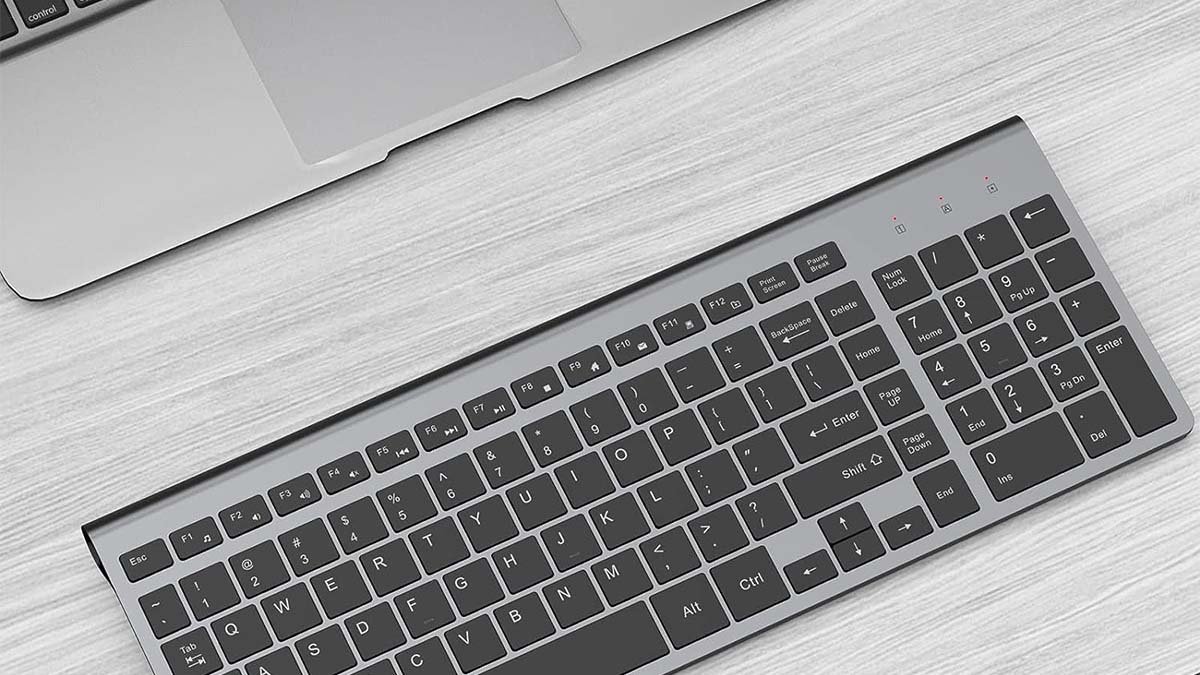
Як падключыць бесправадную клавіятуру JoyAccess да Mac? У асноўным карыстальнікі маюць гэтае пытанне ў сваім розуме, калі яны не падключаюць сваю бесправадную клавіятуру JoyAccess са сваёй Mack, і яны хочуць ведаць пра рашэнне. добра, Для таго, каб выправіць гэтую праблему, вы знаходзіцеся ў патрэбным месцы.
JoyAccess бесправадная клавіятура стройная, кампактны, і шчыльна. Такім чынам, Гэта ідэальны выбар для захавання працоўнага стала.
добра, Не марнуючы час, Мы павінны ўвайсці ў падрабязнасці, каб даведацца пра падключэнне бесправадной клавіятуры JoyAccess да Mac.
Падключыце бесправадную клавіятуру JoyAccess да Mac
Калі вы хочаце падключыць бесправадную клавіятуру JoyAccess да Mac, Па -першае, вам трэба пераканацца, што прылада, якую вы ўсталёўваеце, зараджала батарэі, і прылада ўключана.
Для таго, каб падключыць бесправадную клавіятуру JoyAccess да Mac, вы павінны выканаць наступныя дзеянні:
- Перш за ўсё, вы павінны выбраць меню Apple > Налады сістэмы, на вашым Mac.
- Пасля гэтага, Вы павінны націснуць Bluetooth на бакавой панэлі.(Для гэтага вам, магчыма, прыйдзецца пракручваць ўніз.)
- зараз, вы павінны ўтрымліваць паказальнік над клавіятурай, трэкпад, альбо мыш у спісе.
- Затым, вы павінны націснуць падключэнне. І ўсё!
Калі бесправадная клавіятура не падключаецца альбо не працуе, вам трэба паспрабаваць здабываць і паўторна распачаць бесправадную клавіятуру з дапамогай Mac. Вам трэба пераканацца, што на панэлі Bluetooth, Bluetooth уключаны. Затым, Вы павінны мыш на клавіятуру ў спісе прыбораў або прылад. Пасля гэтага, вы павінны націснуць адключэнне.
Падключыце бесправадную клавіятуру да Mac
Для падлучэння бесправадной клавіятуры JoyAccess да Mac, Вы павінны прытрымлівацца гэтай пакрокавай арыенціры:
- Перш за ўсё, вы павінны ўключыць бесправадную клавіятуру.
- Пасля гэтага, вы павінны націснуць на лагатып Apple. Вы будзеце гэты лагатып у левым верхнім куце экрана, а потым ударыць “Сістэмныя перавагі.”
- зараз, Вы павінны націснуць на значок Bluetooth, каб быць канфіскаваны на экран спарвання. Бесправадная клавіятура, якая не падключаецца да вашага Mac.
- Далей, Вы павінны пакласці сваю бесправадную клавіятуру ў рэжым актыўнага спарвання. Метад для гэтага будзе адрознівацца і адрознівацца па клавіятуры, Такім чынам, вы павінны праверыць спецыяльныя інструкцыі па клавіятуры.
- Калі на экране, Назва электроннага прыбору выскачыць у акне Bluetooth, і вы націснеце на яго.
Вам, верагодна, прыйдзецца націснуць паслядоўнасць ключоў на бесправадной клавіятуры, перш чым ваш кампутар будзе яго вызначыць. Звычайна гэта пытанне пытання (?) Ключ і клавішу Z.
Пасля завяршэння гэтай працэдуры, Ваша бесправадная клавіятура павінна паспяхова з вашым Mac.
Скінуць бесправадную клавіятуру
Вы павінны зрабіць ніжэй згаданае кіраўніцтва, каб скінуць бесправадную клавіятуру:
- Па-першае, вы павінны адключыць клавіятуру.
- Затым, з выключанай клавіятурай альбо выключана, вы павінны ўтрымліваць ключ ESC.
- Вы павінны ўключыць клавіятуру, утрымліваючы клавішу ESC.
- Затым, Пасля праходжання 2 каб 5 секунд, вы павінны вызваліць або вывесці ключ ESC. Калі скід будзе паспяховым, вы ўбачыце асвятленне ўспышкі клавіятуры.
ПВ
Як зрабіць сваю бесправадную клавіятуру, якую можна знайсці?
Для гэтага, Вы павінны націснуць і ўтрымліваць кнопку пары, размешчаную ўнізе клавіятуры, толькі для 5 секунд, Пакуль святлодыёд не міргае. На вашых вокнах 11 ПК, Вы павінны выбраць падключэнне, калі адбываецца паведамленне ці апавяшчэнне для вашай клавіятуры, Цяпер вам трэба чакаць, пакуль ён наладзіць.
Чаму ваша бесправадная клавіятура не выяўлена?
Прычыны гэтага могуць быць наступнымі:
Прыёмнік, які падключаны да порта, працуе няправільна. Сіла батарэй, якія вы выкарыстоўваеце, нізкая. Ваш бесправадны прыбор або прылада мае праблему, сінхранізуючы з атрымальнікам. Таксама могуць быць перашкоды з далейшых бесправадных прылад.
Ці ўключыце вы клавіятуру на Mac?
Каб уключыць клавіятуру на Mac, Па -першае, вы павінны ўключыць яго: Пасля гэтага, вы павінны ўключыць свой Mac, Тады вы павінны выбраць меню Apple > Налады сістэмы. зараз, Вы павінны націснуць даступнасць на бакавой панэлі, а затым націсніце клавіятуру з правага боку. Пасля гэтага, вы павінны ўключыць клавіятуру даступнасці.
Як падключыць сваю бесправадную клавіятуру да сваёй MacBook без USB?
Першы, вы павінны выбраць меню Apple > Сістэмныя перавагі. Пасля гэтага, Вы павінны націснуць Bluetooth, каб адкрыць акно налады Bluetooth. Прылада, здаецца, у спісе прылады, калі яно спалучаецца з вашым Mac. Затым вы павінны праверыць акно Bluetooth, каб наведаць узровень зарадкі вашага прылады. Калі ваша прылада спаганяецца цалкам, вы адключыце яго для бесправаднога выкарыстання.
Заключэнне
Лёгкая і кампактная бесправадная клавіятура JoyAccess можна выкарыстоўваць з Mac і іншымі прыладамі. Вы можаце лёгка падключыць бесправадную клавіятуру JoyAccess да Mac, Калі вы не не як падключыць яго, то проста трэба прытрымлівацца вышэйзгаданага кіраўніцтва, каб вырашыць гэтую праблему з падключэннем!