
Вы хочаце падключыць гарнітуру Yealink да тэлефона? Таму што Yealink з'яўляецца лепшым і найбольш вядомым сваімі аўдыя- і відэа -рашэннямі і стыльнымі дызайнамі. Гэтыя гарнітуры - папулярны выбар для працы з -за іх выключных функцый і прадукцыйнасці.
Але большасць людзей не ведае, як злучыць Yealink Гарнітура да іх тэлефона альбо іншае прылада Bluetooth. Але не хвалюйцеся ў гэтым артыкуле, мы даем вам поўнае кіраўніцтва і як падключыць гарнітуру Yealink, як, WH66, WH67, WH62, WH63, Bh76, і EHS60 на прыладу. Давайце пачнем!
Yealiknk Wireless гарнітура
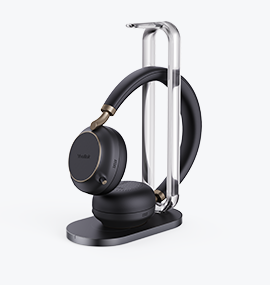
Гарніты Yealink дастаўляюць гук высокай выразнасці, які дазваляе эфектыўна камунікаваць і ліквідуе непаразуменні.
Yealink гарнітуры прызначаны для сумяшчальнасці з рознымі платформамі сувязі, Як каманды Microsoft, Зум, і Cisco Webex. Гарнітура Yealink прапануе бесперашкодную інтэграцыю, што дазваляе вам атрымліваць асалоду ад якаснай аўдыё і надзейнай працаздольнасцю падчас вашых званкоў і канферэнцый, звязаных з працай.
Як падключыць гарнітуру Yealink?
Каб падключыць гарнітуру Yealink да вашай прылады, выконвайце крок
- Пастаўце гарнітуру ў рэжыме спарвання.
- Перайдзіце ў налады на прыладзе, Выберыце Bluetooth, І ўключыце яго.
- Выберыце Yealink і націсніце пару, каб падключыцца да прылады.
Як падключыць Yealink WH66&Гарнітура WH67 да тэлефона?
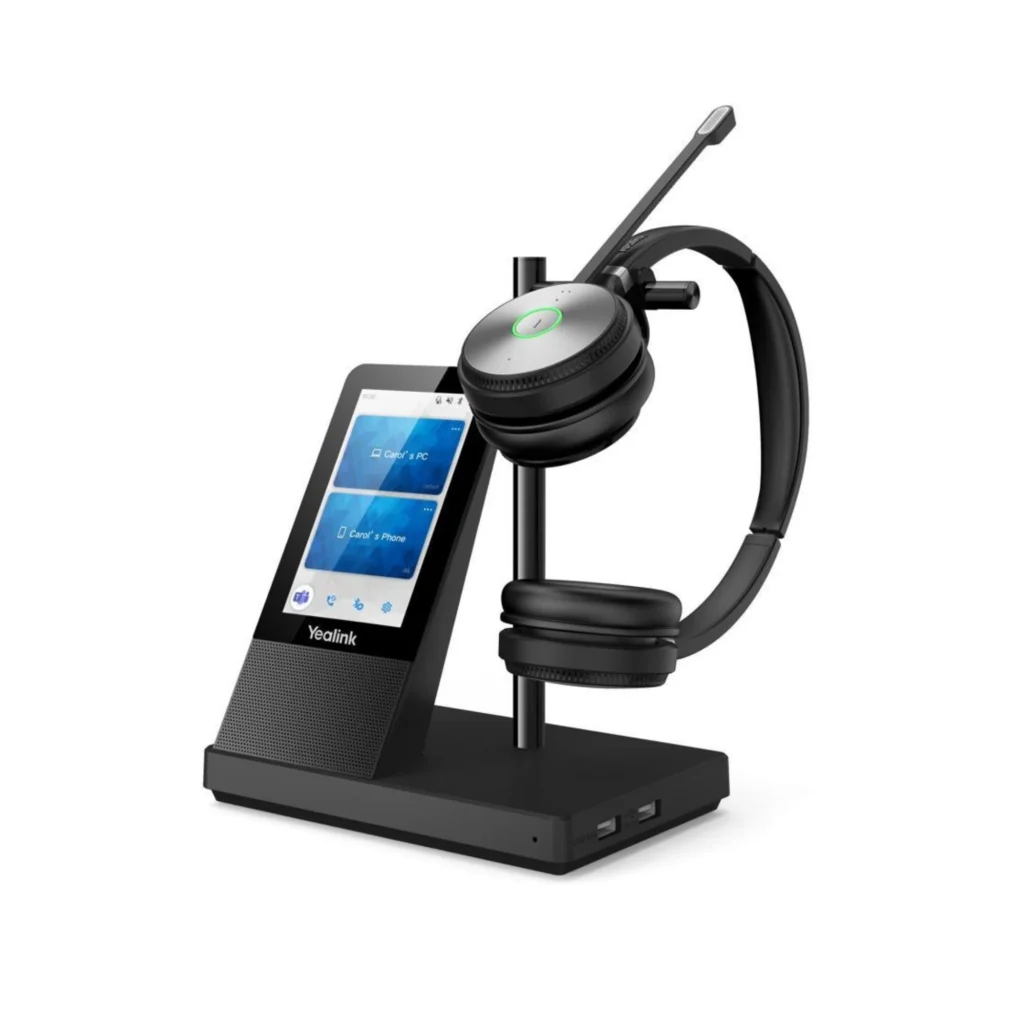
- На вашым WH66 пераканайцеся, што Bluetooth уключаны.
- Зменіце імя прылады Bluetooth, каб вызначыць сваю базу з іншымі прыладамі.
- зараз, Перайдзіце на тэлефонную прыладу, Перайдзіце ў меню Bluetooth, і пошук Yealink WH66.
- Затым, Націсніце на пары.
- Пасля гэтага, Тэлефон і гарнітура спалучаныя і гатовыя да выкарыстання.
Як падключыць Yealink WH62&Гарнітура WH63 да вашага ПК ці тэлефона?
Падключыцеся да ПК
- Першы, Падключыце адзін канец кабеля USB у падставу.
- І падключыце другі канец на ПК.
- Святлодыёдная кнопка ПК уключана.
- зараз, Пераканайцеся, што WH63 усталяваны ў якасці прылады вываду па змаўчанні ў наладах гуку Windows, Таксама пераканайцеся, што WH63 усталёўваецца ў якасці аўдыё -прылады па змаўчанні ў вашым пераважным SoftPhone.
Падключыцеся да пісьмовага тэлефона
- Падключыце кабель USB да падставы.
- Падключыце другі канец да тэлефона.
- Кнопка тэлефона прывяла далей.
- зараз, Пераканайцеся, што прылада Ringer для гарнітуры выкарыстоўваецца гарнітура праз тэлефон карыстальніка тэлефона.
- Каб атрымаць дадатковую інфармацыю пра ваш прадукт, Выкарыстоўвайце USB Connect Yealink. Вы можаце загрузіць яго праз старонку прадукту Yealink USB Connect.
- Выкарыстоўвайце yealink USB Connect, каб наладзіць неабходныя вам функцыі.
- Таксама, Пераканайцеся, што ваш прадукт абноўлены, каб атрымаць апошнюю прадукцыйнасць.
Як падключыць гарнітуру Yealink BH76?
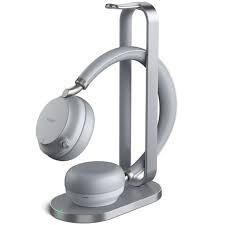
- Пакладзеце гарнітуру ў рэжым спарвання.
- Затым, Перайдзіце да налад на прыладзе, уключыце Bluetooth, і пошук Yealink BH76 са спісу прылад, Націсніце на яго, каб пара.
Нататка: Калі ў вашага прылады няма ўбудаванага Bluetooth, вам трэба выкарыстоўваць BT Dongle для выкарыстання.
Як падключыць бесправадную гарнітуру Yealink EHS60 з трэцім бокам?
- Перш за ўсё, Падключыце EHS60 да базавага тэлефона, Таму што ў ніжняй частцы падставы ёсць два мікра -парты USB з этыкеткай ПК і тэлефонам.
- зараз, Падключыце EHS60, выкарыстоўваючы адпаведны кабель і падключыце іх да прылады.
Прыняцце пастаўляецца з 3 кабелі.
- Кабель а: Авая, GrandStream і Fanvil
- Кабель B: Cisco
- Кабель C: Скаліраванае
Yealink EHS60 бесправадная гарнітура
Yealink EHS60-гэта гульнявая прылада для падключэння і аўдыя, якая выступае ў якасці інтэрфейсу паміж вашай гарнітурай, аснова, і тэлефон. З гэтага, гарнітура размаўляе з базай, а база размаўляе з тэлефонам.
Заключэнне
добра, Калі вы хочаце падключыць гарнітуру Yealink да прылады, выконвайце вышэйзгаданы працэс. Такім чынам, гэта ўсё, што вам трэба ведаць пра тое, як падключыць гарнітуру Yealink да вашай прылады. Мы спадзяемся, што гэты артыкул вам вельмі дапаможа!