Вы спрабуеце падключыцца Zosia DVR да Wi-Fi бесправадной сувязі? Большасць людзей спрабуе звязацца з Zosi DVR, звязаным са сваім Wi -Fi, не марнуючы шмат грошай, ну яны могуць гэта зрабіць. Тут мы будзем абмяркоўваць, як падключыць відэарэгістратар Zosi з Wi-Fi Wireless альбо падключыць яго з Wi-Fi, не выкарыстоўваючы ніякіх кабеляў, каб зэканоміць грошы.
Вы можаце падключыць відэарэгістратар Zosi да Wi-Fi Wireless, выкарыстоўваючы бесправадны мост альбо адаптар Powerline. Вы таксама можаце выкарыстоўваць Ethernet над адаптарам харчавання ў гэтым выпадку. Такім чынам, Давайце падрабязна
Падключыце Zosi DVR да Wi-Fi Wireless
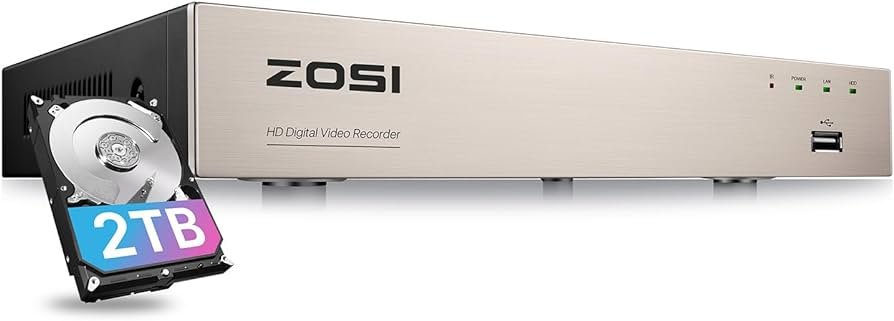
Каб падключыць відэарэгістратар Zosi да Wi-Fi Wireless, вы павінны выканаць наступныя дзеянні
Крок 1
Перш за ўсё, Вы павінны купіць бесправадны адаптар для падлучэння відэарэгістратара Zosi да Wi -Fi Wireless. Калі вы падключаеце бесправадны адаптар да задняй часткі відэарэгістратара, Гэта дазволіць вам падключыцца да Інтэрнэту, не запускаючы фізічны кабель.
Крок 2
зараз, Вы павінны падключыць свой бесправадны адаптар да вашага відэарэгістратара Zosi. Калі вы хочаце выкарыстоўваць свой відэарэгістратар Zosi, не запускаючы і прывязаны да фізічнага кабельнага злучэння, Тады вы павінны падключыць яго да свайго дома Сетка Wi -Fi.
Вы можаце зрабіць гэта толькі, выкарыстоўваючы бесправадны адаптар, Дазвольце вашаму відэарэгістратара мець зносіны з маршрутызатарам бесправадна. Ніжэй прыведзены рэкамендацыі, як гэта зрабіць
- Перш за ўсё, Вы павінны пераканацца, што ваш відэарэгістратар і ваш бесправадны адаптар уключаны.
- Пасля гэтага, Вы павінны знайсці порт, размешчаны на задняй частцы відэарэгістратара. Гэты порт будзе пазначаны як Ethernet. Гэта порт, дзе трэба падключыць бесправадны адаптар.
- зараз, Вы павінны ўзяць кабель Ethernet, які вы можаце атрымаць са сваім адаптарам альбо прыйсці са сваім бесправадным адаптарам. Затым, вы павінны падключыць бакавы канец да свайго адаптара, Тады вы павінны падключыць другі бок да порта Ethernet, размешчанага на вашым відэарэгістратары.
- Як вы падключылі гэты кабель, Вы павінны ўключыць тэлевізар, а потым вы будзеце выкарыстоўваць пульт дыстанцыйнага кіравання, які прыйшоў з вашым відэарэгістратам для пераходу ў меню сеткі.
- Затым, вы павінны выбраць опцыю бесправадной ўстаноўкі ў “Меню сеткі.
- зараз, Вы павінны выбраць тып бесправадной сеткі, які вы выкарыстоўваеце (Альбо 2,4 ГГц, альбо 5 ГГц), Тады вы павінны ўвесці свой пароль Wi -Fi, калі ён прапануе.
Крок 3
Пасля гэтага, вы павінны наладзіць свой бесправадны адаптар. Вы можаце лёгка падключыць відэарэгістратар Zosi да Wi -Fi Wireless, не выкарыстоўваючы ніякіх кабеляў. Па-першае, вы павінны наладзіць свой бесправадны адаптар. Вы павінны ўсталяваць пароль і SSD для маршрутызатара.
Пасля гэтага, Вы павінны перайсці на старонку старонкі на наладжванні вэб-налады.
Крок 4
зараз, Вы падключыце відэарэгістратар Zosi да Wi-Fi Wireless. Вы адчуеце гэта як страшная задача, Але ў рэчаіснасці гэта даволі проста - бесправадны маршрутызатар і кабель Ethernet - гэта тое, што вам спатрэбіцца. Далей прыведзены крокі для гэтага:
- Перш за ўсё, Вы павінны падключыць свой відэарэгістратар да маршрутызатара, выкарыстоўваючы кабель Ethernet.
- Пасля гэтага, Вы павінны адкрыць меню, і тады вы паедзеце ў сеткавыя налады.
- зараз, Вы павінны выбраць бесправадную сувязь, і тады вы павінны ўвесці свой пароль Wi -Fi.
- Далей, Вы абярэце опцыю захаваць, а потым перазагрузіце відэарэгістратар.
FAQ для падлучэння відэарэгістратара Zosi да Wi-Fi бесправадной сувязі
Ці мае Zosi DVR кнопка скіду?
Вельмі проста скінуць свой відэарэгістратар Zosi без пароля! што вам трэба зрабіць гэта проста, што вы павінны націснуць і ўтрымліваць кнопку скіду, якая размяшчаецца на задняй частцы прылады для прыблізна 10 секунд. Калі вы націснулі кнопку скіду, Падраздзяленне завяршыць альбо запоўніць свой унутраны скід, а затым вернецца ў заводскія налады.
Чаму вы не можаце падключыцца да сеткі на Zosi?
Калі вы не можаце падключыцца да сваёй сеткі, Вы павінны пераканацца, што ў вас няма брандмаўэра ў вашай сетцы Wi-Fi, каб вы маглі абмежаваць злучэнне. Вам трэба быць неабходным, каб адкрыць парты 80, 5000, і 5001 Размешчаны на маршрутызатары, калі іх нядаўна быў заблакаваны брандмаўэрам.
Як вы падключаецеся да Wi -Fi без Ethernet?
Ethernet вядомы як правадное злучэнне, Таму, калі вам трэба падключыцца да вашай бесправадной сеткі Wi-Fi, У вас наогул няма Ethernet. Выкарыстанне адаптара Wi-Fi-лепшы спосаб падключыцца да вашай сеткі Wi-Fi. Некалькі настольных ПК і некалькі ноўтбукаў маюць іх убудаваныя, Але ёсць надбудовы, якія можна набыць.
Ці можаце вы выкарыстоўваць відэарэгістратар Zosi без Wi -Fi?
Ні адна з сістэм DVR не патрабуе падключэння да Інтэрнэту для лакальна. Падключэнне да Інтэрнэту выкарыстоўваецца, каб дазволіць дыстанцыйнаму злучэнню проста пры дапамозе прыкладання для смартфона альбо з дапамогай кліента ПК. Такія функцыі не будуць выкарыстоўвацца, Але сістэма ўсё яшчэ будзе функцыянаваць як мясцовая сістэма бяспекі з захоўваннем і запісам.
Заключэнне
Калі вы спрабуеце падключыць відэарэгістратар Zosi да Wi-Fi Wireless, Тады вось некалькі рашэнняў для вас. Вы можаце зрабіць гэта лёгка нават без запуску кабеляў. Самы прамы і просты спосаб падключэння Zosi DVR да бесправадной сеткі Wi-Fi - выкарыстанне бесправаднога моста, які будзе падключаны да відэарэгістратара, а затым падключыце Zosi DVR да Wi-Fi Wireless.
Адаптар электрасеткі для праваднога злучэння паміж маршрутызатарам і відэарэгістратарам з дапамогай электрычнай праводкі вашага дома - яшчэ адзін варыянт.