

Дадатак Lorex Cloud папулярны для кіравання бяспекай камеры. Дадатак даступны для тэлефонаў Android. Для Windows і Mac PC няма прыкладання. Калі вы шукаеце Воблака lorex для пк Тады вы знаходзіцеся ў патрэбным месцы. Тут я збіраюся падзяліцца, як вы можаце загрузіць і выкарыстоўваць Cloud для Windows і Mac Computer Windows і Mac. Проста прачытайце да канца гэтага артыкула.
Перш чым загрузіць, дазволім абмеркаваць некаторыя звесткі пра прыкладанне Lorex і яго параметры. Дадатак распрацаваны Lorex каштоўныя паперы Каб лёгка кіраваць сваімі прыладамі. Усе іх тэхнікі бяспекі вельмі папулярныя ў перадавых тэхналогіях. Дадатак кантралюе вашу бяспеку для камер і запісаў. Гэта дапамагае вам сачыць за ўсёй дзейнасцю ў адным месцы. Вы можаце глядзець усе камеры на адной прыладзе.
Lorex Cloud пастаўляецца з вельмі лёгкай наладай і простым інтэрфейсам. Вы можаце выдалена ўсе рэчы для ўсіх камер. Ён мае ўдасканаленыя датчыкі руху, каб выявіць кожную незвычайную дзейнасць і захаваць яго. Вы можаце паглядзець усе здымкі пазней, якія выяўляюцца датчыкам. Калі ваш камеры пабудаваны з ручкай да аб'екта для павелічэння. Вы можаце павялічыць маштаб ад тэлефона і запісаць яго.
Дадатак таксама ўраджай і выразае ўсе відэа і захавайце яго для будучых мэтаў. Дадатак Lorex Cloud таксама забяспечвае налады для канфігурацыі камеры. Вы можаце змяніць якасць відэа, а таксама ўключыць альбо адключыць аўдыёзапісы. Вы можаце зрабіць здымкі непасрэдна з прыкладання. ён адпраўляе вам імгненныя апавяшчэнні, пакуль камера выяўляе пэўную дзейнасць. Вы можаце сачыць за ўсім прамой трансляцыі з любой кропкі ў любы час. Проста пераканайцеся, што ўсе вашы камеры павінны былі звязаны з Wi -Fi. Дадатак Lorex Cloud арганізуе ўсе відэазапіс файлы з часам і датай, якія выяўляюцца датчыкам руху. Вы можаце хутка перагледзець усе рэчы за меншы час.
[lwptoc]
Праверце лепшы браўзэр бяспекі CM Security для пк
Асаблівасці прыкладання Cloud Lorex Cloud
- Сачыце за ўсімі камерамі на адной прыладзе
- Кантроль відэа якасці і аўдыёзапісы
- Большасць прасунутых датчыкаў выяўлення руху адсочваюць усе незвычайныя актыўнасці.
- Запішыце ўсю дзейнасць і захавайце яго
- PTZ даступны
- Зрабіце здымак з відэа
- Наладзьце відэа з ураджаем і выразамі.
- Глядзіце прамую трансляцыю з любой кропкі свету
- Захоўвайце ўсе запісы файлаў у сховішчы
Як я ўжо казаў вам, раней не існуе афіцыйнай версіі Lorex Cloud для ПК. Але вы можаце выкарыстоўваць яго праз віртуальную сістэму Android. Windows і Mac PC не пастаўляюцца з АС Android. Вы павінны ўсталяваць віртуальную аперацыйную сістэму Android на ПК. Emulators Android дапаможа вам усталяваць любое прыкладанне Android на кампутар. Ёсць так шмат эмулятараў Android, якія дапамагаюць вам усталяваць любое прыкладанне Android на ПК. вы можаце выкарыстоўваць BluestCtack, Прайгравальнік nox, Прайгравальнік memu, і іншыя эмулятары.
Паспрабуйце падобнае прыкладанне- Hik Connect для ПК
Існуе пэўнае патрабаванне ўсталяваць эмулятары на кампутары. Ніжэй згадваюцца ўсе неабходныя рэчы для ўстаноўкі эмулятараў на Windows і Mac.
- 4ГБ аператыўнай памяці
- 20 Гб месца на цвёрдым дыску
- Апошні Framework
- Апошні кіроўца
- 2 Ядры x86/x86_64 працэсар (Intel або AMD CPU)
- Winxp sp3 / вокны 7 / вокны 8 / вокны 10
Lorex Cloud для кампутара
Зараз давайце ўсталёўваем Cloud для ПК з пакрокавым метадам. першы, Мы абмяркоўваем Lorex Cloud для Windows, тады мы абмяркуем для Mac PC.
Воблака Lorex для вокнаў
-
Загрузіце і ўсталюйце прыкладанне Lorex Cloud з дапамогай Bluestack Player
Мы будзем выкарыстоўваць эмулятар Bluestack Android для Windows 7/8/10. Bluestack Android Emulator мае просты інтэрфейс з сучасным дызайнам. Вы можаце лёгка ўсталяваць і загрузіць без якіх -небудзь тэхнічных ведаў. Зараз давайце абмяркуем усе крокі для ўстаноўкі.
- Спампаваць Emulator BlueStack з афіцыйнага сайта.
- Пасля загрузкі, Усталюйце эмулятар са стандартным спосабам ўстаноўкі. Пачакайце, пакуль працэс зроблены.
- Цяпер адкрыйце прайгравальнік BlueStack і ўвайдзіце з уліковым запісам Google.
- Наступным крокам з'яўляецца адкрыццё крамы Google Play і пошуку прыкладання Lorex Cloud
- Націсніце кнопку Загрузіць, і яна аўтаматычна ўсталюе прыкладанне.
- Пасля таго, як працэс усталявання будзе зроблены.
- Адкрыйце прыкладанне Cloud Lorex і злучыце са сваімі камерамі.
- Гэта ўсё, што вы паспяхова ўсталявалі прыкладанне.
Калі ў вас ёсць памылка, вы можаце паўтарыць працэс яшчэ раз альбо абнавіць драйвераў.
-
Загрузіце і ўсталюйце прыкладанне Lorex Cloud з дапамогай Memu Emulator
Вы таксама можаце выкарыстоўваць Memu Player замест BlueStack. Гэты эмулятар Android таксама падобны на BlueStack Player. гэта спецыяльна распрацавана для Android гульні і прыкладанне. У яго амаль 100+ мільён загрузак па ўсім свеце. Вы можаце загрузіць яго з іх афіцыйнага сайта. Зараз пачнем метад ўстаноўкі.
- Загрузіце Memu Emulator са свайго першапачатковага сайта.
- Цяпер усталюйце прыкладанне з дапамогай асноўнага спосабу ўстаноўкі. вам проста трэба націснуць кнопку наступнага. Спатрэбіцца некаторы час і аўтаматычна ўсталяваны на вашым ПК.
- Запусціце эмулятар MEMU з працоўнага стала.
- Цяпер знайдзіце значок Google Play Store і двойчы націсніце на яго.
- Націсніце ў радку пошуку і ўвядзіце "Lorex Cloud’
- Пасля атрымання найбольш прыдатнага прыкладання. Націсніце на яго і націсніце кнопку ўстаноўкі.
- Пасля заходу пару секунд ён будзе ўсталяваны аўтаматычна.
- Адкрыйце прыкладанне і ўсталюйце свае камеры
Cloud для Mac Cloud для Mac
-
Загрузіце і ўсталюйце прыкладанне Lorex Cloud з дапамогай LD Player
Для кампутараў Mac мы будзем выкарыстоўваць LD Player. Гэты эмулятар спецыяльна распрацаваны для гульні ў Android для ПК. Але вы можаце ўсталяваць любое прыкладанне Android. Гэты эмулятар, які змяшчае Android 7.1 Версія Nogut. Цяпер пачніце працэс ўстаноўкі на Mac з пакрокавым метадам.
- Спампаваць LD Player з ldplayer.net
- Пасля загрузкі, Усталюйце эмулятар з дапамогай асноўнай ўстаноўкі. Спатрэбіцца некаторы час для выканання працэсу.

- Цяпер адкрыйце LD Player і знайдзіце ўкладку пошуку ў верхняй частцы. Вы таксама можаце адкрыць краму LD.
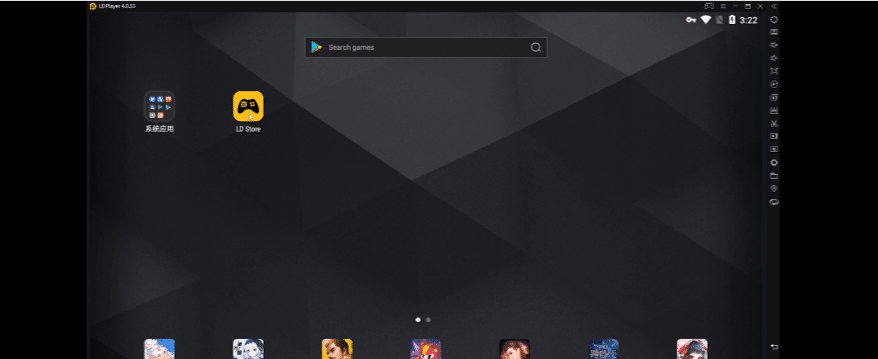
- Зараз пошук "Lorex Cloud’ У раздзеле пошуку
- Націсніце на кнопку ўстаноўкі, і яна аўтаматычна будзе ўсталявана на вашым ПК.
- Адкрыйце прыкладанне Lorex і атрымлівайце асалоду ад жывых камер на ПК.
Праверце падобнае прыкладанне Прыкладанне wyze для пк
-
Загрузіце і ўсталюйце прыкладанне Lorex Cloud з дапамогай Nox Player
Nox Player падобны на LD Player. Ён таксама прызначаны для гульняў і прыкладанняў. Nox Player мае апошні інтэрфейс з лёгкай навігацыяй.
- Загрузіце прайгравальнік Nox з афіцыйнага сайта.
- Цяпер усталюйце яго са стандартным працэсам ўстаноўкі. Пачакайце, пакуль гэта зроблена.
- пасля паспяховай ўстаноўкі, Адкрыйце яго з хатняй старонкі.
- Увайдзіце альбо стварыце ўліковы запіс Google у Nox Player. Вы можаце знайсці гэтую опцыю ў меню налады.
- Адкрыйце краму Google Play і шукайце прыкладанне Cloud Lorex і знайдзіце найлепшы вынік.
- Пасля атрымання сапраўднага прыкладання, Націсніце на кнопку ўстаноўкі, і загрузка аўтаматычна пачнецца.
- Цяпер пачакайце, пакуль працэс усталявання будзе зроблена. гэта зойме некалькі секунд.
- вось і пайшлі! вы паспяхова ўсталявалі Lorex Cloud для ПК.
Гэтыя 4 метадаў дастаткова, каб атрымаць воблачнае прыкладанне Lorex на ПК. вы таксама можаце выкарыстоўваць іншы эмулятар па вашаму выбару. зараз давайце абмяркуем некаторыя плюсы і мінусы.
Плюсы і мінусы
Плюсы
- Кіруйце некалькімі камерамі з адной прылады
- Функцыі Playback добрыя
- Лёгка падключыцеся да любой прылады
- Захоўваць файлы запісаў
- Якасць трансляцыі даволі добрая
- Пульт дыстанцыйнага кіравання вельмі добры.
Мінусы
- Адкрыццё займае занадта шмат часу. Часам ён не зможа атрымаць да яго доступ.
- На некаторы час страчваецца сувязь падчас прагляду з камер.
- Падтрымка кліентаў вельмі дрэнная
- прыкладанне часам выходзіць з ладу
- Трансляцыя нядобрая
FAQ
1.Як загрузіць воблака Lorex на кампутар?
Воблака Lorex можна выкарыстоўваць толькі праз эмулятары. афіцыйнай версіі для кампутараў няма.
2. Ці з'яўляецца Lorex воблачным?
Дадатак Lorex цалкам бясплатнае. але абсталяванне кампаніі lorex не бясплатнае. вы можаце купіць на іх афіцыйным сайце.
3.Ці можаце вы праглядаць камеры Lorex выдалена?
так, вам проста трэба адкрыць воблачнае прыкладанне lorex і выбраць прыладу, да якой вы хочаце падключыцца. адсканіраваць QR-код, які прыліпае да прылады. пасля паспяховага злучэння, Вы можаце атрымаць доступ да камер Lorex выдалена.
Рэзюмэ
Lorex Cloud для ПК выкарыстоўваецца для прагляду жывых трансляцый з камер відэаназірання. вы можаце падключыць усе камеры lorex да воблачнага прыкладання lorex. Дадатак Lorex кантралюе ўсе дзеянні і захоўвае запіс у DVR. вы можаце запісваць усе таямнічыя дзеянні на прыладзе. гэта дапаможа вам рабіць здымкі непасрэдна з прыкладання. вы можаце глядзець усе камеры ў адным месцы, седзячы ў любым месцы. Дадатак Lorex даступна для смартфонаў Android і iOS. вы таксама можаце атрымаць яго на кампутары праз Emulatores. прачытайце гэты змест вышэй, каб усталяваць воблака lorex для ПК. калі вам сапраўды падабаецца гэты артыкул, падзяліцеся ім у сацыяльных сетках. калі ў вас усё яшчэ ёсць праблема, вы можаце пракаментаваць яе. мы дамо лепшы адказ.

Зваротны пінг: GCMOB для ПК (Windows і Mac)- Спампаваць зараз - Toolpub