
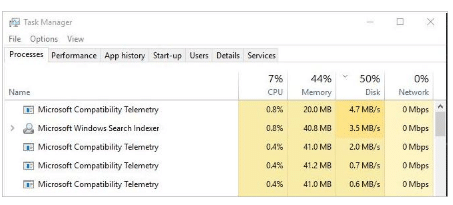
Ponekad Windowsov problem sa telemetrijom kompatibilnosti sa Microsoft-om sa velikim diskom. To čini vaš računar veoma sporim. Vaš zadatak se ne radi brzo. Ali ne trebate brinuti o ovom problemu. Može se lako riješiti nekim koracima. Morate pročitati ovaj članak da biste riješili ovo pitanje.
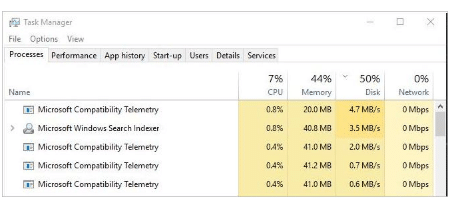
Šta je Microsoft kompatibilnost telemetrija
Microsoft kompatibilnost telemetrija Pročitajte i prikupite svoje podatke i pošaljite ga u Microsoft Development tim. Ova usluga dostupna je u Windows-u 10. Ovi podaci pomažu u poboljšanju sistema učvršćivanjem grešaka.
Ako vaš računar ide vrlo spor, dok se ovaj proces pokreće, tada možete zaustaviti ovaj proces pomoću donjih metoda. Ove sve metode za Microsoftov kompatibilnost telemetrije visoki disk.
rješenje za Servisni domaćin SuperFetch High Disk
Metoda 1: Onemogući mikrosoft kompatibilnost telemetrije visokog diska Korištenje uređivača registra
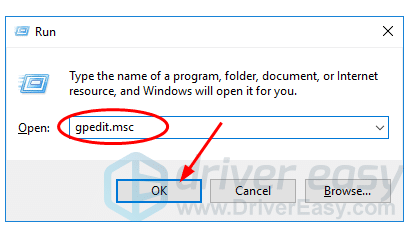
- Pritisnite Ključ za Windows logotip + R Da biste otvorili trčanje
- Tip Gpedit.msc i kliknite na redu.
3. Slijedite ovu kompjutersku konfiguraciju puta > Administrativni predlošci > Windows komponente > Prikupljanje i pregled podataka.

4.Dvaput kliknite Dozvoli telemetrija.
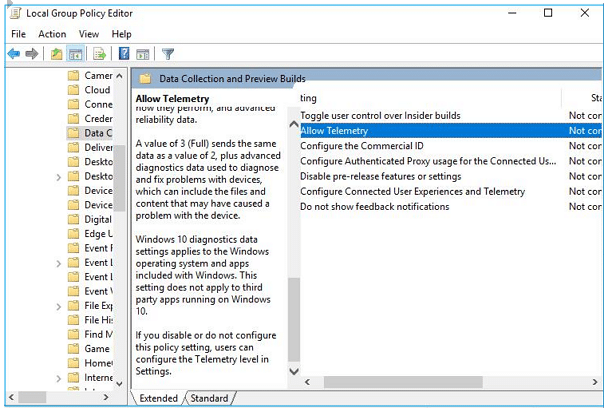
5. Kliknite na invalide, Zatim kliknite OK.
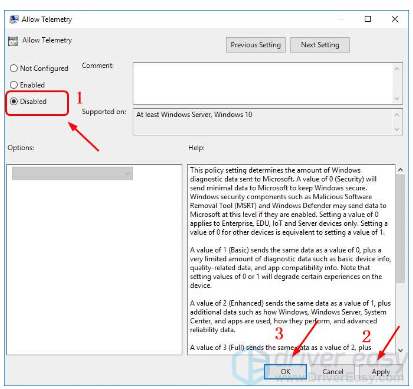
Nakon što je sve proces učinjen., Možete provjeriti je li njegova djela ili ne koristiti upravitelj zadataka. Voditelj zadataka otvoren kroz Ctrl + Shift + Delete
Metoda 2: Onemogući Microsoft kompatibilnost telemetrije pomoću CMD-a
- Pritisnite gumb za Windows i R da biste otvorili pokretačku kutiju.
- Tip ‘CMD‘ u pokretu
- Moramo otvoriti CMD kao administratora. Da biste otvorili u administrativnom režimu Pritisnite Ctrl + Pomak + Ući, sve odjednom
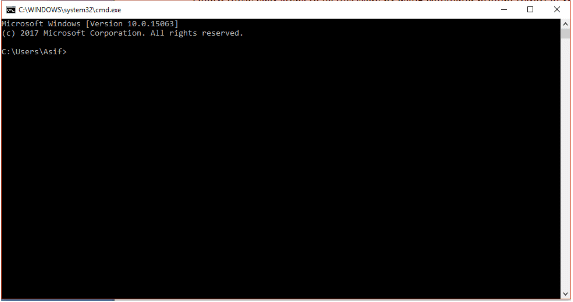
4. Sada kopirajte i zalijepite donju naredbenu liniju u CMD okviru i pritisnite ENTER nakon svake naredbe.
SC Obriši Diaguggack SC Obriši DMWAPPUSHSERVICE ECHO "" >
C:\\ProgramData\\Microsoft\\Diagnosis\\ETLLogs\\AutoLogger\\AutoLogger-Diagtrack-Listener.etl reg add
“HKLM\\SOFTWARE\\Policies\\Microsoft\\Windows\\DataCollection” /v AllowTelemetry /t REG_DWORD /d 0 /f
Metoda 3: Korištenje uređivača registra za popravljanje Microsoftovog kompatibilnosti telemetrije visokog diska
- Pritisnite dugme za Windows + R da biste otvorili pokrenu
- Tip Regedit i pogodi ulazak
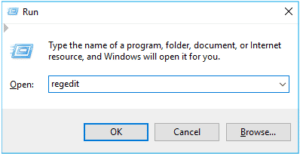
3. Kliknite Da Kada se potakne kontrolom korisničkih računa.
4.Sada idi Hke_local_machine > Softver > Politike > Microsoft > Windows >DataCollection.
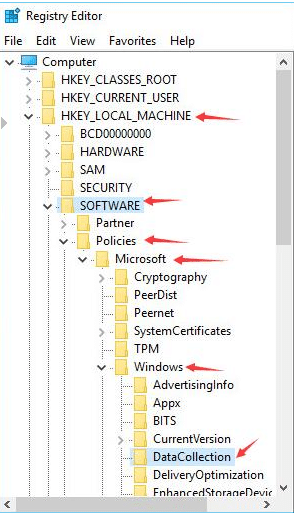
5.Desnom tipkom miša kliknite dataCollection i odaberite Novo > DWord (32-bit) Vrijednost tada nazovite novu vrijednost Dopustite telemetriju.
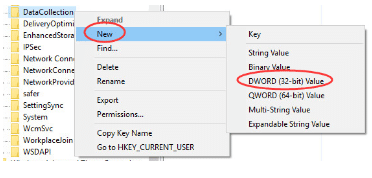
6.Set Datum vrednosti to 0 (nula) i kliknite uredu.

Metoda 4. Odgovarajući Microsoft kompatibilnost telemetrije kroz brisanje kompatibilnosti sa pravima vlasnika
- Pritisnite Windows taster + R za otvaranje dijaloškog okvira za pokretanje.
- Tip C:Windows\System32 i pritisnite Enter.

3. Izbornik direktorija otvorit će se i fini Compattelrunner. U redu, Kliknite na CompattelRunner i odaberite Svojstva.
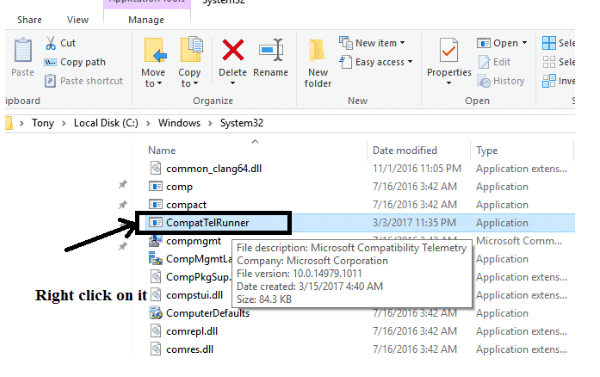
4. Nakon što se otvori dijaloški okvir Svojstva. Kliknite na karticu Sigurnost
5. Otvorite naprednu postavku koja se nalazi na dnu, kliknite na njega.
6. Pojavit će se novi prozori. Kliknite na karticu vlasnika. Kliknite na Uredi.

7. Kada uređujete Windows Open Select Administratori i kliknite Primjeni. Sada kliknite na ok
8. Sad zatvorite sve prozore svojstava
9. Prije nego što izbrišete Capattelrunner.exe datoteku. Morate promijeniti dozvolu ove datoteke. U redu, Kliknite na CapartElrunner.exe iz mape System32.
10. Otvorite svojstva i idite na Naprednu karticu.
11.Odaberite karticu Dozvole i odaberite svoj administrator
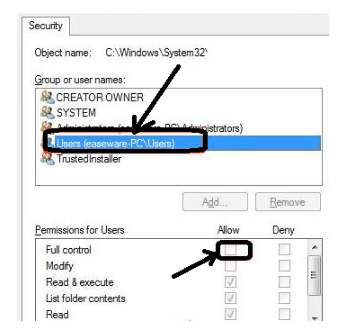
12. Sada kliknite Stupac Dopusti pored pune kontrole.
13. Povratak u mapu System32 i izbrišite CompattelRunner.exe
Gotov. Uspješno ste s invaliditetom s invaliditetom Microsoftove kompatibilnosti telemetrije visokog diska. Ovdje se sva metoda detaljno objašnjava. Ako ste se još uvijek suočili s problemom. molim te javi mi. Pokušat ću riješiti ovaj problem. Ako post ne radi za vas jednostavno dajte mi prijedlog da ga poboljšam.


