

Da li želite da instalirate ReadEra aplikaciju na svoj računar? Ovdje smo podijelili članak o tome kako instalirati korak po korak u ReadEra za PC.
Sa ReadEra aplikacijom, možete čitati PDF datoteke, e-knjige, dokumenata. Aplikacija je dostupna u Google Play prodavnici. ReadEra nudi dvije verzije besplatne i plaćene. Ne morate čak ni vidjeti bilo kakvu vrstu oglasa da biste pročitali dokumente na ovoj aplikaciji. Ovdje ćete također dobiti mnoge knjige besplatno. Možete ga preuzeti i čitati i van mreže. Ne morate se registrirati za račun da biste pristupili ovoj aplikaciji. Aplikacija ReadEra može čitati e-knjigu, Kindle, Microsoft dokumenti, tekstualnu datoteku, pdf fajl.
Ova aplikacija nudi mnoge postavke čitanja. gdje možete postaviti opcije kao što je Istaknuto tekst, Quotes Notes, Sadržaj, itd. ReadEra također nudi način rada za noćno gledanje tako da vaše oči ne pretrpe bilo kakvu štetu. Aplikacija Reader dostupna je samo za Android telefone.
[lwptoc]
ReadEra karakteristike
- Čitajte sve vrste e-knjiga
- Jednostavan za upotrebu
- Nije potrebno obavezno prijavljivanje
- Dostupne su različite boje ekrana
- Podržava sve vrste tekstualnih formata
- Biblioteka besplatnih knjiga
Ova aplikacija nije dostupna za Windows i Mac računare. Ako ga želite koristiti na računaru, Došli ste na pravo mesto. Ovdje ćemo dijeliti kompletnu metodu, koju možete lako preuzeti ReadEra za računar.
Emulator je odličan alat koji vam pomaže da instalirate bilo koju Android aplikaciju na računar. Alat za emulator stvara virtualno android okruženje. Ovaj interfejs izgleda tačno kao Android telefon. Alati emulatora su veliki, tako da ovi alati zauzimaju više prostora na vašem računaru.
Ponekad ovi emulatori nisu instalirani na nekim računarima jer niste ažurirali drajver ili sistem na svom računaru. Postoji mnogo više zahtjeva. Trebao bi ih vidjeti jednom.
Requirement
- Windows XP ili novi operativni sistem
- Najnoviji okvir
- Ažurirani upravljački program
- 2 GB RAM-a
- 20 GB Prostor na tvrdom disku
Na internetu ćete naći mnogo emulatora, ali nećete znati koji su dobri. Preporučujem tri alata za emulator. trebali biste ih koristiti na svom računaru.
- Bluestack player
- Nox player
- Memu player
Ovdje ću vas naučiti kako instalirati aplikaciju koristeći Bluestaks player i Nox player alate. Podijelit ću metodu korak po korak. Morate pažljivo pratiti sve korake.
Prvo, mi ćemo preuzeti ReadEra na Windows računar. Nakon ovog, Objasnit ćemo metodu i za Mac računare. Dakle, hajde da započnemo proces bez gubljenja vremena.
Preuzmite i instalirajte ReadEra za PC za PC putem Bluestacks Playera
Bluestacks radi veoma dobro na Windows računarima. Zato bi ga trebao Bluestack za ovo.
- Skinuti Bluestack Player sa službene stranice. Možete ga preuzeti sa ovog Veza.

- Nakon preuzimanja, instalirajte ga na svoj računar koristeći standardni metod instalacije. Proces instalacije će potrajati. Do tada, morate čekati.
- Čim se instalira, moras otvori ga sa radne površine dvostrukim klikom na ikonu alata.
- Nakon otvaranja, Ulogovati se na vaš Google račun sa vašim ID-om. Opciju za prijavu pronaći ćete u aplikaciji Play Store.
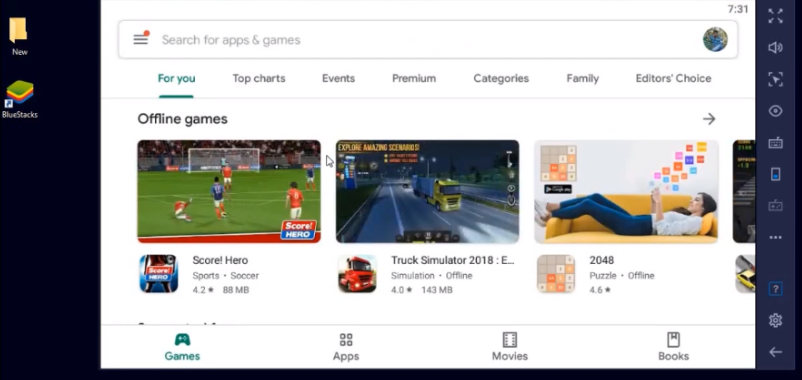
- Sljedeći, otvorite Google Play prodavnicu, upišite 'ReadEra' u opciju pretraživanja, i pritisnite enter.
- Na stranici aplikacije, videćete dugme za instalaciju. Pritisnite ga. Proces preuzimanja će započeti.

- Nakon preuzimanja aplikacije, videćete ReadEra ikonu na radnoj površini. Moras otvorite ga dvostrukim klikom to.
- Čestitam! Preuzeli ste svoj ReadEra za Windows.
Preuzmite i instalirajte ReadEra za Mac putem Nox Playera
Nox player vrlo dobro radi na Mac računarima. Vaš računar neće čak ni visjeti sa ovim emulatorom.
- Prvo, preuzmite Nox Player sa službene stranice.
- Nakon preuzimanja, morate ga instalirati slijedeći upute na ekranu. Proces je relativno lak.
- Sljedeći, otvorite Nox Player, i izvršite osnovno podešavanje. Kao što ste odabrali sve opcije telefona dok ste uzimali novi telefon, na isti način, opcije se moraju odabrati ovdje.
- Sad, otvorite google play store i pretražite aplikaciju ReadEra.
- Nakon dobijanja rezultata pretrage, idite na stranicu za instalaciju ReadEra video editora i pritisnite dugme za instalaciju. Proces preuzimanja će početi automatski. Jednom završeno, Vi ćete ga instalirati.
- Ispravno ste preuzeli aplikaciju ReadEra na Mac računar.
Dakle, ovo je bio metod za preuzimanje ReadEra za računar. Osim ovog, nije moguća druga opcija. Ako imate problema sa instalacijom, možete mi reći u komentaru. ako vam se sviđa ovaj post, podijelite ga sa svojim prijateljima. možete ga podijeliti i na društvenim mrežama.
Sažetak
ReadEra je aplikacija za čitanje knjiga u kojoj možete pristupiti e-knjigama, Bilješke, Word dokumenti, pdf, itd., aplikacija je dostupna za android mobilne. ako želite da instalirate ReadEra aplikaciju na računar onda je možete instalirati preko android emulatora. gore sam objasnio kompletan metod za instaliranje ReadEra za računar.
Pročitajte također

