El teclat de Google Indic està especialment fabricat per als indis. El teclat només està disponible per a telèfons intel·ligents Android. Però si voleu descarregar el teclat de Google Indic per a PC, llegiu aquesta publicació fins al final. L’aplicació va aconseguir descàrregues de 100 m+ de la botiga de Google Play amb un 4.3+ Valoració.
[lwptoc]
L’aplicació està disponible a 11 Idiomes indis. Això és extremadament impressionant. És molt agraït a Google per aquest miracle. També pertanyo a l’Índia. Sé molt bé el difícil d’escriure en la nostra llengua materna amb un altre teclat. Després d’haver obtingut l’aplicació al dispositiu, podreu escriure la paraula en el llenguatge de la vostra llengua materna. N'hi ha 12 Diferents idiomes disponibles en anglès, Assamesa, Bengalí, Gujarati, Hindi, Kannada, Malai, Marathi, Odia, Punjabi, Tamil, i telugu. Podeu canviar l'idioma segons el vostre desig. El teclat de Google Indic també tradueix la paraula anglesa en la nostra llengua materna. De vegades passa, no podem trobar el personatge de l’altre teclat idioma. Simplement heu d’escriure una paraula anglesa i obtindreu sortida en idioma mater.
Això és realment útil quan heu d’escriure un missatge en el vostre idioma materna per xatejar amb els vostres amics, compon un correu electrònic, Comparteix publicacions a les xarxes socials. Aquesta aplicació només admet si el telèfon és capaç de llegir una altra paraula d'idioma. Així que comproveu aquesta cosa abans d’instal·lar el teclat al telèfon. També podeu definir aquest teclat com a predeterminat passant per configuració>Llengua & Introduir> Teclat a la pantalla> Teclat per defecte Trieu el teclat de Google India com a eina de mecanografia principal.
Descàrrega similar del teclat de Google des d'aquest enllaç Gboard per a PC
Abans de saltar al mètode per descarregar el teclat de Google Indic per a PC, ressaltem algunes millors funcions
Funcions del teclat de Google Indic
- Temes Morden – Google Afegeix temes nous per a l'experiència de l'usuari. Trieu diversos temes per canviar la disposició i l’aspecte del teclat.
- Suport multi-llenguatge– Teclat de Google Indic especialment utilitzat a l'Índia. Perquè n’hi ha 11 Idiomes nadius disponibles
- Predicció d’ortografia – El teclat suggereix l'ortografia quan aneu a escriure qualsevol cosa. Això pot ser molt útil per evitar errors de gramàtica i ortografia.
- Mode de traducció automàtica – Seleccioneu la vostra llengua materna i translaregeu automàticament qualsevol paraula en anglès a la vostra llengua materna.
- Escriptura d’idiomes nadius – Tindreu l’oportunitat d’escriure la vostra llengua materna.
- Mode Hinglish – Google proporciona un mode Hinglish que vol escriure la llengua hindi en paraules angleses
- Mode d'escriptura a mà – Escriviu directament des de la pantalla del mòbil. Aquestes funcions només donen suport a la llengua hindi
Actualment, el teclat de Google Indic està disponible per a telèfons intel·ligents Android. No hi ha una versió oficial publicada per a ordinadors de Windows i Mac. Actualment, molta gent vol aquest teclat a PC, però no és capaç de trobar el programari. Així que vaig decidir compartir el teclat de Google Indic per a PC. Compartiré el millor mètode per obtenir el teclat de Google Indic gratuït per a Windows 7/8/10 i ordinadors Mac.
L’aplicació no es pot compatir directament amb l’ordinador. Perquè la majoria dels ordinadors executen sistemes operatius de Windows i Mac. El primer que hem de fer és instal·lar el sistema operatiu Android a l’ordinador. Aquestes coses poden passar a través d’un emulador d’Android. Aquesta eina simplement crea un sistema operatiu virtual per instal·lar qualsevol aplicació Android en un ordinador.
Hi ha tants emuladors Android disponibles, com ara BlueStack Player, Reproductor de memu, Jugador de Nox, Jugador LD, El meu jugador, etc. També podeu utilitzar l'emulador existent si ja l'heu instal·lat a PC. d'una altra manera, Vaig a compartir el mètode pas a pas mitjançant l'emulador. Heu de seguir aquests passos amb cura. primer, Explicaré per a Windows i després tornar a Mac. Per tant, comencem sense que es produeixi el temps.
Descarregueu i instal·leu el teclat de Google Indic per a PC – Windows 7/8/10
Normalment recomana que els usuaris descarreguessin Bluestack Player a PC perquè és un emulador molt ràpid i segur. Assegureu -vos que alguns punts clau abans d'instal·lar BlueStack al PC. He esmentat tots els requisits a continuació
- Windows 7/8/10 Versió necessària
- Processador Intel/AMD
- 4 GB de RAM
- 5GB d'espai al disc dur
també, Doneu un cop d'ull als controladors si teniu cap error mentre instal·leu l'emulador BlueStack.
A) Instal·leu mitjançant BlueStack Player
- Descarregueu BlueStack Player des del lloc ( https://www.bluestacks.com/ )
- Després de la descàrrega correcta, Instal·leu l'eina amb el procés d'instal·lació senzill. Espereu fins que s’hagi fet el procés.
- Vostè farà la icona BlueStack a la pantalla de l'escriptori després d'una instal·lació amb èxit. Obriu l'emulador amb un doble clic sobre ell.
- Pròxim, Cerqueu l'aplicació Google Play Store. Ja està disponible a l'emulador. Després de capturar -lo simplement obriu -lo.
- Google demanarà la sessió amb el vostre compte de Google. Podeu iniciar la sessió amb el vostre compte existent i saltar a la pantalla d'inici de Google Play Store.
- A continuació, cerqueu el teclat de Google Indic al quadre de cerca. Després d’obtenir un suggeriment de llista de descàrrega, heu de seleccionar l’aplicació adequada de la llista. Podeu identificar -vos fàcilment amb una qualificació i descàrregues totals.
- Premeu el botó Instal·lar i continueu el procés de descàrrega.
- Posteriorment completeu el procés. Veureu el botó obert en lloc del botó d’instal·lació.
- Premeu el botó Obrit i l'aplicació del teclat de Google Indice apareixerà al vostre PC.
Ara ja esteu preparat per utilitzar el teclat de Google Indic per a PC. Per tant, aquest és el mètode més fàcil d’aconseguir l’aplicació en un ordinador sense cap problema. Permeteu -me que també comparteixi el mètode alternatiu amb vosaltres. El següent mètode és força similar al mètode anterior. Utilitzarem un altre emulador per al següent mètode en lloc del jugador bluestack.
B) Instal·leu a través del reproductor LD
El jugador de LD és similar al BlueStack Player, però la companyia és diferent. El reproductor LD admet els dispositius de Windows i Mac. L’emulador és força senzill i fàcil de manejar. L’eina funciona amb l’Android 7.0 Versió amb un rendiment d'alta velocitat. Comencem la guia
- Descarregueu LD Player des de HTTPS://ldplayer.net/
- Instal·leu l'emulador amb el mètode d'instal·lació estàndard. s’instal·larà automàticament en un segon. El progrés de la instal·lació apareixerà a la pantalla. Cooperar amb l’ordinador mentre s’instal·la.
- Pròxim, Obriu el reproductor LD amb un doble clic sobre ell.
- Ara inicieu la sessió amb la configuració del vostre compte de Google>compte>Google
- Després de fer -ho amb èxit, Saltar a la pantalla d'inici i navegar per la pestanya de cerca a la pàgina principal.
- Cerqueu el teclat de Google Indic’ i premeu el botó Instal·lació.
- Ara, Espereu fins que es faci el procés de descàrrega.
- Obriu l’aplicació i escriviu el vostre idioma.
Descarregueu i instal·leu Google Indic per a Mac
Nox també és el millor emulador de jocs i rendiment. El fitxer de configuració és més gran que 600 Mb, així que vaig recomanar mantenir prou espai a l'ordinador. Nox també està disponible per a ordinadors Windows. Nox player S'executa a Android 7.0 Versió. gairebé totes les aplicacions d'Android són compatibles amb això emulador. Ara comencem el mètode per a l'ordinador Mac.
- Baixeu el reproductor Nox des de https://www.bignox.com

- Instal·leu l'eina amb un procés d'instrucció bàsic. triga una mica de temps i s'instal·la automàticament dins 2 minuts. De vegades pot trigar més.
- Després d'una instal·lació correcta, obre el reproductor Nox.
- Troba la botiga de Google Play. aquesta eina ja està integrada a l'emulador. configurar l'aplicació amb un procés de comptabilitat bàsic.
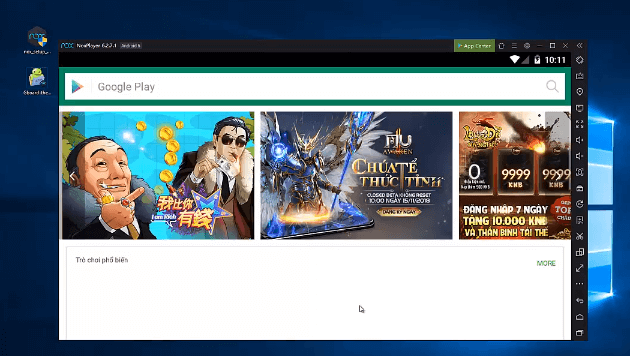
- Cerca l'aplicació de teclat Google Indic. seleccioneu l'aplicació i inicieu el procés de descàrrega.
- Espereu fins que es faci el procés. obre l'eina i gaudeix del teclat natiu del teu ordinador Mac.
Tant de bo, heu instal·lat l'aplicació correctament al vostre ordinador. Suposo que no heu tingut cap problema durant la instal·lació del procés. Hem parlat d'un total de tres mètodes per al teclat índic de Google per a PC. pots triar qualsevol mètode. tots els mètodes funcionen perfectament. Ja vaig provar tots els mètodes personalment.
Preguntes freqüents
Com puc instal·lar l'entrada de Google Hindi al meu ordinador?
Admet el teclat índic de Google 11 llengües natives. tots els idiomes són indis. primer, heu d'instal·lar els emuladors a l'ordinador, després descarregar l'aplicació a l'emulador i seleccionar l'idioma com a hindi. N'hi ha 3 Emuladors utilitzats per nosaltres Bluestack Player, Jugador Nox, i Ld Player.
El teclat Google Indic està disponible per a ordinadors?
L'aplicació només és compatible amb sistemes operatius Android. no es pot descarregar directament per a ordinador. necessiteu l'ajuda d'emuladors. això obtindrà el teclat Google Indic a l'ordinador.
Com puc descarregar el teclat índic de Google?
L’aplicació està disponible a Google Play Store. podeu descarregar-lo gratuïtament des d'aquest enllaç
Conclusió
L'aplicació de teclat índic de Google inclou 11 Diferents llengües natives. L'aplicació té moltes ressenyes positives a Google Play Store. està disponible de forma gratuïta. Podeu escriure en la vostra llengua materna després d'aconseguir aquesta aplicació. Actualment està disponible per a telèfons intel·ligents amb Android, si voleu descarregar el teclat índic de Google per a Windows i Mac, descarregar l'emulador i utilitzar-lo com a mediador. aquí us he esmentat totes les coses. si encara necessiteu ajuda, podeu fer-me un ping al comentari. En breu et respondré. Si t'agrada aquesta publicació, comparteix-la a les xarxes socials. em motivarà a afegir articles més valuosos per a tu.
Vídeo
https://youtube.be/mvorGV2rGGQ