iMessage per a la versió de PC disponible, però cal seguir algun pas. Aquesta aplicació encara ha tingut un problema de seguretat i suport durant l'execució. Hi ha molts usuaris d'iPhone que els agrada utilitzar aquesta aplicació. hi ha molts usuaris que volen utilitzar aquesta aplicació al seu ordinador personal. iMessage per a PC està creat amb moltes funcions com la transferència de diners p2p, tacte digital, super xifrat, una gran col·lecció d'emojis, i imatges GIF.
No podeu instal·lar l'aplicació iMessage directament al vostre Windows 7/8/10. Necessites alguns requisits per instal·lar-ho a l'ordinador/ordinador portàtil. Vaig a compartir tres mètodes per instal·lar l'aplicació iMessage al vostre ordinador. comencem pel primer mètode.
Mètode 1: Utilitzant l'escriptori remot Chrome
En aquest mètode, has d'un dispositiu Mac i un ordinador amb Windows. Heu d'instal·lar les extensions d'escriptori remot de Google Chrome i Chrome a Mac i Windows.
- Baixeu i instal·leu l'extensió de Chrome d'escriptori remot
- després d'afegir Chrome, s'instal·larà automàticament a Mac i Windows.
- inicieu la sessió al vostre perfil de Chrome amb el vostre compte a Windows i Mac. la icona del perfil estarà disponible a l'extrem superior dret. tots dos dispositius tenen el mateix compte.
- heu fet tots els processos als dos dispositius.
- ara podeu accedir al Mac al vostre dispositiu Windows. pots controlar en directe amb l'aplicació iMessage.
obriu iMessage al vostre ordinador Mac. això és tot el que has fet.
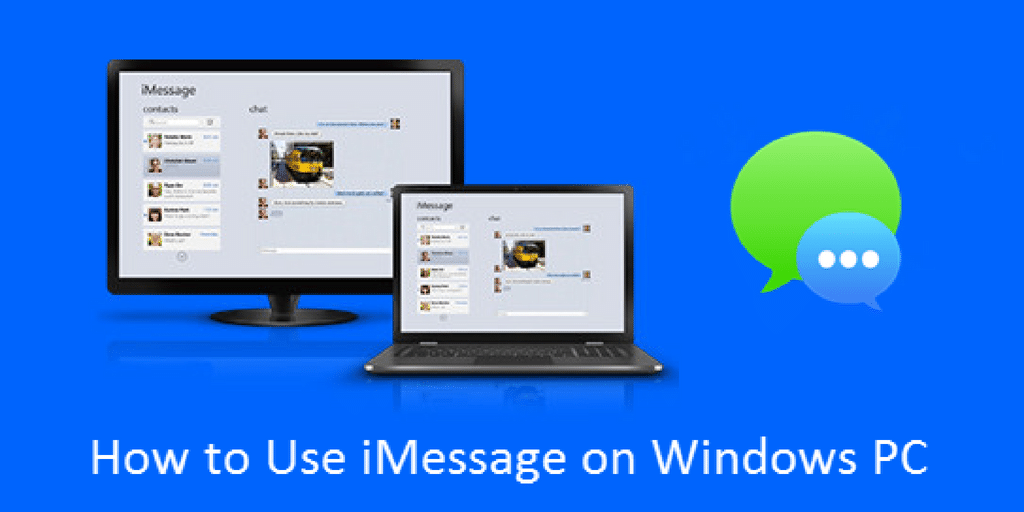
Mètode 2: Ús d'iMessage per a PC amb l'emulador ios
En general, la majoria de la gent no té Mac i Windows. També podeu accedir a iMessage per a PC mitjançant un emulador d'IOS. iPad és el millor emulador d'IOS per utilitzar qualsevol aplicació d'IOS.
iPadian és el millor emulador d'IOS que admet les principals aplicacions d'IOS. interfície senzilla amb un disseny senzill. L'aplicació iMessage és totalment compatible amb aquest emulador.
- el primer que necessiteu descarregar i instal·lar l'emulador iPadian
- després d'instal·lar l'emulador, cerqueu l'aplicació iMessage
- després d'instal·lar l'aplicació obriu-la.
- això s'ha fet amb èxit.
primer, heu d'accedir a l'emulador iPadian abans d'accedir a l'aplicació iMessage.
Mètode 3: Instal·lació d'una caixa virtual per utilitzar iMessage
també podeu utilitzar iMessage mitjançant una màquina de caixa virtual. necessiteu programar macOS Sierra al vostre ordinador amb Windows. heu de sincronitzar l'aplicació iMessage al vostre ordinador amb Windows amb un identificador d'Apple. podeu accedir fàcilment a totes les funcions sense cap problema. aquí aprèn sobre iMessage per a ordinador.