
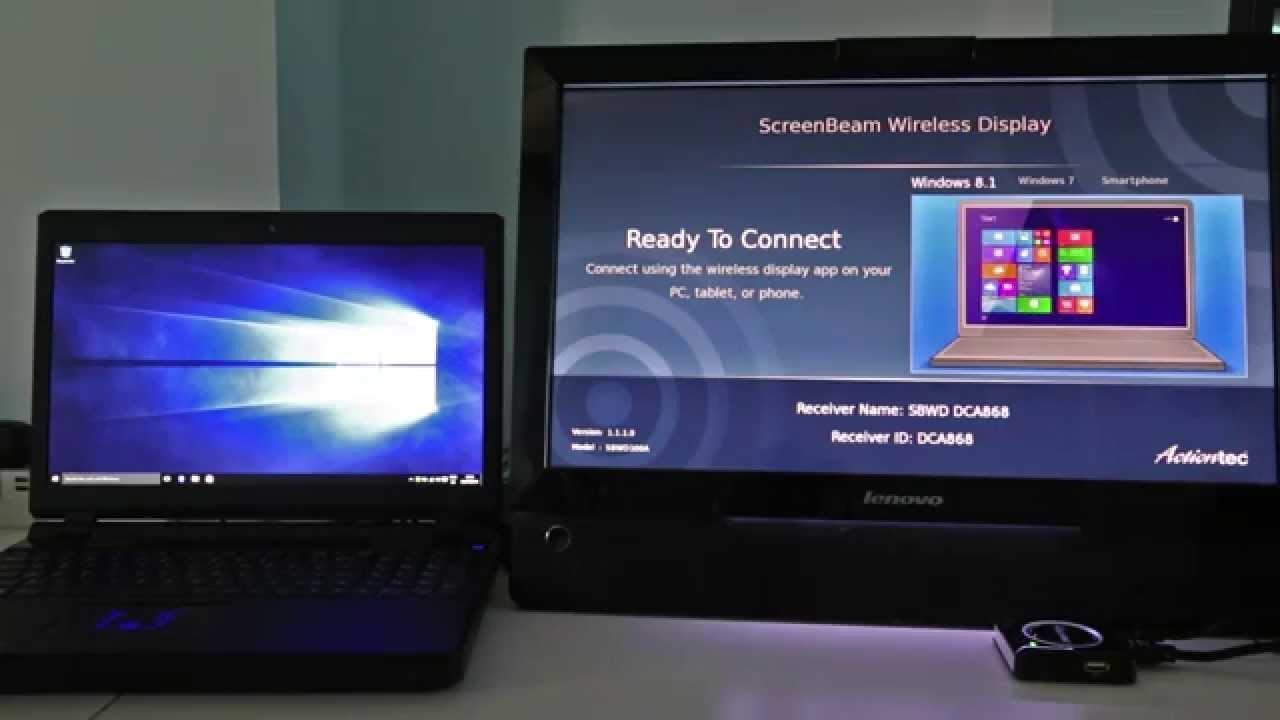
De vegades és molt incòmode utilitzar la connexió HDMI o VGA. Per tant, Miracast és una solució excel·lent per transmetre contingut multimèdia mitjançant una connexió wifi. Assegureu-vos que el vostre dispositiu admeti aquestes funcions. Aplicació Miracast que s'utilitza per compartir la pantalla al televisor. Miracast utilitza la tecnologia WiDi per transmetre la teva pantalla en un televisor intel·ligent i un projector. WiDi és una forma abreujada per a la pantalla sense fils d'Intel. Aquesta aplicació funciona com a compartició de Chromecast. Podeu transmetre la vostra pantalla d'un dispositiu a un altre sense cable. Podeu compartir fotos, vídeos, i altres fitxers. Miracast també està disponible per a Windows 7/8/10. Aquí vaig a escriure sobre la instal·lació Miracast per a Windows 7.
Miracast ja està disponible a Windows 8.1 i finestres 10. però Windows 7 i 8 no proporcioneu suport Miracast. si voleu instal·lar aquesta tecnologia en finestres antigues 7 i 8 PC, llavors heu de descarregar el controlador més recent per utilitzar la pantalla sense fil Miracast. podeu trobar qualsevol controlador al internet.
[lwptoc]
El requisit per instal·lar Miracast per a Windows 7/8/10
Miracast només funciona amb sistemes wifi, el que significa que podeu utilitzar-lo en un ordinador portàtil i altres dispositius de suport sense fil. així que assegureu-vos que la vostra connexió wifi sigui ràpida i fiable. si el vostre ordinador no inclou tecnologia wifi. fas servir un adaptador wifi. Hi ha tants adaptadors wifi disponibles que podeu comprar qualsevol dispositiu.
Com ja us he dit Miracast és compatible amb Windows 8.1 i finestres 10. però no està disponible a la versió anterior de Windows. si realment voleu aquesta eina per a Windows 7 i finestres 8 llavors heu d'actualitzar la vostra versió i els controladors. Hauríeu de tenir les últimes actualitzacions per a Windows 7 per instal·lar una aplicació Miracast. també, L'ordinador ha de tenir la certificació WiDi. WiDi és un protocol integrat que es basa principalment en la CPU d'Intel i les targetes de xarxa wi-fi.
Baixeu Miracast per a Windows 7/8/10
Mètode 1: Configura la configuració de Miracast
Aquest mètode només funciona si heu fet tota la configuració a l'ordinador per treballar amb Miracast. Ara seguiu els passos següents per iniciar la duplicació de la pantalla.
- El primer que feu és encendre un televisor i prémer el botó de font
- Trieu mirall de pantalla
- Després d'això, obriu la configuració i feu clic a dispositiu i impressora.
- Feu clic a afegir dispositiu
- Seleccioneu la vostra connexió de televisió
Si teniu cap problema, actualitzeu les finestres 7 a finestres 8. podeu actualitzar la versió de Windows a Windows 8.1 i Windows 10.
Mètode 2: Baixeu i instal·leu Miracast a Windows 7 mitjançant Bluestacks Player
Si no podeu actualitzar el controlador, aquest és un mètode alternatiu per instal·lar Miracast a Windows 7. aquí farem servir l'eina de versió d'Android. primer, necessitem un emulador d'Android per instal·lar la versió d'Android. L'emulador d'Android us ajuda a utilitzar qualsevol aplicació d'Android a l'ordinador.
El reproductor Bluestack és el millor emulador d'Android. el podeu descarregar des del lloc oficial.
- Baixeu el reproductor d'Android Bluestack al vostre ordinador des del seu lloc.

- ara instal·leu el programari mitjançant el procés d'instal·lació senzill.
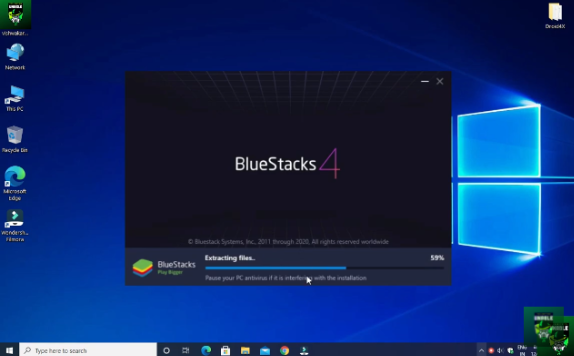
- Obriu el reproductor Bluestack fent doble clic a la icona
- Et demanarà un inici de sessió amb el teu compte de Google. si no teniu cap compte, també aneu a registrar-vos per crear-ne un de nou.
- Obriu l'aplicació Google Play Store des de la pantalla d'inici.
- Cerqueu la pantalla sense fil Miracast i premeu el botó.
- Baixeu i instal·leu Miracast wifi display
- La instal·lació trigarà una mica de temps.
- després de descarregar l'aplicació, obriu l'aplicació, i connecteu-vos amb el vostre televisor.
Heu instal·lat correctament Miracast al vostre ordinador. si teniu algun problema, si us plau, ho sàpiga. ara pots compartir jocs i pel·lícules de pantalla.
Suport de l'adaptador Miracast
Alguns televisors intel·ligents antics no admeten la instal·lació de Miracast. si encara voleu utilitzar Miracast al vostre televisor, podeu utilitzar-lo mitjançant adaptadors, fins i tot el vostre televisor no és compatible amb Miracast. Hi ha molts adaptadors disponibles al mercat. podeu utilitzar un pal de foc d'Amazon, Pantalla sense fil de Microsoft. aquest adaptador pot ser car però realment fantàstic. també podeu utilitzar adaptadors barats, però assegureu-vos que admet Miracast. l'eina.
Després de comprar un adaptador, connector al vostre TV, i engegueu la televisió. ara inicieu el Miracast al vostre ordinador i buscarà automàticament el dispositiu. després de trobar el vostre dispositiu connecteu-vos amb el vostre televisor i compartiu la vostra pantalla al televisor.
Pros i contres
Pros
Miracast us permet compartir la vostra pantalla a la televisió, Projector, i dispositius Android. pots gaudir dels jocs, pel·lícules, i altres vídeos a la pantalla gran. també podeu organitzar un seminari amb aquesta eina. La transmissió fluida i ràpida ofereix eines de duplicació.
Contres
Miracast només funciona amb una connexió wifi, de manera que és possible que no pugueu connectar-vos a alguns dispositius. hi ha tantes eines per compartir la pantalla disponibles amb més funcions. de vegades l'eina necessita més temps per a la connexió.
aplicació de mirall de pantalla similar Aplicació Roku per a ordinador
Preguntes freqüents
1. Miracast està disponible a Windows 7?
Miracast és compatible amb Windows 7. heu d'actualitzar la vostra versió. si us plau, assegureu-vos d'instal·lar tots els controladors més recents. tots els mètodes pas a pas s'expliquen en aquesta publicació.
2. Com instal·lo Miracast a Windows 7?
podeu descarregar la darrera versió del seu lloc oficial actualitzant el vostre sistema i les unitats. també, podeu utilitzar-lo mitjançant el reproductor Bluestack.
Vídeo
Espero que aquesta guia us ajudi. si encara tens algun problema, fes-m'ho saber que intentaré resoldre la teva consulta. nois, si us agrada la meva guia sobre la instal·lació de Miracast per a Windows 7 si us plau, compartiu-ho amb les vostres xarxes socials. comenta a continuació per obtenir comentaris.
Resum
Miracast només funciona per a un ordinador portàtil que està integrat amb connectivitat wifi. Si teniu un problema de connexió, haureu d'actualitzar els controladors de l'ordinador. després d'actualitzar els controladors, Estic segur que podeu reflectir la vostra pantalla a la televisió. Si teniu aquest problema, heu de comprovar el vostre sistema de televisió. Podeu contactar amb l'assistència al client. t'ajudaran a resoldre'l. d'una altra manera, heu d'actualitzar el vostre sistema operatiu a l'últim sistema operatiu. Microsoft sempre millora la seva tecnologia per a la versió més nova de Windows.


