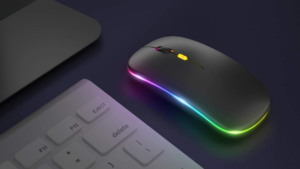
Kini nga artikulo makatabang kanimo sa pagsabot sa “Unsaon Pag-calibrate Gaming Mouse". Makalibog gyud kung unsaon pag-calibrate sa tama ang gaming mouse? Ania ang usa ka lakang sa lakang nga giya nga makatabang kanimo nga makuha ang labing kaayo sa imong hardware sa pagdula.
Ang gaming mouse nahimong panginahanglan sa matag magdudula bisan ikaw usa ka starter o pro tungod kay kini ang labing hinungdanon nga hinagiban samtang nagdula sa imong desktop o sa laptop. Ang gaming mouse adunay daghang mga bahin aron komportable ka sa pagdula. Dili igsapayan nga nagdula ka og taas o mubo nga mga sesyon sa dula.
Kinahanglan nimong masayran nga ang matag mouse adunay kaugalingon nga paagi sa pag-calibrate, apan mahimo nimo kini usa ka paagi sa daghang mga ilaga didto. Magsugod ta kon unsaon pag-calibrate ang imong mouse. Ang unang butang nga imong gikinahanglan mao ang usa ka maayo nga mouse. Sa dili ka pa magsugod sa pag-adjust sa imong mga setting sa mouse sa Windows, kinahanglan una nimo i-calibrate ang mouse. Mao kana ang una ug una nga butang nga kinahanglan nimong buhaton sa dili pa magsugod sa pagdula og taas o mubo nga mga sesyon sa pagdula. Kung wala kana, ang imong mouse dili makagana sa hustong paagi ug dili ka maka-adjust sa mga setting niini.
Kung bag-o ka nga nagsugod sa pagdula og mga video game, o bag-o lang nakapalit ug bag-ong mouse para sa imong computer, tingali interesado ka sa pag-calibrate niini. Ang pag-calibrate sa imong mouse usa ka hinungdanon nga buluhaton mao ang pagtino sa katukma sa imong cursor ug mga paglihok sa imong mouse sa sulod sa dula.. Pananglitan, sa usa ka FPS (Ang dula nga First Person Shooter), (ie: Counter-Strike, Tawag sa Katungdanan, ug Battlefield), adunay gagmay nga mga detalye sa mapa nga kinahanglan nimo nga mapunting ug ma-shoot. Aron sa tumong kanila, kinahanglan nga makontrol nimo ang imong mga lihok sa labing tukma nga katukma.
1. Unsaon Pag-calibrate sa Imong Mouse?
Ang una ug labing importante nga butang mao nga kinahanglan ka nga adunay usa ka maayo nga mouse sa dili ka pa magsugod sa pag-calibrate sa imong mouse. Pag-calibrate sa mouse usa ka proseso sa pag-adjust sa mga butones niini ug scroll wheel sa imong computer aron makatabang sa pagpausbaw sa katukma ug episyente sa pag-navigate sa imong computer system. Kadaghanan sa mga sistema sa kompyuter adunay mga built-in nga mouse driver nga nagtugot kanimo sa pag-calibrate sa imong mouse. Ania ang duha ka paagi sa pag-calibrate sa imong mouse:
Pag-calibrate sa Imong Mouse sa Windows:
- I-klik ang Start button sa ubos sa wala nga suok sa imong screen.
- I-type ang "mouse" sa search box, ug pilia ang "Mouse" gikan sa mga resulta sa pagpangita.
- I-klik ang "Calibrate" nga buton.
- Pag-klik sa "Wala nga buton sa mouse" pag-usab aron tapuson ang pag-calibrate sa mouse.
Ang kasagarang sayop nga gihimo sa mga tawo mao ang pagpalit og mouse nga wala kahibawo unsaon pag-calibrate niini. Nakahunahuna ka na ba kung ngano nga ang mouse sa ubang mga tawo sensitibo kaayo samtang ang uban wala’y pagkasensitibo? Kini tungod lang kay wala sila kahibalo kung unsaon pag-calibrate ang mouse. Ang pag-calibrate sa usa ka mouse usa ka yano nga buluhaton ug kini nagkinahanglan og ubos pa kay sa 2 minuto aron matuman ang buluhaton. Una, ang mouse kinahanglan nga konektado sa sistema. Ang labing maayo nga paagi sa pagbuhat niini mao ang pagkonektar niini sa USB port. Sa higayon nga ang mouse konektado, mahimo ka magsugod sa pag-calibrate niini. Mao nga kung magkuha ka usa ka bag-ong mouse, gisiguro niini nga sundon ang gihatag nga detalye sa ubos:
Programmable nga Butang:

Adunay mga lahi sa gaming nga mga ilaga nga dali magamit sa merkado ug ang matag mouse adunay lainlaing mga bahin ug bentaha sa mga magdudula. Kung nagpili o nagpalit usa ka mouse sa pagdula hinumdomi kung unsang klase nga dula ang imong dulaon o gusto nimo nga dulaon gaming mouse.
Kung ikaw usa ka FPS (Unang tawo nga pagpamusil)/fan sa shooting game, pagpili alang sa yano nga gaming mouse nga adunay duha ngadto sa tulo ka mga programmable nga buton tungod kay kinahanglan nimo ang katulin ug pagka-flexible sa panahon sa mga sesyon sa dula nga yano ra kaayo.. Apan, if you love to play MOBAs or MMOs, you will need to have a mouse with multiple programmable buttons because these would help you to execute your combos of assistants and items and help to conquer the arena.
Ergonomics:

While purchasing a mouse, make ensure that the mouse you are buying feels good to grip because it will spend a lot of time in your hands. You will also have to confirm a sense of whether all of the programmable buttons are easily reachable by your fingers, and there is sufficient space to distinguish each one. The last thing you would want to consider with your calibrated mouse is a miss-click while playing a close fight.
Napasibo nga Software:
If you surely want to play games like a pro-gamer, walay sayop sa pagpamuhunan sa husto nga mga himan alang sa mga dula aron makakuha og labing taas nga katagbawan. Pilia ang pagpalit sa naandan ug ilado nga mga tatak imbes nga dili branded gaming mga ilaga tungod kay kini nga mga napamatud-an nga mga tatak adunay software diin mahimo nimong i-calibrate ang imong mouse. Karon, kung naa kay saktong gamit para sa imong concern nga trabaho, atong hisgutan kung unsaon pag-calibrate ang imong mouse sama sa usa ka pro-gamer, mao nga mas taas ang posibilidad nga makadaog ug daghang dula ug mabuntog ang gubat.
2. Ayuhon ang Imong Windows Default Settings:
Ang una nga butang nga kinahanglan nimong buhaton sa dili pa magsugod sa paggamit sa imong mouse mao ang pag-calibrate sa mga pagbag-o sa mouse sa imong default nga setting sa Windows sa mouse. Kini tungod kay ang imong PC default setting para sa naandan nga pag-browse. Busa, ingon ka maayo kung gigamit nimo kini aron ma-scan ang teksto sa imong regular nga browser, dili kini maayo alang sa mga katuyoan sa pagdula. Asa usbon ang imong Windows mouse default settings:
- Ablihi ang imong Control Panel
- Pag-klik sa Mouse
- Adto sa Pointer Options
Setting-1: Mga pointer Bilis:
Sa motion category, makit-an nimo ang kapilian sa slider nga ginganlag "Pagpili sa tulin sa pointer". Kini nga mga setting nagtugot kanimo nga makontrol kung unsa ka layo ang paglihok sa imong pointer sa mouse kung imong ibalhin ang imong mouse. Pinaagi sa default, kini nga kapilian naa sa ika-6 nga numero ug kana ang labing kaayo nga setting tungod kay gibutang niini ang imong mouse 100% katukma. Ang pagdugang niini makapauswag sa katulin sa imong cursor ug ingon man usab sa pagkunhod sa katukma sa pixel sa imong mouse -usa ka butang nga dili namon gusto..
Setting-2: Pauswaga ang Pointer Precision:
Ubos sa slider, makit-an nimo ang usa ka tick box nga ginganlag "pagpauswag sa katukma sa pointer". Kini mahimo usab nga nailhan nga "Mouse Acceleration". Kini nga function naglambigit sa paglihok sa imong pointer sa katulin sa paglihok sa imong kamot. Sa laktod, pinaagi sa kusog nga paglihok sa imong mouse, ang imong pointer mas paspas nga molihok ug motabon sa layo nga distansya. Kini nga setting makahimo og daghang kalainan sa imong katuyoan tungod kay kini nagsubay sa katulin sa imong kamot.
Kini nagpasabot nga sa grabeng mga kahimtang sa diha nga kamo gikinahanglan sa pag-react paspas ug hit sa tukma, ang imong mouse walay katakus sa husto nga pagpunting sa imong cursor sa imong kaaway. Sa laing bahin, Ang pag-uncheck niini nga setting maghatag kanimo ug mas partikular nga mga aksyon tungod kay ang imong pointer mohaum sa imong kamot nga lihok point to point. Kini nga pag-synchronize ug pagkamakanunayon tali sa imong kamot ug sa imong pointer magpamatuod sa mas maayo nga in-game nga pagpunting sa katukma.
Naghatag kini kanimo usa ka kaayohan tungod kay kung magdula ka dugay mga sesyon sa pagdula mas mabansay ka ug makatabang usab kini kanimo nga makab-ot ang labing katumpakan aron ipunting ang imong kaaway sa eksaktong oras ug eksaktong lokasyon. Dugang, wala ka'y kalainan sa imong pagtarget tungod kay nagsunod kini sa mekanismo sa imong kamot. Busa, kon mapakyas ka, dili nimo mabasol ang imong mouse. Karon nga among giayo ang imong default nga mga setting sa windows, panahon na aron i-calibrate ang software sa imong mouse.
Pag-calibrate sa Mouse's Software:
Human makumpirma nga ang imong Windows default nga mga setting sa mouse dili makaapekto sa imong dula, busa karon na ang panahon sa pag-calibrate sa imong mouse software. Gawas sa batakang pagkakalibrate, Ang mga setting sa Windows adunay software sa imong mouse nga maghatag kanimo og mas abante nga mga kapilian sa pag-calibrate nga makatabang kanimo sa pagdula og mga dula nga mas maayo ug mas episyente. The two major settings that we will tackle in this article are the dots per inch (DPI) and the polling rate. Both setting have the most vital impact on your games, that’s why it is really important to discuss them in-depth.
3. Unsa ang DPI?

In short DPI (DOTS matag pulgada) is the volume of your mouse sensitivity. It reflects how far your cursor moves each time whenever your mouse moves. If your mouse has a higher DPI, it means your mouse would move faster. If you remember, we had already briefed the mouse pointer’s speed when we detailed you about your Windows default settings. There, we educated you to keep the pointer speed in the mid of the scale, so that you can adopt its accuracy.
Ang pagmentinar sa DPI sa imong mouse pinaagi sa paggamit sa software niini imbes sa windows default settings magpamatuod nga wala ka mawad-an sa pixel accuracy samtang nagpunting sa imong kaaway. Ang pagsubay sa DPI sa imong mouse imbes sa tulin sa pointer sa mouse mahimong sama sa kalainan tali sa a duwa-winning headshot ug usa ka makapahigawad nga miss.
Unsa nga DPI ang akong pilion?
Wala’y usa nga setting sa DPI nga magtugot kanimo nga magdula sama sa mga pros tungod kay adunay daghang mga pag-analisar nga kinahanglan nimo nga sagopon sa pagpili sa DPI. Ang pipila sa naandan nga mga punto gihatag sa ubos kung ang pagpili sa imong DPI mao ang mga musunud:
Imong Lawas:
Ang imong kamot magpakita kung unsa ka layo ang gilay-on sa imong pointer matag lihok nimo ang imong mouse. Kung naa ka sa mas huyang nga bahin, mahimo ka nga mas malampuson gikan sa usa ka mas taas nga DPI aron dili nimo kinahanglan nga ibalhin ang imong mga kamot aron matabonan ang daghang nawong.
Ang lebel sa imong kahanas:
Kung bag-o ka nga gamer ug nagbansay ka pa gamit ang imong kamot-mata, mas maayo nga magsugod sa usa ka ubos nga setting sa DPI. Makatabang kini kanimo nga adunay maayong pagkontrol sa imong pointer sa mouse. Lagmit, ang hinay nga paglihok sa imong mouse makatabang kanimo nga maanad sa pagpunting sa imong mga kaaway sa hingpit. Sa higayon nga molambo ang imong pamaagi ug koordinasyon, dugangi ang imong DPI sumala sa imong panginahanglan. Kini siguradong makatabang kanimo nga molihok nga mas paspas ug episyente kung magdula ka sa mas taas nga lebel.
Expertise ka nga:
Ang ubang mga tawo gihatagan og kusog nga mga reaksyon, samtang ang uban wala. Ang pag-adjust sa imong DPI makatabang nimo sa paggamit sa dili kaayo natural nga kahanas. Kung nakit-an nimo ang imong kaugalingon nga mas hinay sa reaksyon ug tumong, nga adunay mas taas nga DPI mahimong gantihan ang imong hinay nga mga aksyon tungod kay kini makatabang sa imong pointer sa pagtabon sa daghang mga ibabaw sa usa ka mubo nga panahon..
Imong Monitor:
Ang laing butang nga kinahanglan nimong tagdon mao ang kadako sa imong monitor o screen. Kung nagdula ka sa a 15 pulgada nga laptop, maayo nga ibutang ang imong DPI sa ubos nga tumoy sa sukdanan. Kini siguradong makatabang kanimo nga mawala ang track sa imong mouse sa usa ka gamay nga screen.
Imong Dula:
Ang mga MOBA ug Shooting ug daghang uban pang mga dula kinahanglan lainlaing mga setting sa mouse. Natural, Ang mga MOBA nagkinahanglan sa imong mouse nga molihok nga mas paspas ug mas paspas tungod kay gigamit nimo kini aron masubay ang mga lihok sa imong karakter. Dugang pa, tungod kay ikaw adunay usa ka mas dako nga lugar sa pag-igo aron ipunting ang imong mga kaaway, kinahanglan nimo ang usa ka gamay nga kantidad sa katukma.
Gawas pa niini nga mga dula sa shooter gikinahanglan alang kanimo nga adunay mas hinay nga DPI tungod kay kinahanglan nimo nga mas tukma sa imong mga shot. Ang hinay nga mga DPI maghatag kanimo og dugang nga pagsubay sa imong tumong. Mao kini ang hinungdan ngano nga adunay bag-o gaming mouse adunay setting sa sniper mode, nga makapakunhod pag-ayo sa DPI sa mouse aron matabangan ka sa pagpunting sa imong mga target nga mas tukma.
Samtang nagpili sa imong DPI, ang among giya alang kanimo nga magpadayon sa pagsulay kung unsang DPI ang labing komportable. Mahimo nimong usbon kanunay ang DPI depende sa imong mood ug istilo sa pagdula. Mas importante nga pangitaon ang lebel sa imong kaharuhay.
4. Rate sa Pagboto:
Ang polling rate sa imong mouse mao ang gikusgon ug gidaghanon sa data nga gipadala sa imong computer. Ang labaw sa imong polling rate, ang gamay nga paglangan sa imong mga lihok, mga aksyon, ug ang katugbang nga mga reaksyon sa imong mouse pointer. Wala’y daghang pagbag-o sa kini nga setting. Ang lagda sa kumagko mao ang paggamit sa pinakataas nga polling rate nga anaa sa imong device.
Ang bugtong rason nga kinahanglan nimong sulayan ang pagsulay sa imong rate sa pagboto mao kung ikaw adunay usa ka out-of-date nga kompyuter. Kini tungod kay ang imong computer processor mahimong dili makahimo sa pagdumala sa data nga gipahibalo niini, hinungdan nga ma-lag ang imong computer. Karon nga imong na-configure ang software sa imong mouse, naa ka sa usa ka hugna sa paglukso sa dula aron pug-on kini. Apan sa dili ka pa molukso sa lobby ug mangita og duwa aron sulayan ang imong bag-ong setting, magsugod sa usa ka dula nga praktis una ug dayon buhata ang pipila ka katapusan nga mga pag-calibrate ug pagsulay alang sa imong gaming mouse.
5. Unsaon Pag-calibrate sa Gaming Mouse?
Sama sa atong gihulagway sa sayo pa, ang matag dula adunay kaugalingon nga lainlaing mga kinahanglanon sa pagkakalibrate. Kini tungod sa lainlaing mga dinamika, mekanismo, ug interkoneksyon sulod sa dula. Busa, sa dili ka pa magsugod sa pagdula, siguruha nga i-calibrate ang imong in-game nga mga setting sa tukma. Bisan pa sa kamatuoran nga adunay daghang mga in-game nga mga kapilian sa pag-calibrate aron ma-configure, dinhi sa ubos among gihulagway ang pipila sa labing komon ug importante ug unsaon nimo kini pag-configure.
Pagpadali sa Mouse (OFF):
Sama sa nahisgutan na namon sa mga setting sa default sa Windows, ang imong mouse acceleration kinahanglan nga sa turn off mode sa tanang panahon tungod kay kini makamugna og daghang kalainan sa imong tumong, pag-igo, ug paglihok sa cursor.
Hilaw nga Input (ON):
Kadaghanan sa mga dula adunay usa ka kapilian nga mahimo / pag-disable ang hilaw nga setting sa input. Ang gi-enable nga opsyon nagpasabot nga ang imong dula dad-on sa default nga mga lihok sa imong mouse. Kung ang pagpadali sa imong mouse gipagana sa mga setting sa mouse sa Windows, kini bawion kini. Kini nga setting naghatag kanimo og mas maayong tumong, aksyon, ug kontrola tungod kay ang dula motakdo sa mga lihok sa imong cursor sa lihok sa imong kamot nga hingpit.
Pagkasensitibo sa Mouse:
Ang pagkasensitibo sa mouse nagpasabut kung unsa kadaghan ang paglihok sa imong cursor sa matag pulgada nga pagbiyahe sa imong mouse. Ang mas taas nga pagkasensitibo sa mouse nagpasabut nga dali nga paglihok. Para sa FPS/Shooting Games, ang pagkasensitibo sa imong mouse magpakita kung unsa ka paspas ang panan-aw sa imong karakter ug kung unsa kadali nimo mapunting ang imong kaaway. Kung mas taas ang pagkasensitibo sa imong mouse, ang imong kinaiya mas paspas usab molihok. Ug kung ikaw usa ka beginner, kini makahimo sa pagpunting sa kaaway nga usa ka lisud nga buluhaton.
Ang among tambag mao ang pagpabilin sa imong in-game nga pagkasensitibo sa mouse sa ubos nga sukdanan tungod kay na-adjust na nimo ang DPI sa imong mouse sa imong konsiderasyon. Kini maghimo sa dula nga dili kaayo lisud samtang naghatag kanimo og dugang nga kontrol. Sukad sa MOBA & RPG mao ang usa ka top-reviewed dula, ang pagbaton og mas taas nga pagkasensitibo makatabang kaayo ilabi na kung kinahanglan nimo nga kanunay nga susihon ang imong mga kauban sa team sa ubang mga agianan. Bisan pa, gitambagan gihapon nga dili ibutang ang imong pagkasensitibo sa in-game sa labing taas nga lebel tungod kay kini dali nga mawala ang imong kontrol sa screen.
Pagkasensitibo sa Sakop:
Ang pila sa mga dula nagtugot kanimo nga usbon usab ang imong pagkasensitibo sa sakup. Naghatag kini kanimo nga labi ka hinungdanon nga kontrol kung unsa kadako ang imong sakup & ang mga crosshair moliko kung naa ka sa sniping mode sa dula. Ang pagbag-o sa kini nga setting nagtugot kanimo nga mahimong usa ka maayong sniper sa dula. Ang among giya mao ang pagpaubos sa imong pagkasensitibo ilabi na kung gusto nimo nga magkampo. Makapahimo kini kanimo nga hingpit nga ma-target ang imong mga shot nga maayo tungod kay ikaw adunay kaisog nga nakurat sa imong kilid.
Konklusyon:
Kami naglaum nga kini makatabang sa paghimo sa mga pagbag-o nga dili kaayo makadaot alang kanimo. Kay base sa kahibalo, Ang paglukso dayon sa mga pro setting makapawala kanimo sa daghang mga dula. Ang una nga butang nga imong gikinahanglan sa dili pa magsugod sa pag-calibrate sa imong gaming mouse mao ang adunay usa ka hingpit nga mouse. Sa pag-summarize, ania ang angay nimong hinumdoman sa pag-calibrate sa imong mouse. Kung naa kay pangutana bahin ani, Palihug kontaka kami bisan kanus-a. Salamat sa pagbasa niini nga artikulo; kami kanunay nga madasigon sa diha nga ang usa sa among mga post makahimo sa paghatag og bililhong impormasyon sa usa ka hilisgutan nga sama niini! Ang labing kaayo nga bahin sa pagbaton sa usa ka mouse sa pagdula mao nga kini molihok alang sa lainlaing mga dula.