
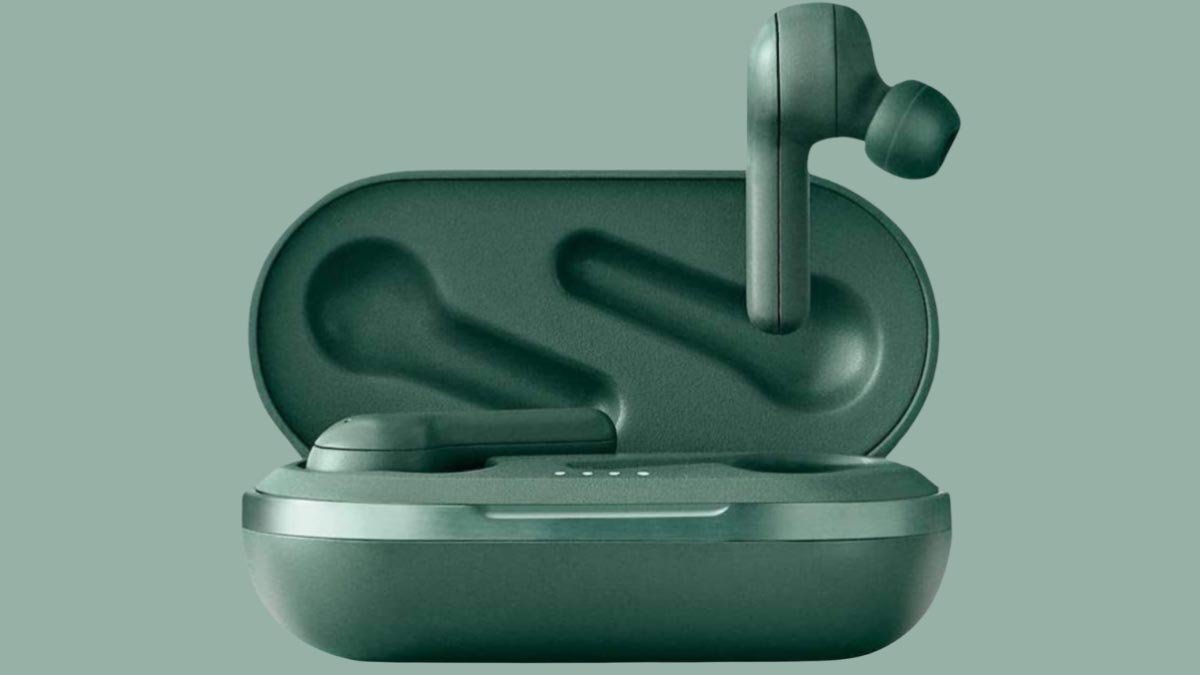
Giunsa nga magkonektar sa Heyday Wireless Earbuds sa imong mga aparato! Heyday wireless earbuds nailhan sa paghimo og kalidad nga kalidad ug kasaligan nga mga ariyos sa wireless nga nagtanyag usa ka seamless audio kasinatian.
Gigamit nimo kini alang sa pagpamati sa musika, nagtan-aw sa mga video, o paghimo mga tawag, Ang pagkonektar sa imong heyday wireless earbuds usa ka yano nga proseso. Niini nga artikulo, Maglakaw kami kanimo sa mga lakang nga lakang sa lakang kung giunsa ang pagkonekta sa imong heyday wireless earbuds sa imong aparato.
Atong tabunan ang lainlaing mga pamaagi alang sa pagkonektar, Pagsulbad sa kasagaran nga mga isyu nga mahimong motungha, ug paghatag pipila ka mga tip ug limbong aron mapalambo ang imong kinatibuk-ang kasinatian sa pagpamati. Atong sultihan ug makuha ang kasayuran bahin sa kini nga produkto.
Heyday wireless earbuds
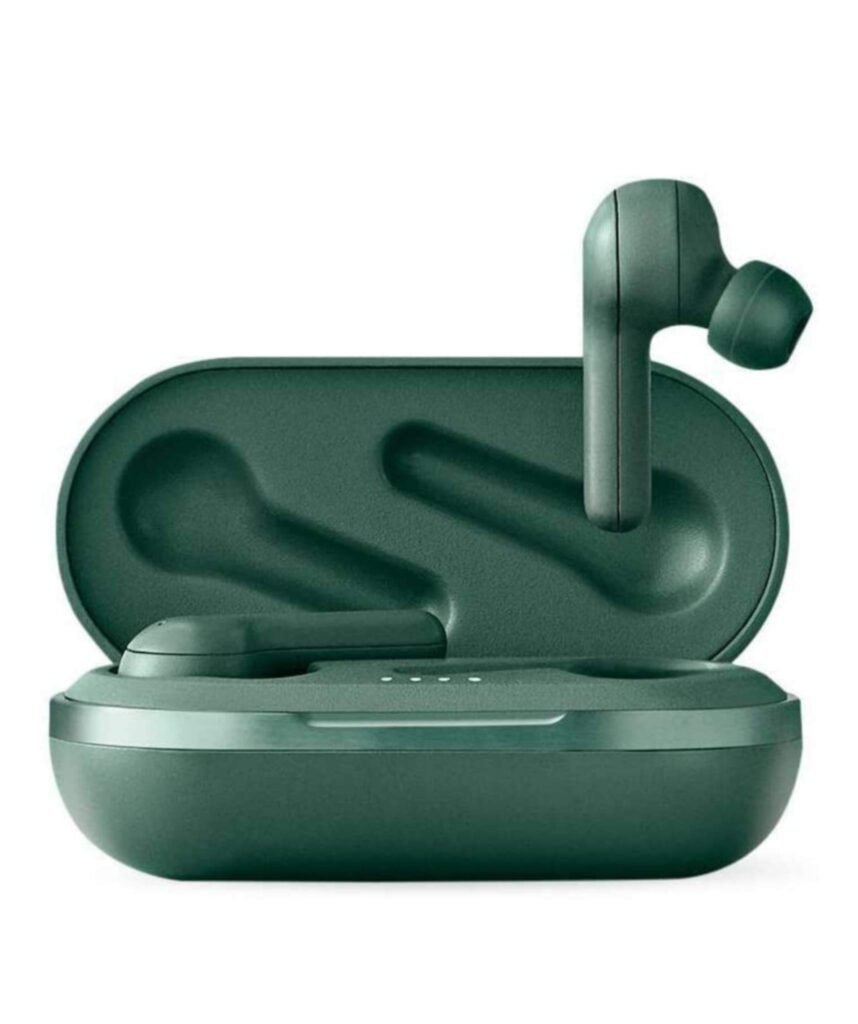
Heyday wireless earbuds usa ka popular nga kapilian alang sa mga tawo nga gusto ang kasayon ug kagawasan sa wireless audio. Kini nga mga maanindot ug compact earbuds naghatag usa ka seamless nga kasinatian sa pagpamati, Nagtrabaho ka ba, pagsaulog, o yano nga nalipay sa imong paborito nga mga tono.
Kini mga earbud gidisenyo sa labing bag-ong teknolohiya, HEYDAY Wireless Earbuds nagtanyag usa ka lainlaing mga bahin nga makapahingangha. Gisangkapan sila sa pagkonekta sa Bluetooth, Gitugotan ka sa pagkonektar sa imong smartphone, papan, o uban pang mga katugbang nga mga aparato nga wala'y saput.
Heyday wireless earbuds moabut uban ang usa ka kaso sa pag-charge nga dili lamang nanalipod sa mga earbuds apan naghatag usab portable nga singil sa pag-adto sa Go. Kini nga mga ariyos gilaraw aron komportable ug maghatag usa ka luwas ug snug fit.
Ang heyday wireless earbuds gilaraw usab nga lig-on ug makapugong sa singot, paghimo sila nga hingpit alang sa mga ehersisyo o kalihokan sa gawas.
Sa kinatibuk-an, Heyday wireless earbuds usa ka kasaligan ug mahigalaon nga kapilian nga gusto sa bisan kinsa nga nangita usa ka wireless audio kasinatian. Gikan sa ilang komportable nga angay sa ilang impresibo nga kalidad sa tunog ug dali nga mga bahin, Kini nga mga earbuds nagtanyag maayo kaayo nga kantidad alang sa salapi.
Giunsa nga magkonektar sa Heyday Wireless Earbuds?
Heyday wireless earbuds nagtanyag usa ka seamless ug dali nga paagi aron malingaw sa imong paborito nga musika sa pag-adto. Kung gigamit nimo kini sa imong smartphone, papan, o bisan unsang lain nga aparato nga gipalihok sa Bluetooth, Ang pagkonektar sa Heyday Wireless Earbuds usa ka prangka nga proseso.
Ikonektar ang mga earbuds sa imong aparato
Aron magkonektar ang Heyday Wireless Earbuds sa imong mga aparato yano nga yano. Aron makonektar sila nga nagsunod sa gihatag sa ubos nga mga lakang pag-ayo.
- Una, Siguruha nga ang imong mga ariyos hingpit nga gisuholan ug ibutang kini sa Pairing Mode pinaagi sa Pagpadayon ug Paghupot sa Power button.
- Karon, I-aktibo ang function sa Bluetooth sa imong aparato, pinaagi sa pag-adto sa menu sa mga setting ug pag-tap sa icon sa Bluetooth.
- Sa imong aparato, pangitaa ang magamit nga mga aparato sa Bluetooth ug pilia ang Heyday Earbuds gikan sa lista.
- Sa higayon nga napili, Ang imong aparato magtukod usa ka koneksyon sa mga earbuds. Mahimo ka nga giaghat sa pagsulod sa usa ka code sa pagpares, Apan sa kadaghanan sa mga kaso, ang koneksyon pagatukuron awtomatiko.
Ug kana kini! Malampuson ka nga konektado sa imong heyday wireless earbuds. Mahimo ka magsugod sa pagpahimulos sa imong pinalabi nga musika, podcasts, o mga video nga wala ang pag-abusar sa mga tangled wires.
Ikonektar ang Heyday Wireless Earbuds hangtod sa Android Phone
Ania ang mga lakang nga gikinahanglan nga magkonektar sa Heyday Wireless Mga earbuds sa imong telepono sa Android.
- Una sa tanan, Pag-adto sa Mga Setting sa Imong Android Phone.
- Pag-tap sa Bluetooth ug i-aktibo kini kung kinahanglan.
- Unya, I-on ang imong mga earbuds ug ibutang kini sa Pairing Mode pinaagi sa Pagpadayon ug Paghupot sa Power button sa mga earbuds hangtod nga makita nimo ang usa ka tingog sa Panguna nga nagpaila nga ang mga earbuds naa sa mga earbuds.
- Ang imong Android nga telepono nakadiskobre sa Heydays Earbuds. Kung gikinahanglan nga tap sa scan.
- Pagkahuman sa usa ka segundo makita nimo ang mga earbuds sa imong telepono sa imong telepono nga grabi niini ug dayon i-klik ang pares.
- Pagkahuman sa tanan nga mga lakang ang imong mga ariyos nakakonekta sa imong aparato ug karon gigamit nimo kini.
Ikonektar ang Heyday Wireless Earbuds sa iPhone
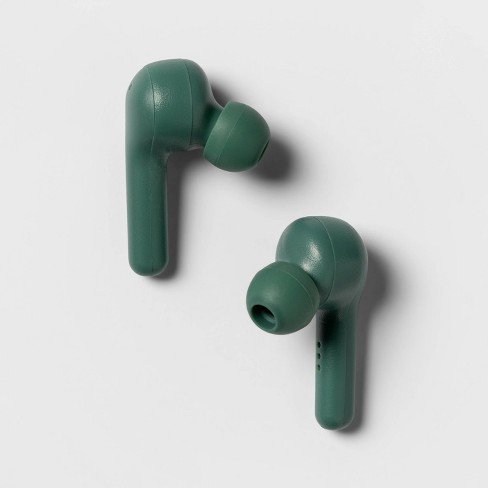
Pagkonektar sa Heyday Wireless Earbuds sa usa ka iPhone medyo yano.
- Una, Siguruha nga ang imong mga eRebuds hingpit nga gisuhan.
- Ibutang ang imong mga earbuds sa mode nga pares.
- Unya, Pag-adto sa mga setting sa imong iPhone.
- Tapik sa Bluetooth. Kung dili kini aktibo, Tapik sa buton sa Slider aron ma-aktibo kini.
- Karon, pangitaa ang magamit nga mga aparato sa Bluetooth gikan sa magamit nga lista sa imong iPhone Pilia ang Heyday Earbuds gikan sa lista, ug i-tap kini aron ipares.
Ikonektar ang Heyday Wireless Earbuds hangtod sa Windows 11
Kinahanglan nga wala'y mga problema nga nagkonektar sa Heyday Wireless Earbuds sa imong Windows 11 laptop. Ikonektar ang Heyday Wireless Earbuds hangtod sa Windows 11 Sunda ang mga Lakang
- Una, Pag-klik sa button sa Start sa Taskbar, ug sa Search Bar Type Bluetooth nga moadto sa ubang mga aparato ug i-klik kini.
- Unya, Pag-klik sa Add Device kung i-klik nimo ang Add Device kinahanglan nimo nga makita ang usa ka bintana nga nag-ingon nga kinahanglan nimo nga pilion ang tipo sa aparato nga gusto nimo idugang. Pag-klik sa Bluetooth dinhi.
- Karon, ang imong mga bintana 11 Ang Laptop mangita alang sa mga earbuds ug kung makita nimo ang mga earbuds sa Heyday sa lista pag-klik niini.
- Kung giaghat sa pagpares sa usa ka bag-ong aparato nga pag-klik sa pagtugot ug sila magkonektar.
Ikonektar ang Hoyday Wireless Earbuds hangtod sa Macbook
Atong tan-awon kung giunsa ang pagkonektar sa Heyday Wireless Earbuds sa imong Macbook.
- Pag-klik sa logo sa Apple ug pagpili sa mga gusto sa sistema.
- Pagkahuman i-klik ang Bluetooth.
- Kinahanglan nimo nga makita ang mga earbuds sa Heyday sa lista sa mga aparato.
- Pag-klik sa button sa Connect.
- Kung giaghat, Tugoti ang koneksyon.
Mga Tip sa Pag-troubleshoot
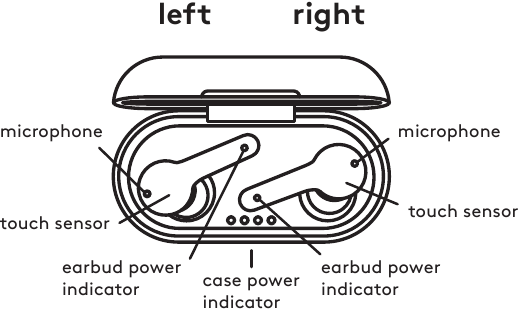
Samtang ang pagkonektar sa imong heyday wireless earbuds kasagaran usa ka hapsay nga proseso, mahimong adunay mga higayon diin nakasinati ka mga isyu sa koneksyon. Ania ang pipila ka mga tip sa pagsulbad sa mga tip:
- Siguruha nga ang imong mga eRebuds hingpit nga gisuhan ug sa sulod sa kamalaumon nga bahin sa imong aparato. Ang pagkonekta sa Bluetooth usahay maapektuhan sa distansya, babag, o pagpanghilabot, Mao nga sulayi ang pagdala sa imong aparato nga mas duol sa mga earbuds.
- I-reset ang mga earbuds kung adunay ka problema sa pagkonekta. Sa pagbuhat niini, Ibutang ang mga earbuds sa ilang kaso sa pag-charge ug tugutan sila nga mag-charge sa pipila ka mga segundo. Unya, kuhaa kini gikan sa kaso ug sulayi nga ipares kini pag-usab.
- I-restart ang imong aparato. Usahay, Ang usa ka yano nga pag-usab mahimong masulbad ang mga isyu sa koneksyon pinaagi sa pagpalagsik sa koneksyon sa Bluetooth.
- Kung wala'y bisan kinsa sa ibabaw nga mga lakang nga molihok, Pakigsulti sa manwal sa gumagamit o pagkontak sa Suporta sa Kustomer sa Heyday alang sa dugang nga tabang.
Konklusyon
Sa pagtapos, Ang pagkonektar sa Heyday Wireless Earbuds usa ka yano nga proseso. Pinaagi sa pagsunod sa mga lakang nga gilaraw sa kini nga artikulo, Malingaw ka sa usa ka kasinatian nga wala'y hassle ug labi ka labi sa mga dali nga mga gamit sa mobile. Naglaum kami nga kini nga artikulo,e makatabang kaayo kanimo!
Ang mga FAQs nga magkonektar sa Heyday Wireless Earbuds
Giunsa nako pagkonektar ang Heyday Wireless Earbuds sa akong aparato?
Aron makonektar ang Heyday Wireless Earbuds sa imong aparato, sunda kini nga mga lakang:
- Siguruha nga ang imong mga ariyos gisaligan ug i-on.
- Sa imong aparato, I-on ang Bluetooth pinaagi sa pag-adto sa menu sa Mga Setting.
- Pilia ang Heyday Wireless Earbuds gikan sa lista sa mga magamit nga aparato.
- Kung giaghat, Pagsulud sa code sa pagpares o pagkumpirma sa tipo sa hangyo sa pagpares 0000.
- Ang imong heyday wireless earbuds kinahanglan nga konektado sa imong aparato.
Giunsa nako mahibal-an kung ang akong heyday wireless earbuds gisumbong?
Sa diha nga ang mga earbud nag-charge, Ang LED nga suga mahimong pula, ug sa makausa hingpit nga gisuhan, Mobalik kini nga berde o asul. Dugang, Ang pipila ka mga modelo mahimo nga adunay kauban nga mobile app o ipakita ang kahimtang sa baterya sa imong aparato kung konektado.
Giunsa nako limpyohan ang akong heyday wireless earbuds?
Aron mapadayon ang imong heyday wireless earbuds nga limpyo ug wala'y mga basura, sunda kini nga mga lakang:
- Idiskonekta ang mga earbud gikan sa imong device.
- Hinayhinay nga tangtangon ang bisan unsang mga tip sa dalunggan o undus sa dalunggan, Kung naa.
- Paggamit usa ka humok, uga nga panapton aron mapahiran ang bisan unsang abug o hugaw gikan sa mga earbuds.
- Kung gikinahanglan, mahimo nimong mapagaan ang panapton nga adunay gamay nga tubig o usa ka malumo nga solusyon sa paglimpiyo apan ayaw ipaunlod ang mga earbuds sa tubig.
- Tugoti ang mga earbuds nga mamala sa hingpit sa wala pa ang pag-reatching sa mga tip sa dalunggan o undus sa dalunggan ug paggamit usab kanila.
Hangtod kanus-a molungtad ang baterya sa heyday wireless earbuds?
Ang kinabuhi sa baterya sa heyday wireless earbuds mahimong magkalainlain depende sa piho nga modelo ug paggamit. Sa kasagaran, Mahimo nimong mapaabut ang baterya nga molungtad tali sa taliwala 4 sa 6 mga oras sa usa ka bayad. Hinuon, Ang pipila ka mga modelo nagtanyag sa tibuuk nga kinabuhi sa baterya hangtod sa 8 sa 10 oras o daghan pa.


