Gusto ba nimo makonektar Mga headphone sa MPOW? Ang pagkonektar sa MPOW headphones sa imong device dili lisod. Sa samang higayon, ang mga detalye mahimong magkalainlain tali sa mga modelo ug aparato, kini nga post makatabang kanimo nga ma-sync ang tanan.
Ang mga headphone sa MPOW usa ka kaatbang sa daghang uban pang mga tatak sa mga headphone. Kini nga mga headphone adunay talagsaon nga pagkansela sa kasaba, taliwala sa ubang mga bahin nga naghimo kanila nga talagsaon. Sa kinatibuk-an, Ang mga headphone sa MPOW dali nga makonektar sa ubang mga aparato, apan ang mga lakang mahimong komplikado kung wala ka mahibal-an kung giunsa ang pagsugod sa mode nga pagpares.
Giunsa ang Pagkonektar sa MPOW Headphones sa imong mga aparato?
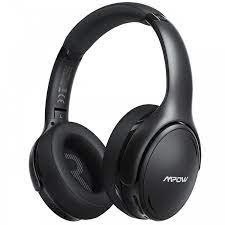
Aron makonektar ang MPOW Headphones sa bisan unsang device, dapat una ka, ibutang sila sa pairing mode.
Giunsa nimo ibutang ang MPOW Headphones ngadto sa pairing mode?
Kung gipaandar ang mga headphone sa una nga higayon awtomatiko silang moadto sa mode nga pagpares.
Kung dili sila awtomatik nga gipaandar sa press ug kupti ang buton nga multifunction alang sa 2 sa 3 segundos ug imong makita ang mga LED nga suga sa headphone flash para sa 1 ikaduha ug usa ka voice prompt nga ang headphone anaa ug ang mga headphone moadto sa pairing mode.
Hinuon, ang mga headphone dili moadto sa pairing mode, i-off kini pinaagi sa pagpadayon ug pagpugong sa buton nga multifunction alang sa 2 sa 5 segundos hangtud nga ang mga suga sa LED mokidlap pula ug mag-aghat sa pagpalong sa tingog.
Unya, pag-usab pindota ug hupti ang multifunction button alang sa 5 sa 6 segundos hangtud nga ang mga suga sa LED mokidlap pula ug asul aron ipakita nga ang mga headphone anaa sa pairing mode.
Human makuha ang mga headphone sa pagpares mahimo nimong ikonektar kini sa imong device.
Ikonektar ang MPOW Headphones sa Android
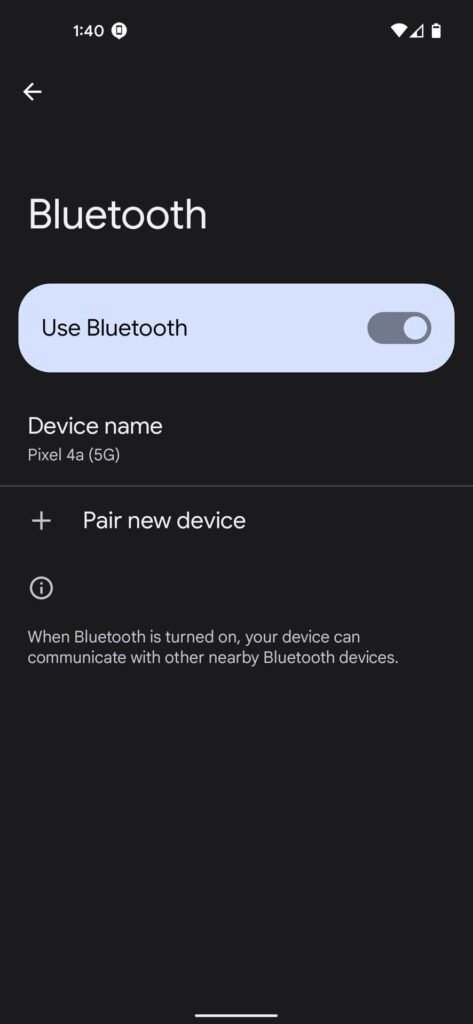
Aron makonektar ang MPOW Mga headphone nga adunay Android Sunda ang mga Lakang.
- Una, adto sa Settings ug pilia ang konektado nga device.
- Ug, pilia ang Pair New Option.
- Human sa pipila ka segundo ang imong device mag-scan sa duol nga anaa nga Bluetooth device.
- Kung makita nimo ang mga headphone sa MPOW sa lista sa mga aparato, pilia sila ug i-tap ang paresan.
- Kung gikinahanglan alang sa usa ka code, matang 0000, ug ang usa ka voice prompt magpahibalo kanimo nga ang pagpares kompleto na sa higayon nga ang mga headphone ug ang telepono konektado.
Ikonektar ang MPOW Headphones sa usa ka iPhone
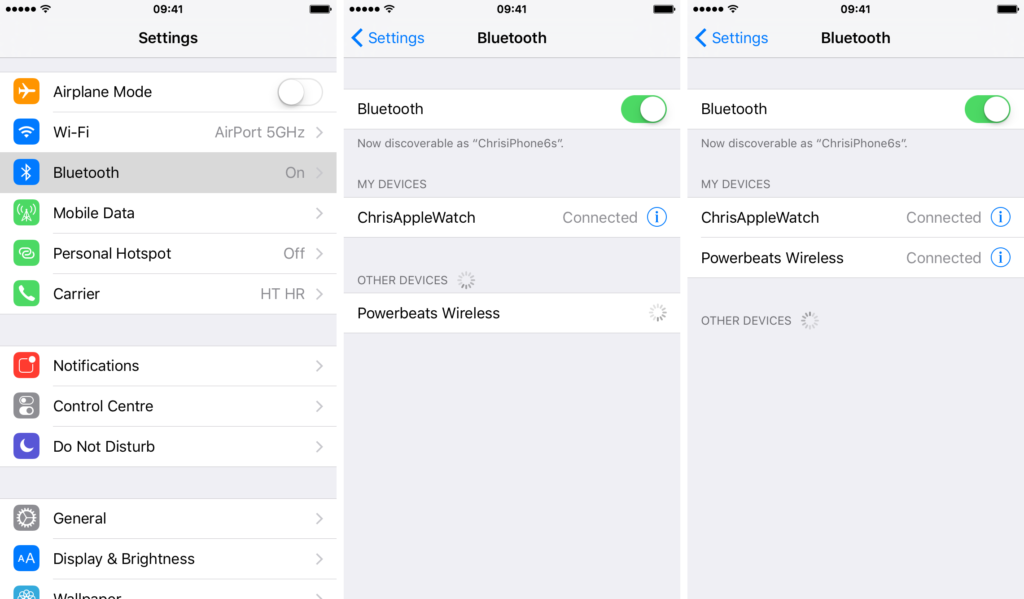
- Una, i-enable ang Bluetooth sa imong iPhone, aron mahimo ang Bluetooth adto sa mga setting pilia ang Bluetooth, ug i-tap ang slider aron ma-activate ang Bluetooth kung kini gipalong.
- Human sa pipila ka segundo ang imong device mag-scan sa duol nga anaa nga Bluetooth device.
- Unya, i-tap ang ngalan sa MPOW Headphones gikan sa lista sa mga device, kon giaghat sa pagsulod sa matang sa PIN code 0000.
Ikonektar ang MPOW Headphone sa usa ka Window
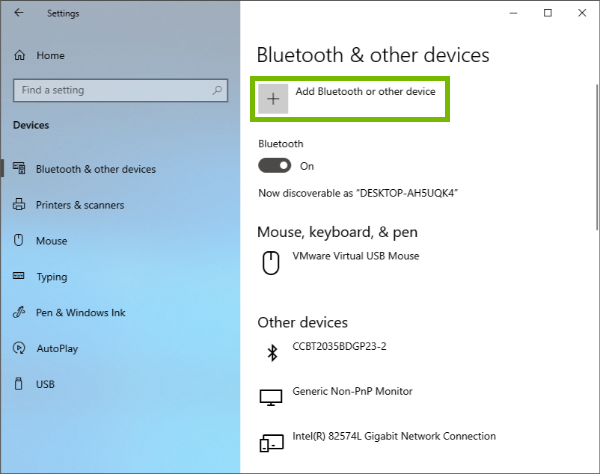
Giunsa ang pagkonektar sa MPOW mga headphone sa usa ka Windows device ang mga lakang sa ubos gihulagway.
- Una sa tanan, i-klik ang Start option sa taskbar, ug dayon pilia ang Settings.
- Unya kung naa kay Windows 10 kahimanan, adto sa Device ug pilia ang Bluetooth& ubang mga himan.
- Kung ikaw adunay Windows 11 kahimanan, pilia ang Bluetooth&mga himan.
- Dayon siguroha nga ang Bluetooth gi-on.
- Karon, pilia ang Add Bluetooth o uban pang deviceoption ug pilia ang Bluetooth sa tab nga mo-pop up.
- Paghulat ug pipila ka segundo para ma-scan sa device ang mga available nga device, ug kini kinahanglan nga makit-an ang imong MPOW headphones.
- Sa higayon nga makit-an ang mga headphone pilia kini ug pilia ang Sumpaysumpaya aron makompleto ang proseso.
- Kinahanglan nga makadungog ka og voice prompt gikan sa mga headphone nga nagsulti kanimo nga sila konektado.
Ikonektar ang MPOW Headphones sa MAC
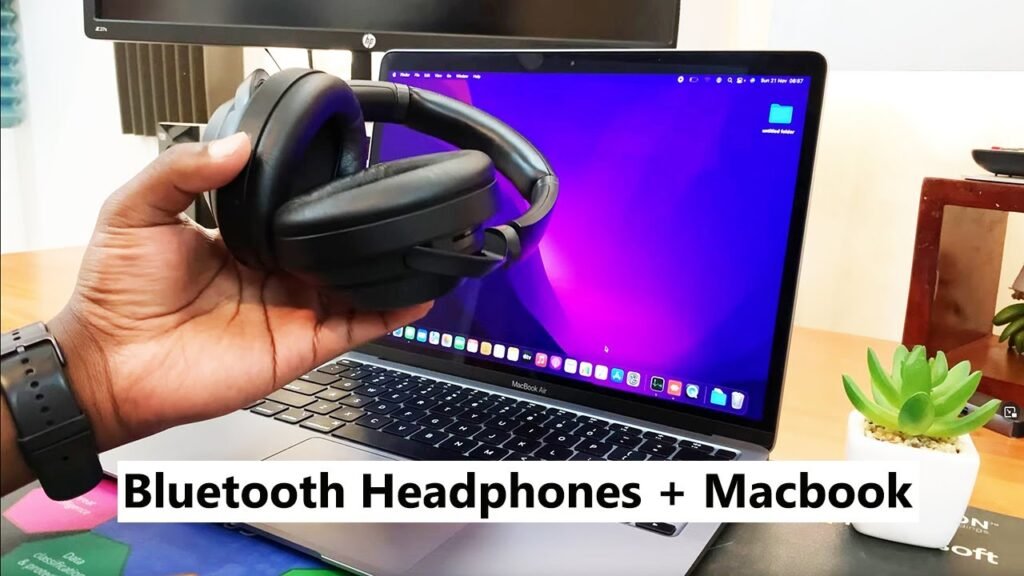
Aron makonektar ang MPOW Mga headphone nga adunay MAC.
- Una, pilia ang Apple Menu ug adto sa System Settings aron mahimo ang Bluetooth connectivity sa usa ka Mac.
- Sunod, pilia ang opsyon sa Bluetooth sa bag-ong bintana.
- Dayon i-on ang Bluetooth kung kini gipalong. Makita nimo kini sa wala nga bahin sa bukas nga bintana.
- Ang aparato magsugod sa pag-scan sa mga magamit nga aparato ug ilista kini sa bukas nga bintana. Pilia ang MPOW headphones aron makompleto ang proseso sa pagpares.
Konklusyon
Ang pagkuha sa MPOW headphones ngadto sa pairing mode kay sayon ra sa pagkahibalo unsa nga buton ang ipadayon ug kung unsa kadugay. Niini nga artikulo, hatagan ka namo og kompletong instruksyon kon unsaon kini pagbutang sa pairing mode ug ikonektar kini sa imong device. Kami nanghinaut nga kini nga artikulo makatabang kanimo ug daghan!