
Kung gikapoy ka sa pagbitay o pag-lock sa mga isyu ug gusto nimo nga i-reset ang imong iPhone 11, Akong ipaambit ang Dali ug Sayon nga pamaagi bahin sa unsaon lisud nga pag-reset sa iPhone 11.
Kanunay nga gitipigan sa Apple ang mga pagbag-o alang sa disenyo sa telepono. adunay usa ka buton sa balay nga adunay usa ka karaan nga telepono, pero karon wala na. iPhone X o sa ulahi nga modelo ang buton gipulihan sa kilid nga lugar. Karon imong makita nga ang iPhone adunay tulo ka mga buton. Duha ka butones sa wala nga bahin aron makontrol ang volume ug usa ka tuo nga buton sa tuo nga kilid aron ma-lock ang aparato.
Kung ang imong memorya sa telepono puno sa mga app ug data, mahimo nimong masinati ang usa ka nagbitay o nag-freeze nga isyu. Bisan dili ka makahimo bisan unsa sa usa ka nagyelo nga screen. Adunay usa ra ka paagi nga ayohon ang imong nagbitay nga isyu. Lisud reset mao ang usa sa hingpit nga mga kapilian alang sa pag-reset sa imong iPhone 11. pero basin maglibog ka unsaon pag hard reset sa iPhone 11 tungod kay wala pa nimo mahimo kini nga butang kaniadto. Ang proseso sa pag-reset karon hingpit nga nabag-o alang sa bag-ong mga Modelo sa iPhone.
Kung naglibog ka sa problema? Ayaw kabalaka! Gihatag nako ang lakang-sa-lakang nga pamaagi. Dinhi akong ipasabut ang pamaagi sa pag-reset alang sa iPhone 11/ iPhone 11 Pro/iPhone 11 Pro Max. ang lisud nga pag-reset nga pamaagi hingpit nga luwas ug sayon. Hinumdomi, ang tanan nimong data dili makuha gikan sa telepono nga imong gi-reset ang imong iPhone.
[lwptoc]
Tulo ka mga pamaagi sa pag-reset ang makaayo sa imong iPhone.
- Soft Reset
- Hard Reset
- Pag-reset sa Pabrika
Giunsa ang Soft Reset sa iPhone 11
Ang matag tawo pamilyar niini nga pamaagi. Ang humok nga pamaagi usa ka yano nga proseso sa pag-reboot. Kung ang imong telepono hinay o nagbitay sa usa ka segundo, kinahanglan nimong gamiton kini nga pamaagi. Ang pag-restart sa imong telepono makasulbad sa daghang kasagarang mga problema.
Mahimo nimo kini nga butang gamit ang duha ka kilid nga butones. Pindota lang ang volume down ug volume up button sa samang higayon. Ang power slider mo-pop up sulod sa pipila ka segundo. I-drag lang ang imong tudlo sa slider gikan sa wala ngadto sa tuo. Ang telepono mosira.
Giunsa ang Hard Reset sa iPhone 11

Ang Hard Reset Nailhan usab nga Force Restart. Kinahanglan lang nimo gamiton kini nga pamaagi kung ang screen sa imong telepono nagyelo o nagbitay. Gipugos niini ang telepono nga i-restart ug hingpit nga magsugod nga bag-o. Mahimo nimo malisud nga i-reset ang imong iPhone gamit ang pamaagi sa ubos.
- Hupti ug dayon Buhi Butang sa pagpataas sa volume.
- Press ug instant release Volume Down Button.
- Sunod, Hupti ang Side Power Button ug buhian kini kung makit-an nimo ang logo sa Apple sa screen.
Makita nimo ang power slide sa panahon niini nga proseso, apan kinahanglan nimong ibaliwala kini nga widget ug ipadayon ang pagpugong sa kilid nga buton sa gahum hangtod makita nimo ang logo sa mansanas sa screen.
Sa higayon nga imong buhaton kini nga lakang karon, hilak hangtod makompleto ang proseso. Nagkinahanglan kini og pipila ka minuto. Wala ka'y mahimo hangtud nga ang imong telepono hingpit nga mag-reboot. pagkahuman sa Hard Reset, imong maamgohan nga ang imong telepono nagtrabaho sa husto nga walay bisan unsa nga glitch. Mao nga kini ang bugtong paagi nga mahimo nimo malisud nga i-reset ang imong iPhone 11, iPhone 12, ug iPhone 13.
Giunsa ang Pag-reset sa Pabrika sa iPhone 11
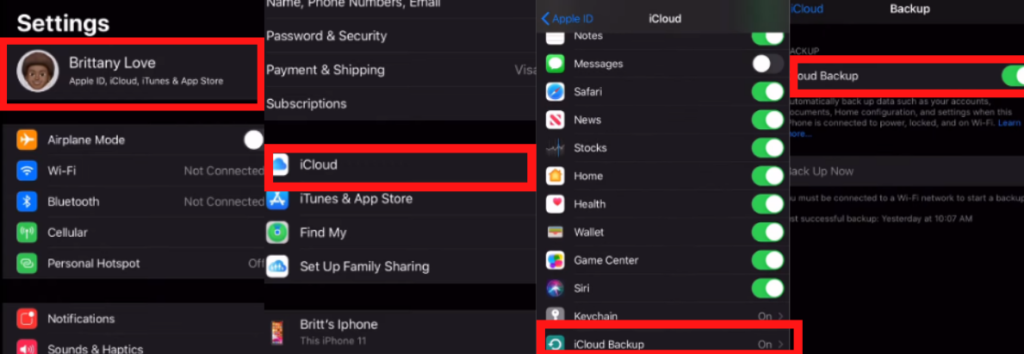
Ang Factory Reset nagtangtang sa imong impormasyon ug data gikan sa telepono. Ang pag-reset sa Pabrika yano ug ma-access karon. Sa wala pa i-reset ang imong telepono, kinahanglan nimo nga i-backup ang imong data gikan sa telepono. Para sa backup, kinahanglan nimo nga ma-access ang opsyon sa iCloud. Mahimo nimo kini makit-an gikan sa imong mga setting. Imong makita ang imong ngalan sa ibabaw sa menu sa mga setting. Pag-tap lang sa imong Ngalan ug i-klik ang opsyon sa iCloud.
I-enable ang toggle para sa matag data nga gusto nimong ibalik para sa umaabot. Unya adto sa iCloud backup kapilian ug i-klik sa backup karon button. Ang imong data itago sa cloud storage. Palihug siguroha nga aduna kay igong cloud storage, ug ang imong telepono kinahanglan nga konektado sa wifi.
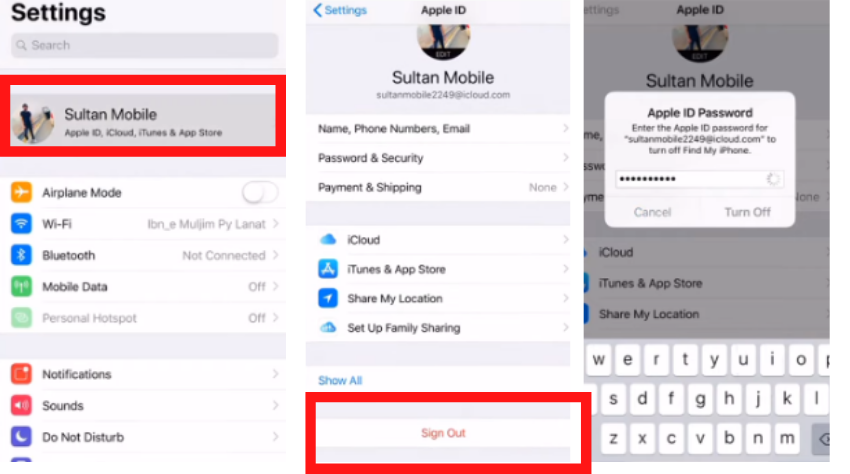
Sunod, log out gikan sa imong Apple account ug Pangitaa ang akong Phone account. Ablihi lang ang imong account gikan sa mga setting ug pag-sign out gikan sa duha ka account. Samtang nag-logout kinahanglan ka nga mosulod sa password sa apple id.
Human sa malampuson nga pag-logout, mahimo nimong sugdan ang proseso alang sa Factory Reset.
- Sa pagsugod sa proseso, sunda kini nga dalan : Setting > Heneral > I-reset > Papasa ang tanang sulod
- Upat ka mga kapilian ang mo-pop up sa screen; makapili ka sumala sa imong mga panginahanglan. Girekomenda ko ang pag-klik sa Papasa Karon kapilian.
- Kinahanglan nimo ang password sa Apple ID. Pagsulod sa imong password aron masugdan ang laing proseso.
- Kung nahuman na nimo ang tanan nga mga lakang, ang proseso sa Reset awtomatikong magsugod. Nagkinahanglan kini og pipila ka panahon. Mahimo ka nga maglingkod nga relaks hangtod makompleto ang tanan sa husto.
Sa diha nga ang screen sa telepono magsugod pag-usab, kinahanglan nimo nga i-set up kini pag-usab. Ang telepono morag bag-o sama sa dihang gipalit nimo kini gikan sa tindahan. Dinhi imong nahimo ang tanan nga mga lakang. Karon pag-sign in gamit ang imong apple id ug ibalik ang imong daan nga backup. Ang kompleto nga pag-reset nahimo nga malampuson.
Busa kini mao ang tulo ka mga paagi sa pag-reset sa imong iPhone. Manghinaut ko nga kamo adunay usa ka tin-aw nga ideya kon sa unsang paagi sa lisud nga Reset iPhone 11
Mga FAQ
Giunsa nimo pag-ayo ang usa ka frozen nga iPhone 11?
Ang Hard Reset mao ang pinakamaayong paagi sa pag-ayo sa mga isyu sa pagbitay ug pagyelo. Gi-reboot niini ang imong telepono aron ang imong telepono molihok pag-usab.
Unsaon nako pag-reset ang akong iPhone 11 kung ang touchscreen dili molihok?
Adunay tulo ka paagi aron ma-reset ang imong telepono nga Soft Reset, Hard Reset, ug Factory Reset. Mahimo nimong gamiton ang bisan unsang paagi aron hingpit nga ma-reset ang imong telepono.
Ang hard reset ba nagtangtang sa tanan sa iPhone?
Walay Hard Reset lamang I-reboot ang imong telepono. ang tanan nimong datos luwas ug luwas.
Ayuhon ang imong voicemail setting pinaagi sa pagbasa niini nga pamaagi: Ang voicemail dili molihok sa iPhone?
Summary
Kung ang imong iPhone 11 nagbitay o nag-freeze unya ang pag-reset mao ang labing kaayo nga kapilian aron ma-restart ang imong telepono. Mahimo nimo nga lisud nga i-reset ang imong telepono kung dili molihok ang imong screen touch. Ang hard reset mahimo pinaagi sa power button ug side button. Human sa pagpindot sa usa ka buton, ang telepono mag-reboot ug mag-refresh. Mahimo nimong ayuhon ang imong nagbitay nga isyu gamit kini nga pamaagi. Ang pag-reset sa pabrika hingpit nga nagtangtang sa tanan nga mga app ug data gikan sa telepono, apan ang lisud nga pag-reset nag-restart lamang sa imong telepono nga kusog. Ang imong data itago nga luwas sa imong aparato.



