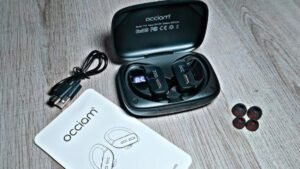
Gusto ba nimo nga magpares sa akong ONN Wireless Headphone? Ang ONN usa ka barato nga brand sa mga headphone ug mga ariyos. Ang mga headphone sa Wireless mga headphone sa mga headphone. Kung nagkaproblema ka sa pagkonektar sa imong Onn headphones sa imong telepono, papan, o kompyuter pinaagi sa Bluetooth, sunda kini nga mga lakang.
Ibutang ang Akong Onn Wireless Headphones sa Pairing Mode

Kung mupalit ka ug bag-o Onn Wireless nga mga headphone ug gusto nga ibutang sila sa pairing mode. I-on ang My Onn Wireless Headphones ug dayon pindota ug hupti ang power button para 5 segundos hangtod makita nimo ang nagkidlap nga mga suga nga nagpaila nga ang mga headphone naa sa mode nga pagpares.
Ipares ang Akong Onn Wireless Headphones
Dinhi among gihisgutan kung giunsa ang Pagpares sa Akong Onn Wireless Headphones uban sa lain-laing mga device.
Ipares ang Akong Onn Wireless Headphones sa iPhone
Gisunod sa mga tiggamit sa iPhone kini nga mga lakang aron ipares ang My Onn Wireless Headphones sa ilang mga telepono.

- Una siguroa nga ang Onn Headphones naka-on ug anaa sa pairing mode.
- Ablihi ang Settings, adto sa Bluetooth, ug i-enable ang Bluetooth.
- Karon, paghulat sa pipila ka mga segundo alang sa Onn device nga makita sa listahan sa mga himan.
- Unya, i-tap ang Onn Headphones aron makompleto ang proseso sa pagpares.
Ipares ang Akong Onn Wireless Headphones sa Android
Aron ipares ang My Onn Wireless Headphones sa Android sunda ang mga lakang.

- Siguroha nga ang mga headphone anaa ug anaa sa pairing mode.
- Unya, bukas nga mga setting adto sa konektado nga Device, ug i-klik ang pagpares sa bag-ong device.
- Karon, ang imong Onn device makita sa listahan sa mga device, i-tap ang ngalan sa imong device para konektado.
- Human niana sila magkonektar sa imong device, ug pag-andam alang sa paggamit.
Ipares ang Akong Onn Wireless Headphones sa Windows PC
Mahimo nimong ipares ang My Onn Wireless headphones, sa imong PC human nimo ma-enable ang Bluetooth sa imong PC ug ibutang ang imong Onn device ngadto sa pairing mode. Kung nahuman na ang tanan.
- Adto sa Settings I-klik ang Devices adto sa Bluetooth & Uban pang mga Device, adto sa Add Bluetooth o Other Devices ug i-klik ang Bluetooth.
- Human sa pipila ka segundo ang imong Onn headphones makita sa listahan.
- Karon, i-klik ang ngalan sa imong device aron makompleto ang proseso sa pagpares.
Ipares ang Akong Onn Wireless Headphones sa Mac
Ang mga tiggamit sa Mac makagamit usab sa Onn Wireless Headphones.

- Una sa tanan, pagsiguro nga ang Bluetooth gipagana sa imong Mac Open pinaagi sa pag-adto sa Apple Menu> System Preferences> Bluetooth.
- Dayon ibutang ang imong Onn device ngadto sa pairing mode.
- Karon, paghulat sa Onn device nga makita sa lista.
- I-klik ang ngalan sa imong device ug i-klik ang Accept.
Paggamit og multipoint aron makonektar ang mga headphone sa ikaduhang device
Ang mga modelo sa Onn sama sa Wireless Open-Ear Earphones, Wireless Over-Ear Headphones, ug Wireless Bone Conduction Headphones nagsuporta sa multipoint nga teknolohiya, nagtugot sa dungan nga koneksyon sa daghang mga device. Ania kung giunsa ang pag-set up sa multipoint.
- I-on ang imong Onn headphones ug sumpay sa unang device.
- Sa higayon nga konektado sa unang device, pagsulod pag-usab sa mode sa pagpares pinaagi sa pagsunod sa mga panudlo sa ibabaw.
- Sunod, sa ikaduhang device, navigate sa Bluetooth setting ug pilia ang imong headphones gikan sa listahan sa mga Bluetooth device aron makompleto ang proseso sa pagpares.
- Sa paggamit sa duha ka mga himan sa dungan, kinahanglan ka nga mobalik sa imong una nga aparato ug mano-mano ang pagkonektar sa imong Onn headphone pinaagi sa pagsunod sa mga panudlo sa ubos. Pagkonektar pag-usab sa Android.
- Karon, adto sa Bluetooth settings. Pilia ang imong device gikan sa Na-save nga mga device o gipares nga mga device.
Pagkonektar pag-usab sa iOS ug iPad
Adto sa Settings app ug pilia ang Bluetooth. Pangitaa ang imong Onn device sa lista sa Devices ug i-tap kini aron makonektar.
Pagkonektar pag-usab sa Windows
I-klik ang Bluetooth icon sa taskbar. Sa bintana sa Devices nga nag-pop up, scroll down ug i-klik ang Connect button sunod sa imong Onn device.
Pagkonektar pag-usab sa Mac
Ablihi ang Apple menu, pilia ang System Settings, unya i-klik ang Bluetooth. Pilia ang imong Onn device gikan sa listahan, unya i-klik Sumpaysumpaya.
FAQ sa Pagpares sa Akong Onn Wireless Headphones
Ngano nga ang Akong Onn Headphones dili Pares ug kung giunsa kini pag-ayo?
Ang akong Onn Wireless Headphones mahimong dili ipares sa usa ka device tungod sa daghang rason. Kinahanglan nila i-reset. Mahimo nimong i-reset kini pinaagi sa pagsunod sa mga lakang.
- I-off ang Akong Onn Headphones.
- Hupti ang power button para sa 10 segundos hangtod ang LED mokidlap pula ug asul.
- Karon, Gi-reset ang akong Onn Headphones, mahimo nimong ipares sila pinaagi sa pagsunod sa mga lakang sa ibabaw.
Ang Akong Onn Headphones Makakonekta ba Pag-usab sa mga aparato nga Akong Gipares kaniadto awtomatiko?
Kung gipares na nimo ang imong Onn Bluetooth headphones, gamit ang device kaniadto, sa sunod higayon nga imong i-on kini duol sa maong device, ang duha kinahanglan nga awtomatikong mag-sync.
Konklusyon
Ang pagkuha sa Akong Onn Wireless Headphones ngadto sa pairing mode sama ra kasayon sa pagkahibalo unsa nga buton ang ipadayon ug kung unsa kadugay. Niini nga artikulo, hatagan ka namo ug kompletong instruksyon kon unsaon kini pagbutang sa pairing mode, ikonektar sila sa imong device, ug unsaon pagkonektar pag-usab kanila.
Busa, kana ra ang kinahanglan nimong mahibal-an kung giunsa ang pagkonektar sa Akong Onn Wireless Headphones sa imong mga aparato. Kami nanghinaut nga kini nga artikulo makatabang kanimo sa kini nga kaso!