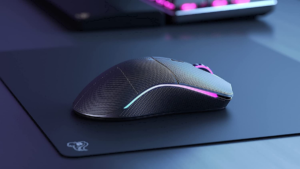
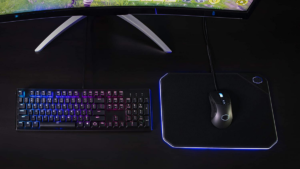
Gikapoy sa mouse lag sa mga dula windows 10? O dili ba hapsay ang paglihok sa imong mouse cursor? Kinahanglan nimong susihon ang imong mga setting sa mouse, usba ang imong mouse driver o ilisan ang imong baterya. Ania kung giunsa ang pag-ayo sa mouse lag sa Windows10.
Gisulayan usab nako ang paggamit sa usa ka wired mouse ug ang parehas nga butang ang mahitabo, Gisulayan usab nako nga ipaubos ang mga setting sa DPI ug kini mahitabo gihapon mao nga dili ako sigurado kung unsa ang hinungdan niini. Kung ikaw naggamit ug wireless mouse ug ang imong mouse nalangan o nalangan mahimo nimo kinahanglan nga i-calibrate ang mouse cursor sa lain nga dpi mouse setting aron ayohon ang hinay nga oras sa pagtubag o lag sa mouse.
Windows 10 Ang mouse lag mahimong resulta sa daghang mga butang. Kung naglisud ka sa pagdula, o kung makita nimo nga hinay ang paglihok sa cursor, Ania ang pipila ka mga lakang nga buhaton aron mawala ang mouse lag sa Windows 10.
Walay mas grabe pa kay sa in-game lag, kay lisod magduwa o magpuntirya sa imong target kung dili hapsay ang paglihok sa mouse cursor. Ang mga setting sa imong mouse driver mahimong hinungdan sa pagka-lag, busa importante nga susihon kini. Adunay ubang mga butang nga susihon usab, sama sa imong baterya.
Ang mouse sa kompyuter usa sa labing sukaranan nga mga aparato sa pag-input nga magamit sa bisan unsang desktop o laptop. Ang mouse gigamit sa paglihok sa cursor o sa focus sa pointer sa screen. Mahimo kining gamiton sa pagpili, drag ug drop o sa pag-klik sa usa ka icon. Ang mouse mahimo nga dili ang labing sopistikado nga aparato sa pag-input apan kini usa sa labing sukaranan ug usa sa labing hinungdanon nga mga aparato..
Uban sa pag-abut sa teknolohiya, Ang mga kompyuter miuswag ug ang mouse miuswag uban niini. Samtang gitipigan ang sukaranan nga function sa usa ka computer mouse manufacturers nagpaila sa usa ka gidaghanon sa mga bahin ug mga gimbuhaton nga adunay.
Ayuhon ang mouse lag sa Windows 10 kung ang imong mouse kalit nga dili ingon ka hamis sama kaniadto, ug unya kinahanglan nimo nga susihon ang pipila ka mga setting. Kini nga post mahitungod sa mouse lag, unsaon pag diagnose niini, ug mga lakang-sa-lakang nga mga solusyon aron mabalik nimo ang hapsay nga kasinatian sa paghuna-huna.
Giunsa Pag-ayo ang Mouse Lag Sa Mga Dula sa Windows 10:
Dinhi kami makatabang kanimo nga masabtan kung giunsa ang pag-ayo sa mouse lag sa mga dula, ug ipatin-aw usab kon unsaon pag-ayo sa mouse lagging ug paglukso. Sama sa gisugyot sa ngalan, Ang mouse lag nagtumong sa pagbati sa kahinay nga imong nasinati samtang gibalhin ang cursor sa imong screen.
Kung ikaw usa ka propesyonal nga tigdesinyo o usa ka hardcore gamer, Ang mouse lag usa ka butang nga makadaot sa imong kaugatan. Mahimong pipila lang kini ka milliseconds apan igo na nga makaguba sa sesyon sa pagdula o sa imong buluhaton sa pagdibuho o sa imong proseso sa pagdesinyo. Ang maayong balita mao kana mahimo nimong ayuhon ang mouse lag pinaagi sa pagbag-o sa pipila ka mga butang.
Giingon nga kung unsa gyud ang hinungdanon, sa katapusan, dili ang gidaghanon sa imong trabaho kondili ang kalidad niini. Ug, nga adunay daghang mga buluhaton nga buhaton sa trabahoan, ang mga tawo nagpalit sa tanan nga mga matang sa labing kaayo nga mouse alang sa trabaho. Usahay, lisud alang sa mga tawo ang pagpili sa labing maayo alang kanila.
Sa miaging adlaw, Nakit-an nako ang usa ka ilaga nga sa akong hunahuna labing maayo, pero giingnan ko sa akong amigo nga dili maayo nga ilaga. Busa, Naghunahuna ko nga kinahanglan kong magsulat og giya sa mouse aron makit-an sa mga tawo ang ilang gipangita.
Kadaghanan sa panahon, kini mahimong makita nga ingon og ikaw ra ang nakasinati og mga lags sa mouse sa imong computer, bisan pa niana, adunay uban nga mga higayon sa diha nga ikaw makasinati mouse lags sa imong balay computer ug kini dili tungod sa imong computer. Kini nga blog magpunting sa mga hinungdan sa mga problema sa mouse lag, nganong dili lang ang imong computer ang nakasinati sa problema, ug unsaon nimo kini pag-ayo.
I-troubleshoot ang Imong Mouse:
Kung ang imong mouse lagging ug paglukso samtang naggamit ug dili kini molihok sa husto. Una, siguruha nga kini usa ka problema sa mouse ug dili usa ka problema sa kompyuter. Kung naa kay laing mouse sulayi gamita kini sa imong computer. Kung kini molihok nahibal-an nimo nga ang imong mouse ang adunay problema ug dili ang imong mga USB port.
Karon magpadayon kita sa pag-troubleshoot. Una, siguroha nga naa kay presko nga baterya. Kung kini usa ka wireless mouse unya ilisan ang mga baterya sa mga bag-o. Kung kini usa ka wired mouse unya i-unplug kini gikan sa imong computer ug i-plug kini balik. I-plug kini sa laing USB port. Kung walay bisan usa niini nga mga butang nga molihok nan ang imong mouse lagmit nabuak.
Limpyohi ang Imong Mouse:
Kini usa ka komon nga senaryo, Nagtrabaho ka sa imong kompyuter kung kalit nga nagsugod ang imong mouse lag ug mouse drag. Naningkamot ka sa pag-klik sa usa ka butang, pero lisod ibalhin ang pointer. Gisulayan nimo ang pag-klik sa usa ka icon o usa ka link, apan dili nimo makuha ang imong mouse nga mobalhin didto.
Morag natanggong sa dapit. Imong gipalihok ang mouse ug kini nalangan. Gituyok-tuyok nimo kini, pero wala gihapon kalihok. Unya, bisan unsaon, ang problema nag-ayo sa iyang kaugalingon, ug mahimo ka nga mobalik sa pag-klik sa palibot. Busa unsa ang hinungdan niini nga lag?
Ang mouse mao tingali ang labing gigamit nga input device alang sa atong mga kompyuter, ug kung wala kini sa maayong kahimtang, walay mogana sa husto. Sa paglabay sa panahon, Ang hugaw ug grasa mahimong matipon sa sulod sa mouse, sa ingon pagkunhod sa iyang performance ug bisan sa pagpugong kanimo sa paggamit niini sa husto nga paagi. Kung ang imong mouse dili molihok sa husto, ang una nimong buhaton mao ang paglimpyo niini.
Ang labing sayon nga paagi mao ang paggamit sa usa ka lata sa compressed air aron sa paghuyop sa tanang hugaw ug grasa., apan kini molihok lamang kung wala’y daghang hugaw nga ang mouse dili molihok sa husto. Kon mao kana ang kahimtang, kinahanglan nimo nga ablihan ang mouse ug limpyohan ang hugaw sa kamut.
Sulayi ang Imong Mouse Sa Laing Device:
Kung nakasinati ka mga isyu sa mouse lag sa imong Windows 10 kompyuter, kini lagmit tungod sa usa ka isyu sa imong computer. Mahimo kini mahitabo tungod kay ang imong kompyuter adunay problema sa pagproseso sa datos gikan sa mouse, o nag-antos kini sa isyu sa hardware. Importante nga isalikway ang usa ka isyu sa hardware sa labing dali nga panahon.
Ang una nimong buhaton kung makasinati ka mga isyu sa mouse lag mao ang paggamit sa samang mouse sa laing computer. Posible nga nabali ang imong mouse. Hinuon, kung ang mouse molihok nga maayo sa laing computer, nan kini lagmit usa ka isyu sa imong computer.
Sulayi ang Imong USB Port:
Kung ang imong mouse konektado pinaagi sa USB ug naglisud ka pa sa pagpaandar niini, sulayi isaksak kini sa lain nga USB port. Kung adunay ka labaw sa usa nga magamit, sulayi ang lain. Kung naa kay desktop computer, sulayi ang laing port sa likod sa imong computer. Kung naggamit ka usa ka laptop, sulayi ug lain nga port sa kilid sa imong laptop. Sulayi nga isaksak ang imong mouse sa laing USB port sa imong computer. Kung ikaw naggamit ug USB 3.0 pantalan, try gamit ug USB 2.0 pantalan.
I-update ang Imong Mouse Driver:
Kung maayo ang pagtrabaho sa mouse sa lain nga aparato apan nakita nimo mouse lag sa imong Windows 10 nahibal-an nimo nga ang isyu naa sa imong kompyuter, dili ang mouse. Kung imong sulayan ang mouse sa laing device ug makita nga ang isyu mao ang imong computer kinahanglan nimo nga tan-awon ang mga drayber sa imong mouse ug kinahanglan nga i-update ang imong mouse sa pinakabag-o ug opisyal nga mga drayber.

Mga Setting sa Speed ug Pagkasensitibo sa Mouse:
Kung bag-o lang nimo gi-update ang imong Windows 10, ug namatikdan nga kini naglihok nga katingad-an unya posible nga imong gi-reset ang imong tulin sa mouse ug mga setting sa pagkasensitibo balik sa default. Aron ayuhon kini nga mga problema adto sa imong mouse option o settings ug i-klik ang advanced tab o adto sa mouse properties ug dayon i-klik ang settings tab.
Karon kinahanglan nimo nga makita ang usa ka slider nga nagtugot kanimo sa pag-adjust sa katulin ug pagkasensitibo sa imong mouse. Ang labing kaayo nga paagi aron mabalik ang paagi sa imong mouse mao ang pag-slide sa slider hangtod sa tuo ug dayon ibalhin kini sa wala hangtod nga hapit na sa tunga..

Gipalong si Cortana:
Daghang Windows 10 Gi-report sa mga tiggamit ang pagsulbad mga isyu sa mouse lag pinaagi sa pagpugong sa Cortana. Daghan ang nagtaho nga sa higayon nga ilang gipalong si Cortana, ang ilang mouse nagsugod sa paglihok nga hapsay. Usa ka user miingon nga ilang namatikdan ang mouse lag sa una nilang pagpalit sa ilang PC ug unya ang mouse mihunong sa pagtubag. Ilang nadiskobrehan nga ang problema kay kang Cortana.
Pag-disable sa High-Definition Audio Device:
Kung nakasinati ka mga isyu sa mouse lag sa imong Windows 10 kahimanan, mahimo kini tungod sa usa ka high-definition nga audio device nga gipagana. Aron masulbad ang isyu, gusto nimo sulayi pag-disable ang imong high-definition nga audio device.

Pag-disable sa Power Saving Mode:
Samtang naggamit ka ug laptop, ang mga USB port mahimong mapalong aron makadaginot sa kinabuhi sa baterya. Mahimo kini nga hinungdan sa paglangan sa mouse. Kung mahitabo kini nga isyu, susiha ang mga opsyon sa kuryente aron masiguro nga ang mga USB port wala sa Power Saving mode. Kung ang mga USB port naa sa Power Saving Mode, mahimo nimong ma-disable kini nga bahin aron ang mga USB port kanunay magamit bisan pa kung ang sistema gisaksak o nagdagan sa baterya.
Mga Isyu sa Baterya:
Daghang mga tawo ang naggamit sa wireless mouse ug sa akong kasinatian, kung mogamit ka ug wireless mouse sulod sa mga usa ka tuig, lagmit makasugat ka og mga problema sa baterya. Dili kini usa ka dako nga deal kung nahibal-an nimo kung giunsa kini pag-ayo, pero kung dili ka, kini mahimong makapahigawad. Human sa usa ka tuig nga paggamit, ang mga baterya sa imong wireless mouse lagmit mamatay.
Kung mahitabo kini kasagaran nagpasabut nga hapit ka mawad-an sa pagpaandar sa imong mouse. Sa daghang mga kaso, nagpasabot kini nga dili na kini ipares sa imong computer. Kung mahitabo kana, hapit ka maipit sa usa ka patay nga ilaga hangtod makit-an nimo ang bag-ong mga baterya.
Ang labing maayo nga buhaton mao ang pag-ilis sa mga baterya sa diha nga makita nimo ang kahayag sa mouse nga nagpangidlap. Ang rason nga kini mahitabo mao nga ang mouse dili makahimo sa pagpakigsulti sa computer aron sa pagsulti niini nga adunay usa ka ubos nga baterya. Busa kinahanglan nimo nga ilisan ang mga baterya sa dili pa kini mahitabo.
Konklusyon
Kanus-a nimo masinati ang isyu sa mouse lag sa Windows 10 ug ang mouse hinay ug jerky, tingali mobati ka nga sama sa imong gigamit ang usa ka karaan nga computer. Apan, dili gyud kini mahitabo. Ang hinungdan nga nasinati nimo ang isyu tungod sa sobrang kainit ug mahimo kini nga ayohon. Sa kini nga pagsulat, gisulayan namo pagpasabot unsaon pag-ayo ang mouse lag sa Windows 10.
Kung nag-atubang ka sa isyu sa mouse lag, dili lang ikaw. Daghang mga tiggamit sa Windows ang nagtaho niini nga isyu sa daghang mga tuig. Ang lag resulta sa pipila ka mga isyu sa hardware o software. Windows 10 nakapauswag pag-ayo sa operating system, apan pipila ka mga tawo ang nag-atubang gihapon sa isyu. Ang mga solusyon nga gihisgutan sa ibabaw mahimong makatabang kanimo sa pagsulbad sa lag gamit ang imong mouse.
Ang kasagarang problema sa mouse kay usa ka jerky, hinay nga cursor. Kini nga problema mahimong mahitabo tungod sa lainlaing mga hinungdan, gikan sa dili maayo nga mga drayber sa mouse hangtod sa taas nga setting sa DPI. Kami nanghinaut nga kini nga artikulo nakatabang kanimo nga mabalik ang imong cursor sa hapsay, responsive nga estado. Kung naa kay pangutana, palihug mobati nga gawasnon sa pagkontak kanamo bisan unsang orasa. Salamat sa pagbasa ug pagpaambit sa among blog!