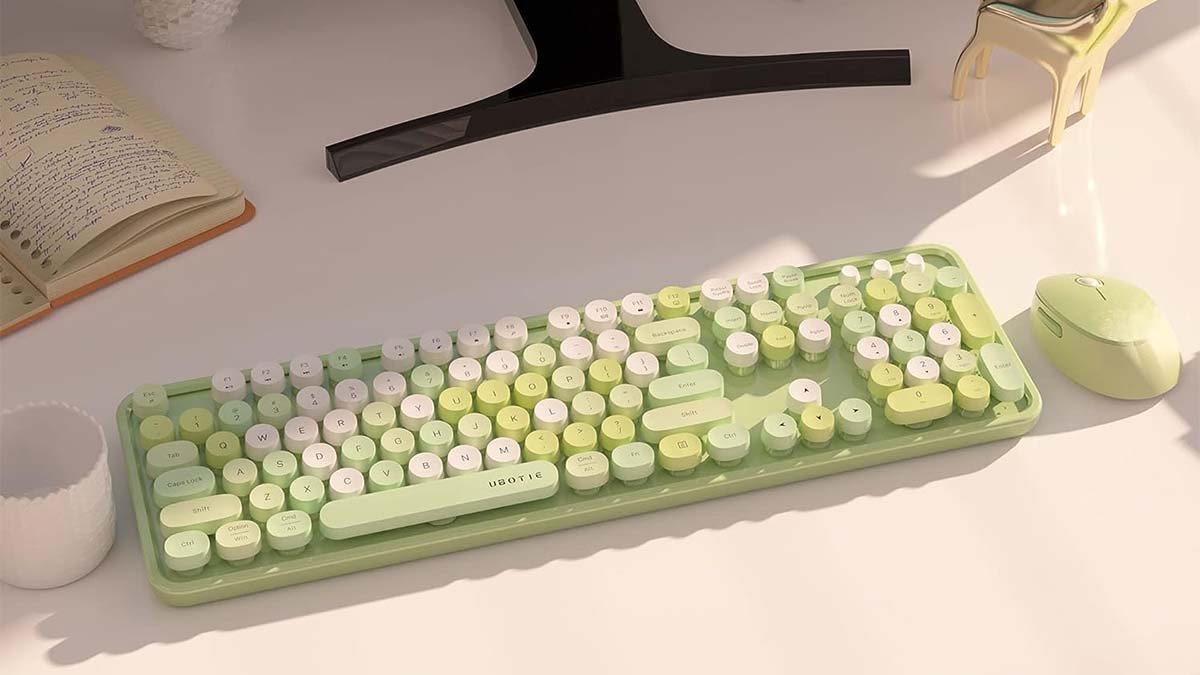
Avete un teclatu Ubotie è vulete cunnette un teclatu Ubotie à u vostru dispositivu, Ma ùn sanu micca di cunnette. Allora ùn preoccupate micca, Eccu una guida detallata nantu à cumu cunnette un teclatu UBOTIE!
U teclatu Ubotie hè un picculu teclatu Bluetooth chì hè custruitu da i scrittori retro di anzianu. Stu teclatu hè dispunibule in diverse culori. U 84 U disignu Keys face u teclatu Ubotie più imballatu è strettu.
Bè senza perde u tempu chì avemu da passà i prucessi per cunnette a U teclatu uborte à u vostru dispusitivu.
Metudu per cunnette un teclatu UBOTIE à un MacBook
Per cunnette un teclatu Uborte à un MacBook, Avete da seguità i passi quì sottu:
- Nanzu tuttu, Avete da assicurà chì u vostru teclatu hè attivatu. Pudete turnà u vostru teclatu mettendu in dui tripli una batterie in u teclatu di u teclatu, In ordine se ùn ci hè nisun buttone di putenza nantu à u vostru teclatu Uborteu. Allora, U vostru teclatu dorme è poi accende u so propiu.
- Eppo, Avete da attivà u modu Bluetooth di u vostru teclatu Uborte. Pudete fà questu solu pressendu u "FN’ è 'c’ chjavi à u stessu tempu finu à chì u LED Bluetooth principia à lampà nantu à u teclatu. Se u LED cumencia à lampu allora significa chì u vostru teclatu hè in modalità di pilozione è hè preparatu per cunnette cù u macbook.
- Avà, Avete da andà à u macbook è poi duvete apre e preferenze Bluetooth. U metudu più veloce hè di circà “Bluetooth” In a ricerca Spotlight, Allora avete da cliccà Enter.
- In u listinu di i dispositi, Duvete nutà u vostru teclatu Ubotie elencu. Eppuru, S'ellu ùn hè micca cessatu istantaneamente, allora avete da aspittà qualchi seconde chì pò piglià qualchì tempu per u macbook per catturà. Quandu avete vistu u vostru teclatu Ubotie inclinatu o listatu, Avete da cliccà nantu à u "cunnette’ buttone chì si trova accantu à ella. Cum'è u vostru dispositivu hè cunnessu cù successu, Avete da cliccà fn + E per inizià u teclatu chì site nantu à un dispositivu MAC OS.
- Avete da cliccà fn + Q / w / e (Android, Ios, Windows, rispettu), Per cambià sistemi ( in tale cundizione se vi cunnette à un apparecchiu sfarente)
- Avà, U vostru teclatu Ubotie è MacBook vene da esse appiccicatu, Quandu avete clicatu 'cunnette'. A cunnessione pruspera pruvucarà un missaghju di visualizazione, Suggerendu chì avete partutu u vostru laptop cun successu. U 'Bluetooth’ LED hà da piantà di pensà à u vostru teclatu ubotie, implicendu una cunnessione riescita.
Metudi per cunnette un teclatu UBOTIE à iPad
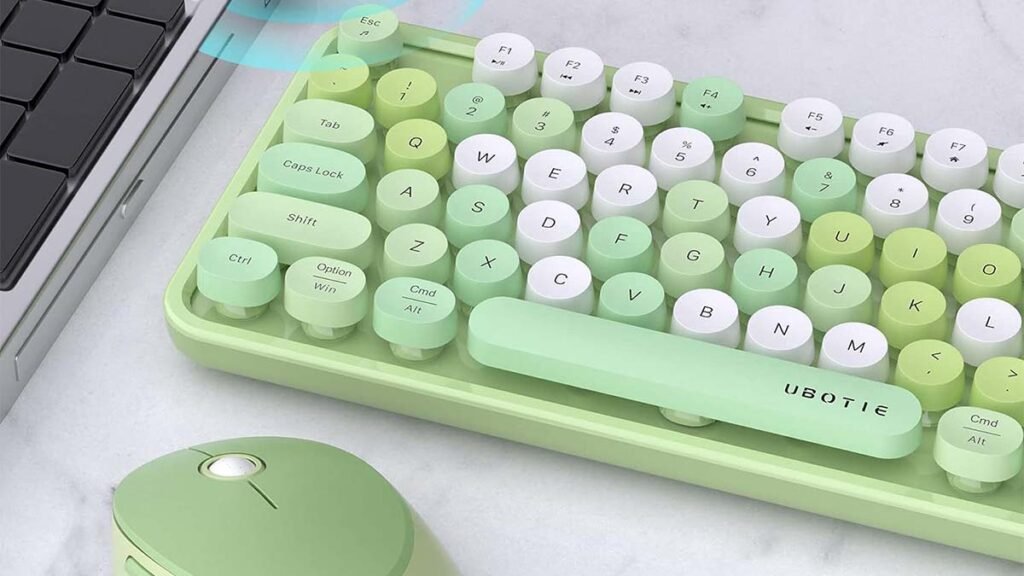
Per cunnette un UBOTIE Tastiera à un ipad, Pudete applicà dui metudi differenti. Questi metudi sò aduprendu Bluetooth è aduprendu Receiver Bluetooth.
Metudu # 1 Utilizendu Bluetooth
U primu metudu hè di cunnette un teclatu Ubotie à l'iPad da u Bluetooth. Per questu, vi tocca à seguità issi passi:
- Nanzu tuttu, Avete da attivà u Bluetooth in u vostru iPad. Allora avete da andà à u paràmetru.
- Eppo, Avete da toccà nantu à u Bluetooth. È virarà u Bluetooth.
- Avà, Avete da risolve e batterie nantu à u vostru teclatu UBOTIE, Allora avete da tene “Fn” è “C” Finu à u LED indicatore cumencia à lampu.
- Dopu, Avete da andà in u vostru paràmetru Bluetooth di u vostru iPad. Allora, Toccerete nantu à u dispositivu di ricerca. Indicarà “Ubotie” nantu à u screnu. Allora, Avete da toccà nantu à u paru avà è cunnette lu.
Metudu # 2 Aduprendu u ricevitore Bluetooth
Per cunnette un teclatu Ubotie à un ipad, U modu di aduprà un ricevitore Bluetooth serà u megliu metudu per voi. In più, Avete da sceglie stu metudu se avete difficultà cù u vostru iPad Bluetooth.
Ùn pudete micca esse capace di cunnette un teclatu Ubotie à qualsiasi dispositivu senza Bluetooth perchè hè un teclatu basatu à Bluetooth. Ebbè, Avete da seguità l'istruzzioni quì sottu per cunnette un teclatu Ubotie à l'iPad aduprendu un ricevitore Bluetooth.
- Prima, Avete da cumprà un ricevitore Bluetooth è ancu un cunvertitore USB per u vostru iPad.
- Allora, Avete da cunnette u cunvertitore USB à u vostru iPad è poi cunnette u ricevitore Bluetooth à questu Converttore USB.
- Avà, L'iPad uttene a cunnessione Bluetooth da u ricevitore Bluetooth. Allora, Avete da procederà à u paràmetru. Quì, Avete da toccà nantu à u Bluetooth. E poi virarà a cunnessione Bluetooth di u ricevitore.
- Eppo, Avete da organizà e batterie in u vostru teclatu Uborteu, Allora avete da tene “Fn o funzione” è “C” Finu à u LED di l'indicatore cumencia à lampà.
- Dopu, Avete da andà à u paràmetru di Bluetooth di l'iPad è dopu avè da tappà nantu à u dispositivu di ricerca. Indicarà “Ubotie” nantu à u screnu. Allora avete da toccà nantu à u paru avà è cunnette lu.
- Ebbè, Avà u teclatu Ubotie Bluetooth hè cunnessu cun successu à u vostru iPad attraversu u metudu di aduprà un ricevitore Bluetooth.
FAQ di cunnette un teclatu Ubotie
Cumu pudete accende a retroilluminazione di u teclatu Uborte?
Per questu, Avete da situà u buttone di u putere trà e chjavi nantu à u vostru teclatu è poi toggle.
Hè u vostru teclatu Ubotie cumpatibile cù u vostru dispositivu?
Iè, U teclatu maravigghiusu ubotie hè cumpatibile è coherente cù una vasta gamma di diversi dispositi, simile à i mac, laptops, è l'urdinatori di Windows.
Pudete aghjustà i culori è a luminosità di u retroillumu?
Iè, Tramindui culori è luminosità di i paràmetri di spalle da sfarenti culori sò regulatibili.
Cunclusioni
Spergu, Sì avete un teclatu Ubotie è site in una correzione per cunnette lu cù u vostru dispositivu, allora questu articulu vi aiuterà assai. Eccu quasi tuttu ciò chì avete bisognu di sapè per cunnette un teclatu UBOTIE à u vostru dispositivu!