

Calchì volta Windows 10 L'utilizatori affruntanu un errore mentre cunnette i stampanti chì dice “I servizii di duminiu Active Directory sò attualmente indisponibili”. L'errore significa chì u sistema ùn hè micca capace di truvà è cunnette cù a stampante. L'urdinatore gestisce tutte e risorse cù l'aiutu di stu sistema. Stu errore si sparisce sempre quandu crea un prublema cù i cunduttori è u permessu amministrativu. L'errore chì impedisce l'urdinatore per cunnette cù a stampante.
In questu articulu, Vi guidaraghju per risolve stu errore cù a suluzione megliu è faciule. Segui i passi sottu per caccià stu errore.
Ci sò trè metudi dispunibili per risolve stu prublema. Pudete pruvà tutti questi modi unu per unu.
Metudu 1: Verificate a stallazione di a rete è aghjunghje l'imprese manualmente
A volte a suluzione assai faciule per u prublema. A prima cosa chì avemu bisognu di fà hè a stampante stallata o micca?
Avete bisognu di verificà in questi passi. Segui mi per risolve i servizii di Dominiu Active Directory hè attualmente Windows 10
- Pulse Chjave di Windows + X
- Cliccate nantu à u pannellu di cuntrollu
- Avà truvà i dispositi è l'opzioni stampanti è cliccate nantu à questu.
- Pudete vede dui categurie è stampatori.
- Verificate a vostra stampatore hè dispunibule o micca. Se presente doppiu cliccate nantu à questu per vede cunnessu o micca.
- Se a vostra stampatore ùn hè micca presente allora pudete aghjunghje manualmente. Cliccate nantu à Add Printer è Selezziunate Stampante da a lista è l'aghjunghje.
- Sì a vostra stampatore cunnetta cù u vostru urdinatore cun successu allora travaglia nurmale.
Sì ancu l'errore esiste poi andà per a prossima suluzione

Metudu 2: Cambia e paràmetri di spooler di stampante
- appughjà u Chjave di u logo di Windows è R Per chjamà a scatula
- In u tipu di scatula di dialogu Servizi.MSC è pressu Enter per purtà a finestra di serviziu.
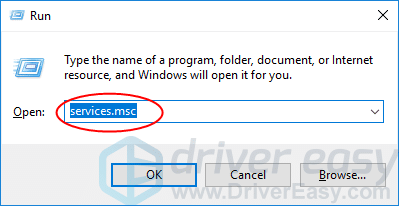
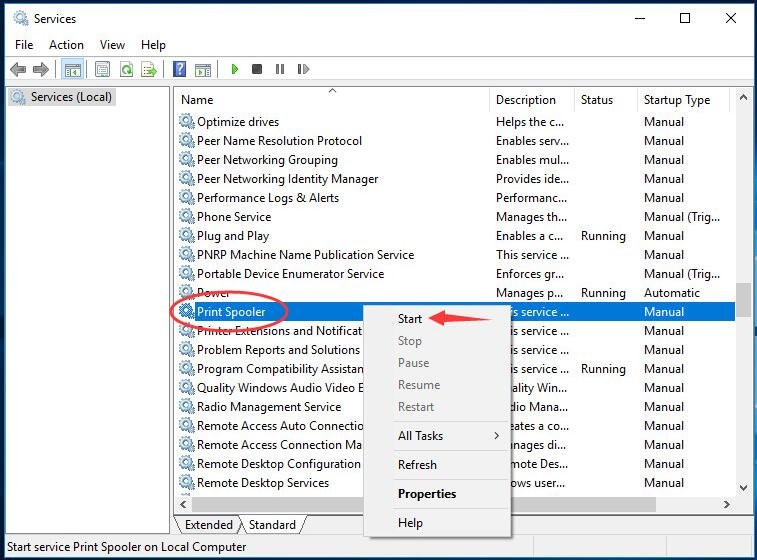
- Cliccate à u dirittu Spooler di stampante serviziu è cliccate Accuma.
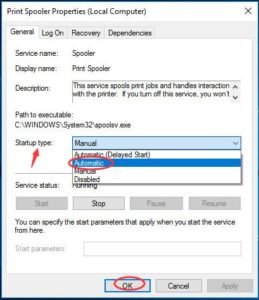
- Dopu avè principiatu doppia cliccate nantu à questu. Stabilisce u so tipu di startup à Automatica. Dopu cliccate Va bè Per salvà u paràmetru.
- Chiudi a finestra di servizii è verificate se puderebbe stampà i fugliali chì travaglianu cun successu.
Metudu 3: Cuncessione di accessu à stamperports è Windows
Sì i dui metudi ùn funziona micca allora duvemu pruvà à cambià u permessu cù l'aiutu di l'editore di u registru. Avete bisognu di dà permessu di cuncessione à i porti di l'impresora.
- Chjave di u logo di Windows è R per lancià l'applicazione di a corsa.
- Tipu regedit è pressu ENTER per apre l'editore di u registru.

Cliccate Iè Quandu hè dumandatu da u cuntrollu di u cuntu d'Usuariu.
- Una volta in l'editore di u registru, navigà à u seguente di u file:
- Nantu à a finestra di u registru, andà à Hkey_courrent_user > Software > Microsoft > Windows nt > Currentversione.
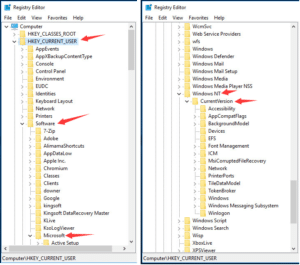
- Cliccate à u dirittu Dispositivi sottu Currentversione Dialogu.
Dopu cliccate PERMissions.
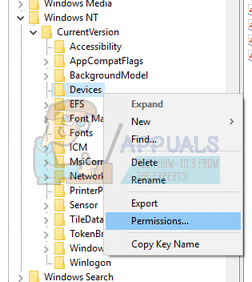
- Truvate u vostru contu da sta lista. Tickmark All Checkboxes Sutta u “permette” colonna.
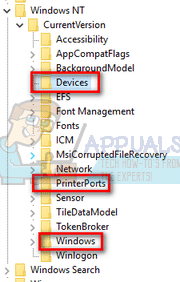
- Fate a listessa prucedura per “StampantePorts” è “finestri” menu.
- Dopu avè fattu successu. Per piacè riavvia u vostru urdinatore.
Quì avete risoltu l'errore di successu I servizii di Dominiu Active Directory sò attualmente Windows 10.Spergu chì avete a vostra suluzione. Se ti piace u mo post per piacè sparte cun e persone necessite per Facebook, Twitter, Ligatu in, ecc.


![Leghjite più nantu à l'articulu Voicemail ùn funziona micca in iPhone? [Risolve facilmente]](https://toolpub.com/wp-content/uploads/2021/11/jason-goodman-BAanEbxe9No-unsplash-200x300.jpg)
