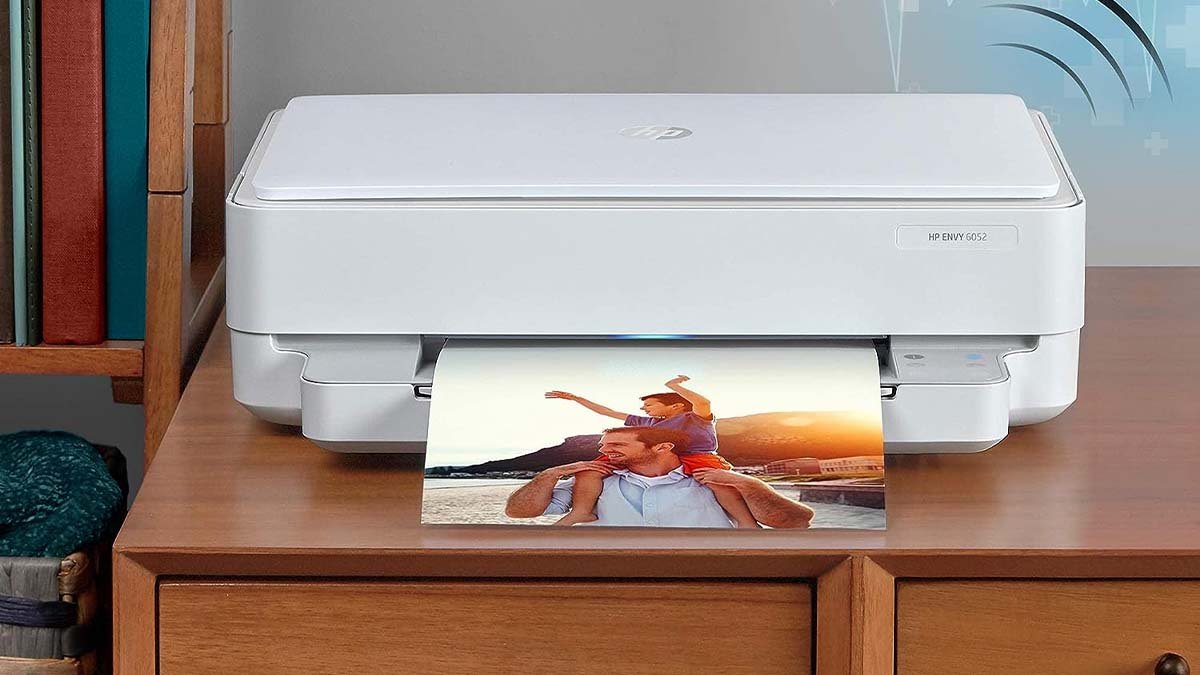
Pokud řešíte, jak připojit HP Envy 6052 na WiFi, pak máš takové štěstí, že jsi tady. Tento článek je právě pro vás, protože vám poskytne úplný a užitečný návod, jak vyřešit váš problém s připojením HP Envy. Postupujte podle našich pokynů krok za krokem, tiskárnu můžete připojit během několika minut!
Rychlý přehled je pro vás. Za prvé, zapojte napájení do vašeho HP Envy. Nyní se ujistěte, že je zařízení v režimu nastavení. Nyní, musíte si stáhnout aplikaci Mobile Printer App a poté klepnout na „Nastavit tiskárnu“. Tady, klepnete na router a vyberete svou síť, na další stránce. Tak, stačí zadat klíč Wi-Fi a je hotovo!
Někomu ale tento rychlý přehled nestačí, pojďme tedy s pomocí následujícího průvodce krok za krokem do podrobností:
Pokyny krok za krokem pro připojení HP Envy 6052 na WiFi
Není těžké připojit HP Envy 6052 k WiFi nebo síti, jen postupujte podle kroků správně:
Krok 1: Příprava tiskárny
Kontrola stavu vaší tiskárny se bude nazývat příprava vaší tiskárny. Aby, zajistíte hladký chod tiskárny.
- Za prvé, musíte znovu zkontrolovat napájecí adaptér vašeho zařízení a ujistit se, že je napájecí adaptér pevně a správně zapojen.
- Pokud kontrolky LED blikají, musíte zkontrolovat, zda zařízení běží. Aby bylo zařízení zapnuté, tlačítko bezdrátového připojení vašeho zařízení by mělo být normálně žluté.
- Potom, zkontrolujete tiskárnu a potvrdíte, že vše běží správně. Pak, musíte uvést tiskárnu HP do režimu nastavení.
Krok 2: Získejte HP Envy 6052 V režimu nastavení
Zařízení musíte dostat do režimu nastavení, aby bylo možné tiskárnu HP později v pokynu nalézt prostřednictvím vašeho mobilního telefonu.
Vaše zařízení lze detekovat pomocí aplikace HP prostřednictvím této funkce, tuto aplikaci získáte později. Tak, abyste uvedli tiskárnu do režimu nastavení, musíte postupovat podle níže uvedených kroků:
- Nejdříve, musíte dvakrát stisknout tlačítko „Storno“ na předním panelu tiskárny (tím se tiskárna probudí)
- Potom, musíte současně stisknout a podržet tlačítka „Wireless“ a „Cancel“..
- Nyní, musíte tato tlačítka podržet 3-5 sekund do doby, kdy digitální panel směrovače HP jednou blikne.
Jak si všimnete, fialová světla blikají zevnitř zařízení nebo spotřebiče, znamená to, že tiskárna HP je v režimu nastavení.
Fialové kontrolky jsou znamením, že je vaše zařízení připraveno na spárování s vaší novou sítí. Nyní byla obnovena nebo obnovena bezdrátová nastavení vaší tiskárny a vaše zařízení je v režimu nastavení.
Krok 3: Získejte aplikaci HP
Poté, co bude váš router v režimu nastavení, musíte ho chvíli nechat běžet naprázdno. Protože musíte uchopit své mobilní zařízení a začít stahovat aplikaci HP do jeho softwaru. Tak, pro stažení a nastavení této aplikace musíte postupovat podle následujících kroků:
- Nejdříve, musíte na svém mobilním zařízení otevřít App Store nebo Google Play.
- Potom, musíte stisknout jednou, abyste mohli zadat slova a napsat „HP“, ve vyhledávacím poli.
- Nyní musíte stáhnout první zobrazený výsledek, a to by měla být oficiální aplikace HP.
- Tady, musíte počkat na dokončení stahování a instalace a poté znovu klepnutím otevřít aplikaci.
Krok 4: Spárováno s tiskárnou
Když připojíte telefon k tiskárně, je to klíčový okamžik, abyste se naučili, jak připojit HP Envy 6052 na WiFi.
Jakmile zařízení přepnete do režimu nastavení, bude vaše zařízení HP zjistitelné pomocí aplikace HP z mobilu.
Chcete-li připojit tiskárnu HP k mobilnímu telefonu, musíte provést následující kroky:
- Za prvé, musíte na svém smartphonu otevřít aplikaci HP a poté musíte počkat, až se načte.
- Potom, musíte klepnout na „Přidat novou tiskárnu“ v horní části stránky.
- Nyní, musíte přesměrovat na novou stránku, kde musíte vybrat název vaší tiskárny. Pamatujte si, bude pouze jedna možnost kliknutí)·
- další, musíte klepnout na připojení tiskárny a počkat na…..
Po provedení výše uvedených kroků, spárujete tiskárnu HP s telefonem a poté budete moci připojit HP Envy 6052 na WiFi.
Krok 5: Připojte HP Envy 6052 je to Wi-Fi
Je to návrh, že jste při pokusu o připojení HP Envy používali neustálý internet místo hotspotů 6052 je to Wi-Fi.
Pro připojení tiskárny k síti, musíte postupovat podle těchto kroků:
- Za prvé, musíte jej odeslat na jinou stránku, protože jste připojili tiskárnu HP.
- Nyní, musíte povolit automatickou síť Wi-Fi a poté klepnout na „Ano“.
- Potom, musíte klepnout na tlačítko „Wireless Button“ a přejít na tiskárnu HP.
- další, vezměte si telefon a na další obrazovce musíte klepnout na svou síť.
- Detekce vaší sítě může trvat 30 sekund až jedné minuty.
- Nyní, you have to enter your network’s WiFi security key and then tap on the option of “Confirm”.
Krok 6: Vytvoření účtu HP
HP Account creation is really good for you when you know how to connect HP Envy 6052 je to Wi-Fi. Tak, in order to monitor the performance of your HP printer and access other functionalities, you have to tap on “ Sing Up” on the following page after your router’s connection.
Nejčastější dotazy týkající se Connect HP Envy 6052 na WiFi
Je HP Envy 6052 bezdrátové nebo ne?
HP ENVY 6052 is Wireless All-in-One Color Inkjet Printer, Copy and Scan, Mobile Print, Instant Ink Ready, 5SE18A (Renewed)
Je v HP ENVY Bluetooth 6052?
Also includes both Bluetooth and USB Port connectivity. HP Smart app – easy setup which teaches you through every step, by using the HP Smart app. You can scan, print and copy your documents from your phone—from anywhere and anytime.
Závěr
Doufejme, after reading you have to know how to Connect HP Envy 6052 na WiFi. But to avoid facing any frustration we suggest ensuring that WiFi is good. Tak, just have to follow the above simple guideline and enjoy a reliable connection!