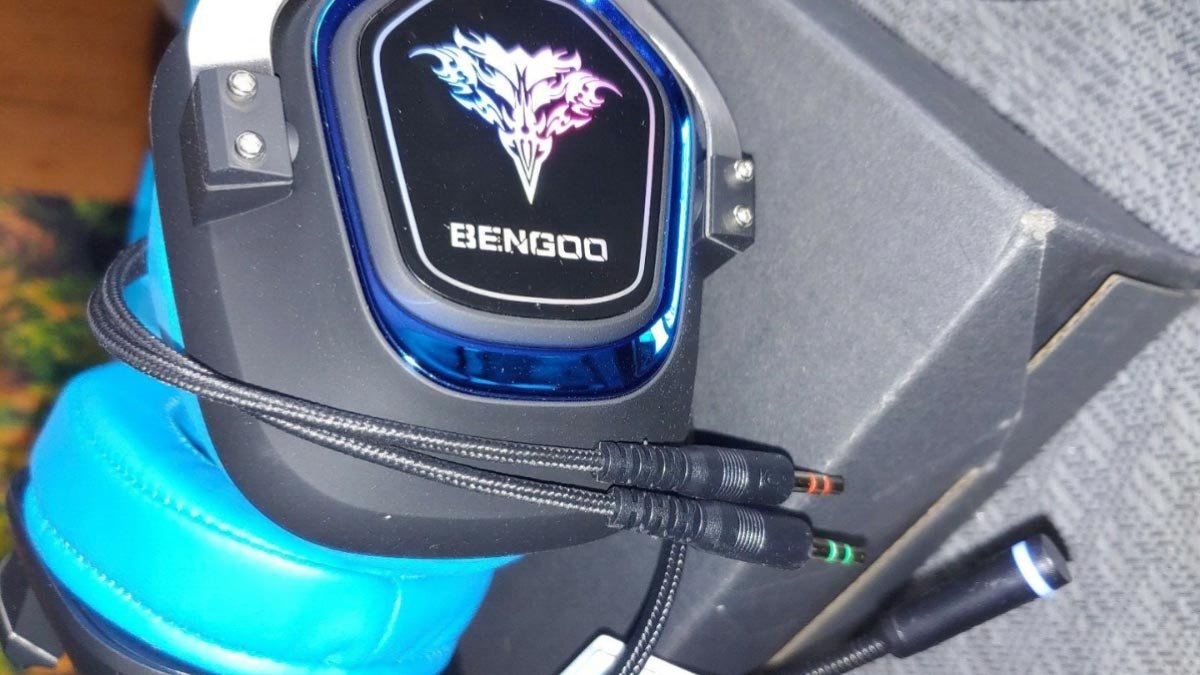
Chcete připojit náhlavní soupravu Bengoo ke konzoli Xbox One? Náhlavní souprava Bengoo je oblíbenou volbou mezi hráči pro svou vynikající kvalitu zvuku a pohodlné nošení. Tato sluchátka jsou známá pro svou vynikající kvalitu zvuku a uživatelsky přívětivý design.
Pokud jste uživatelem Xbox One a chcete vylepšit svůj herní zážitek, budete potěšeni, když budete vědět, že připojení náhlavní soupravy Bengoo k vaší konzoli je hračka. Ať už jste začátečník, Tento rychlý a snadný průvodce vás provede kroky k připojení náhlavní soupravy Bengoo ke konzoli Xbox One.
Připojení náhlavní soupravy Bengoo ke konzoli Xbox One je jednoduchý proces, který vám umožní vychutnat si pohlcující herní zážitek s vysoce kvalitním zvukem.. V tomto článku, Provedeme vás procesem připojení náhlavní soupravy Bengoo Xbox One řídicí panel.
Než se ponoříte do procesu nastavení, znovu zkontrolujte kompatibilitu vašeho headsetu Bengoo s Xbox One. Většina náhlavních souprav Bengoo je kompatibilní s Xbox One, ale vždy je dobré si to ověřit, než budete pokračovat.
Jak připojit náhlavní soupravu Bengoo ke konzoli Xbox One?
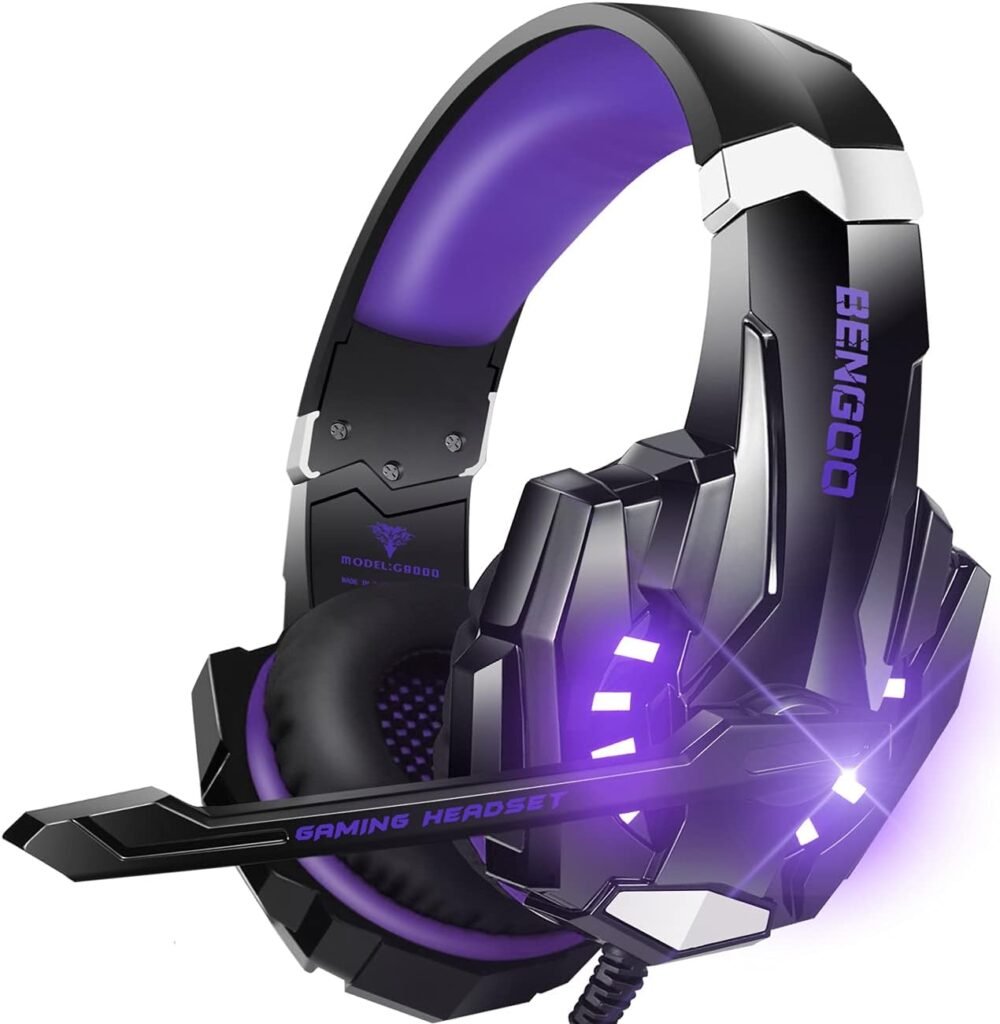
Chcete vědět, jak se připojit Náhlavní souprava Bengoo na Xbox One? Můžete to udělat bez problémů různými způsoby. Pojďme to zkontrolovat.
Krok 1 Připojte k ovladači 3,5mm konektor pro sluchátka.
A 3.5 mm headset lze k ovladači připojit jedním ze dvou způsobů 1: Přímo popř 2: Nepřímo
- Přímo přes konektor náhlavní soupravy ovladače.
- Nepřímo pomocí adaptéru stereo náhlavní soupravy připojeného k ovladači.
Připojte se přímo (mono) přímo do ovladače
- Vyjměte ovladač Xbox.
- Nyní, spusťte Xbox One po připojení sluchátek do portu pro sluchátka ovladače.
- Pak, vyberte Zařízení a příslušenství v části Nastavení.
- Poté aplikujte zvolená nastavení zvuku na ovladač po provedení správné volby.
Pro připojení použijte adaptér náhlavní soupravy ovladače
Pro připojení použijte adaptér náhlavní soupravy ovladače
- První, vložte adaptér náhlavní soupravy do rozšiřujícího portu ovladače.
- Pak, vezměte stereo sluchátka a připojte je k 3.5 mm jack na adaptéru.
- Pomocí tlačítek na adaptéru změňte úroveň mikrofonu a zvuku.
- Nyní zapněte Xbox One, přejděte do Nastavení a vyberte * Zařízení a příslušenství.
- Poté aplikujte preferovaná nastavení zvuku na příslušný ovladač po provedení vašeho výběru.
Krok 2 S/PDIF audio optický kabel
- Připojte optický kabel ze základní stanice nebo náhlavní soupravy k optickému konektoru televizoru a konzole.
- Pak, přejděte na Všechna nastavení v nabídce Nastavení a po výběru Obraz a zvuk přejděte na Výstup zvuku.
- Nyní, zvolte Optický zvuk z nabídky DIGITAL AUDIO a zvolte Stereo nekomprimované.
- Po vypnutí tohoto bitového toku je možnost vybrat možnost Optický zvuk, pokud chcete použít formát bitového toku.
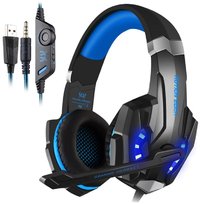
Vlastnosti náhlavní soupravy Bengoo?
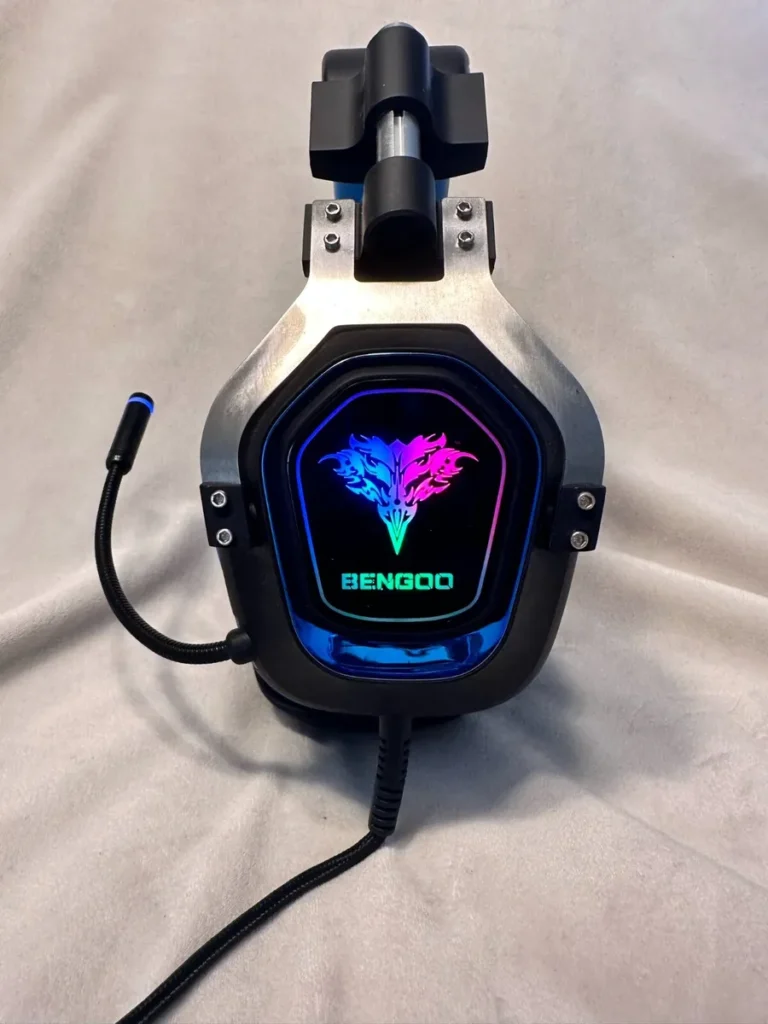
Rotující 360 stupně
Má vlastnosti otáčení 360 stupně, takže je dokonale umístěn vedle vašich úst. Jeho flexibilní mikrofon lze také zasunout do náhlavní soupravy, když ji nepoužíváte. Když hrajete hry, je snadné změnit hlasitost nebo ztlumit mikrofon díky jednotlačítkovému ztlumení a ovládání hlasitosti na sluchátkách.
Náušníky
Náušníky poskytují dodatečné pohodlí. Módní RGB světlo je začleněno do designu náušníků, aby jim dodalo úžasně poutavý vzhled a zlepšilo celkovou atmosféru hry.. Tyto náušníky poskytují vynikající pohodlí, který také potlačuje hluk na pozadí, a mají nastavitelnou čelenku nejvyšší kvality.
Doba používání náhlavní soupravy
17hodinová doba používání náhlavní soupravy a více než 100hodinová pohotovostní doba bezdrátových sluchátek USB s mikrofonem jsou působivé. Může být použit pro práci během dne a zábavu pro odpočinek, jako je sledování filmů a poslech hudby.
Upravte nastavení zvuku na Xbox One
Jakmile připojíte náhlavní soupravu Bengoo k konzoli Xbox One, dalším krokem je úprava nastavení zvuku na vašem Xboxu One. To zajistí, že budete mít optimální kvalitu zvuku a budete se moci plně ponořit do herního zážitku.
Chcete-li upravit nastavení zvuku na konzole Xbox One, postupujte podle těchto jednoduchých kroků
- Přejděte na Xbox One do nabídky Nastavení. Můžete to udělat tak, že stisknutím tlačítka Xbox na ovladači otevřete průvodce a poté přejdete na ikonu ozubeného kola.
- V nabídce Nastavení, vyberte Zvuk z možností na levé straně obrazovky.
- Nyní v nabídce Audio, uvidíte několik možností pro zvukový výstup a nastavení. Here are a few key settings to pay attention to. 1 Headset audio 2 Headset format 3 Hlasitost
1 Headset audio: Select the headset audio option that allows you to adjust the volume and chat mixer settings specifically for your headset. But before it make sure the headset is selected as the audio output.
2 Headset format: The headset format setting determines the audio quality of your headset. Most headsets support the Stereo uncompressed format, which provides high-quality audio.
3 Hlasitost: Use the volume slider to adjust the overall volume of your headset. You can also control the mix between game audio and chat audio by using the slider labeled Chat mixer.
Poznámka: Pamatujte si, each game or application may have its audio settings, so it’s a good idea to check those as well to fine-tune your audio experience. By adjusting the audio settings on your Xbox One, you can fully enjoy the crisp sound and immersive effects that the Bengoo headset has to offer.
Nejčastější dotazy k připojení náhlavní soupravy Bengoo ke konzoli Xbox One
Jak připojím náhlavní soupravu Bengoo ke konzoli Xbox One?
To Connect the Bengoo Headset to Xbox One, Následuj tyto kroky:
- Plug the headset cable into the controller.
- If your headset has a separate audio and microphone jack, you will need an Xbox One headset adapter to connect both cables to the controller.
- Go to the Xbox One settings and select Audio.
- Under Headset audio, adjust the settings according to your preference.
- Test the headset to ensure that the audio and microphone are working properly.
Mohu používat svůj headset Bengoo bezdrátově s Xbox One?
Ne, Bengoo headsets are designed to be used with Xbox One via a wired connection. Unlike some other gaming headsets, Bengoo headsets do not support wireless connectivity for Xbox One.
Jak mohu upravit hlasitost na náhlavní soupravě Bengoo, když jsem připojený ke konzoli Xbox One?
Use the volume slider to adjust the overall volume of your headset. You can also control the mix between game audio and chat audio by using the slider labeled Chat mixer. Each Bengoo headset model may have different volume control mechanisms, so refer to the user manual for specific instructions on adjusting the volume.
Proč mikrofon na mé náhlavní soupravě Bengoo nefunguje na Xbox One?
If you’re experiencing issues with the microphone on your Bengoo headset when connected to Xbox One, zkuste následující kroky pro odstraňování problémů
- Make sure that the microphone is securely attached to the headset and placed close to your mouth.
- Check the Xbox One settings to confirm that the microphone is not muted or the volume is turned down.
- If using an Xbox One headset adapter, make sure it is connected correctly and functioning properly.
- Try using the headset with another device to see if the issue persists. If it does, there may be a problem with the headset itself.
- Pokud žádný z výše uvedených kroků nefunguje, you may need to contact Bengoo customer support for further assistance.
Jsou sluchátka Bengoo kompatibilní s jinými herními platformami?
Ano, Bengoo headsets are compatible with other gaming platforms, including PS4, Xbox řada x/s, Nintendo Switch, PC, and mobile devices. They feature universal compatibility, allowing you to enjoy high-quality audio and communication on multiple gaming platforms.
Závěr
After visiting this article, you can find out How to Connect the Bengoo Headset to Xbox One. You can easily connect your headset in various manners that resonate with you. Tady, we also discuss some of the best features of the Bengoo Headset. Doufáme, že vám tento článek hodně pomůže.