

Aplikace Lorex Cloud je oblíbená pro správu zabezpečení fotoaparátu. Aplikace je zatím dostupná pro telefony s Androidem. není k dispozici žádná aplikace pro Windows a mac pc. pokud hledáte Lorex cloud pro pc Pak jste na správném místě. Zde se podělím o to, jak si můžete stáhnout a používat cloud Lorex pro Windows a Mac. Stačí číst až do konce tohoto článku.
Před stažením Proberme několik informací o aplikaci Lorex a jejích parametrech. aplikaci vyvinula společnost lorex cenné papíry snadno spravovat svá zařízení. všechna jejich bezpečnostní zařízení jsou velmi populární v moderní technologii. aplikace řídí vaše zabezpečení kamer a záznamů. Pomáhá vám sledovat veškerou aktivitu na jednom místě. můžete sledovat všechny kamery na jednom zařízení.
Lorex cloud přichází s velmi snadným nastavením a jednoduchým rozhraním. můžete vzdáleně všechny věci pro všechny kamery. Má pokročilé pohybové senzory, které detekují každou neobvyklou aktivitu a ukládají ji. Všechny snímky, které senzor detekuje, můžete sledovat později. pokud váš kamery jsou postaveny s perem do zoom zařízení. můžete zoomovat z telefonu a nahrávat.
Aplikace také ořízne a ořízne všechna videa a uloží je pro budoucí účely. Cloudová aplikace lorex také poskytuje nastavení pro konfiguraci fotoaparátu. můžete změnit kvalitu videa a také povolit nebo zakázat nahrávání zvuku. můžete pořizovat snímky přímo z aplikace. zasílá vám okamžitá upozornění, když kamera zaznamená nějakou aktivitu. můžete sledovat veškeré živé vysílání odkudkoli a kdykoli. jen se ujistěte, že všechny vaše kamery musí být připojeny k wifi. cloudová aplikace lorex vše organizuje nahrávání videa soubory s časem a datem, které jsou detekovány pohybovým senzorem. můžete rychle zkontrolovat všechny věci v kratším čase.
[lwptoc]
podívejte se na nejlepší bezpečnostní prohlížeč CM Security pro pc
Funkce aplikace Lorex Cloud
- Sledujte všechny kamery v jednom zařízení
- Ovládejte kvalitu videa a zvukové nahrávky
- Nejpokročilejší senzory detekce pohybu sledují všechny neobvyklé aktivity.
- Zaznamenejte veškerou aktivitu a uložte ji
- PTZ k dispozici
- pořiďte snímek z videa
- Přizpůsobte si video pomocí funkcí oříznutí a oříznutí.
- Sledujte živé vysílání odkudkoli
- Uchovávejte všechny soubory záznamů v úložišti
Jak jsem vám již řekl, není k dispozici žádná oficiální verze cloudu lorex pro PC. ale můžete jej používat prostřednictvím virtuálního systému Android. Windows a mac pc se nedodávají s operačním systémem Android. musíte nainstalovat virtuální operační systém Android do počítače. Emulátory Android vám pomohou nainstalovat libovolnou aplikaci pro Android do počítače. Existuje tolik emulátorů pro Android, které vám pomohou nainstalovat jakoukoli aplikaci pro Android do počítače. můžete použít Bluesstack, Hráč Nox, Memu přehrávač, a další emulátory.
Zkuste podobnou aplikaci- Hik Connect pro pc
Existuje určitý požadavek na instalaci emulátorů do počítače. níže jsou uvedeny všechny potřebné věci k instalaci emulátorů na Windows a Mac.
- 4GB RAM
- 20 GB místa na pevném disku
- Nejnovější rámec
- Nejnovější ovladač
- 2 jádra x86/x86_64 Procesor (CPU Intel nebo AMD)
- WinXP SP3 / Okna 7 / Okna 8 / Okna 10
Lorex Cloud pro PC
Nyní nainstalujme cloud Lorex pro PC metodou krok za krokem. První, diskutujeme o cloudu lorex pro Windows, pak budeme diskutovat pro Mac pc.
Lorex Cloud pro Windows
-
Stáhněte si a nainstalujte cloudovou aplikaci Lorex pomocí Bluestack Player
Použijeme emulátor Bluestack pro Android pro Windows 7/8/10. Bluestack android emulátor má jednoduché rozhraní s moderním designem. můžete snadno nainstalovat a stáhnout bez jakýchkoli technických znalostí. nyní probereme všechny kroky instalace.
- Stáhněte si emulátor Bluestack z oficiálních stránek.
- Po stažení, nainstalujte emulátor standardní instalační metodou. počkejte, až bude proces dokončen.
- Nyní otevřete Bluestack Player a přihlaste se pomocí svého účtu Google.
- Dalším krokem je otevření obchodu Google Play a vyhledání aplikace Lorex Cloud
- Klikněte na tlačítko Stáhnout a aplikace se automaticky nainstaluje.
- Jakmile je proces instalace dokončen.
- Otevřete aplikaci Lorex Cloud a připojte se ke svým fotoaparátům.
- To znamená, že jste aplikaci úspěšně nainstalovali.
Pokud se zobrazí chyba, můžete proces zopakovat nebo aktualizovat ovladače.
-
Stáhněte si a nainstalujte cloudovou aplikaci Lorex pomocí emulátoru Memu
Místo Bluestacku můžete také použít Memu Player. Tento emulátor Androidu je také podobný přehrávači Bluestack. je speciálně vyvinut pro Android hry a aplikace. má skoro 100+ milion stažení po celém světě. Můžete si jej stáhnout z jejich oficiálních stránek. nyní zahájíme způsob instalace.
- Stáhněte si emulátor Memu z jejich původního webu.
- Nyní nainstalujte aplikaci základní metodou instalace. stačí stisknout další tlačítko. bude to chvíli trvat a automaticky se nainstaluje do vašeho počítače.
- Spusťte emulátor Memu z plochy.
- Nyní najděte ikonu obchodu Google Play a dvakrát na ni klikněte.
- Klepněte do vyhledávacího pole a zadejte „Lorex Cloud’
- Po získání nejvhodnější aplikace. klikněte na něj a stiskněte tlačítko nainstalovat.
- Po několika sekundách se automaticky nainstaluje.
- Otevřete aplikaci a nastavte si kamery
Lorex Cloud pro Mac
-
Stáhněte a nainstalujte cloudovou aplikaci Lorex pomocí LD Player
Pro počítače Mac použijeme LD Player. tento emulátor je speciálně vyvinut pro hraní her pro Android pro PC. ale můžete nainstalovat jakoukoli aplikaci pro Android. tento emulátor obsahující Android 7.1 Nogut verze. nyní spusťte proces instalace na počítači Mac metodou krok za krokem.
- Stáhněte si LD Player z ldplayer.net
- Po stažení, Nainstalujte emulátor se základní instalací. dokončení procesu bude nějakou dobu trvat.

- Nyní otevřete starý přehrávač a najděte kartu vyhledávání v horní části. můžete také otevřít Ld Store.
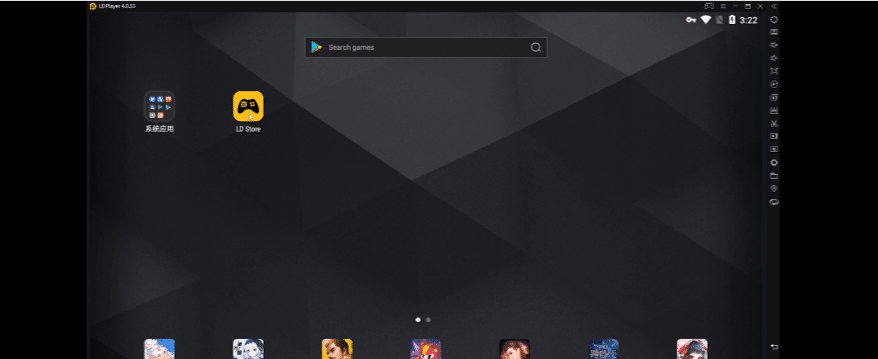
- Nyní vyhledejte „Lorex Cloud’ v sekci vyhledávání
- Stiskněte tlačítko instalace a automaticky se nainstaluje do vašeho počítače.
- Otevřete aplikaci Lorex a užijte si živé kamery na počítači.
podívejte se na podobnou aplikaci Aplikace wyze pro pc
-
Stáhněte a nainstalujte cloudovou aplikaci Lorex pomocí Nox Player
Nox Player je podobný přehrávači LD. je také určen pro hry a aplikace. Nox Player má nejnovější rozhraní se snadnou navigací.
- Stáhněte si Nox Player z oficiálních stránek.
- Nyní jej nainstalujte standardním instalačním procesem. počkejte, až bude hotovo.
- po úspěšné instalaci, otevřete jej z domovské stránky.
- Přihlaste se nebo si vytvořte účet Google v přehrávači nox. tuto možnost najdete v nabídce nastavení.
- Otevřete obchod Google Play, vyhledejte cloudovou aplikaci Lorex a najděte nejvhodnější výsledek.
- po získání skutečné aplikace, klikněte na tlačítko instalace, a stahování se spustí automaticky.
- nyní počkejte na dokončení procesu instalace. bude to trvat několik sekund.
- tady to je! úspěšně jste nainstalovali Lorex Cloud pro PC.
Tyto 4 metody stačí k získání cloudové aplikace Lorex na počítači. můžete také použít jiný emulátor podle vašeho výběru. nyní pojďme diskutovat o některých pro a proti.
Výhody a nevýhody
Profesionálové
- Správa více kamer pomocí jednoho zařízení
- Funkce Plackback jsou dobré
- Snadno se připojíte k jakémukoli zařízení
- Ukládání souborů s nahrávkami
- Kvalita streamování je docela dobrá
- Dálkové ovládání je velmi pěkné.
Nevýhody
- Otevření trvá příliš dlouho. Někdy k němu nebude mít přístup.
- Nějaký čas ztratí připojení při sledování živých kamer.
- Zákaznická podpora je velmi špatná
- aplikace někdy spadne
- Streamování není dobré
FAQ
1.Jak získám cloud Lorex na svém počítači?
Lorex cloud lze používat pouze prostřednictvím emulátorů. není k dispozici žádná oficiální verze pro počítače.
2. Je Lorex bez cloudu?
Aplikace Lorex je zcela zdarma. ale vybavení společnosti lorex není zdarma. můžete zakoupit na jejich oficiálních stránkách.
3.Můžete si prohlížet kamery Lorex na dálku?
Ano, jednoduše musíte otevřít svou cloudovou aplikaci lorex a vybrat zařízení, které chcete připojit. naskenujte QR kód, který se nalepí na zařízení. po úspěšném připojení, ke kamerám Lorex můžete přistupovat na dálku.
souhrn
Lorex Cloud pro pc se používá ke sledování živého vysílání z CCTV kamer. všechny lorex kamery můžete propojit s aplikací lorex cloud. Aplikace Lorex řídí veškerou aktivitu a ukládá záznam do DVR. můžete zaznamenat všechny tajemné aktivity na vašem zařízení. pomáhá vám pořizovat snímky přímo z aplikace. můžete sledovat všechny kamery na jednom místě, kdekoli sedíte. Aplikace Lorex je k dispozici pro smartphony Android a ios. můžete jej také získat na počítači prostřednictvím Emulatores. přečtěte si výše uvedený obsah a nainstalujte lorex cloud pro počítač. pokud se vám tento článek opravdu líbí, sdílejte jej na sociálních sítích. pokud máte stále problém, můžete se k problému vyjádřit. dáme nejlepší odpověď.


Pingback: gCMOB pro PC (Windows a Mac)- Stáhnout teď - Toolpub