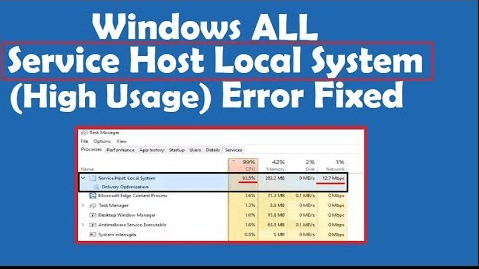
Už jste někdy čelili vysokému využití disku službou superfetch hostitele na vašem počítači?? Váš počítač se zasekl, protože jeho využití se blíží 100%. PC tuto situaci nezvládá a zpomaluje všechny procesy. Chcete se dozvědět o tom, jak se vypořádat se superfetch vysokým diskem servisního hostitele. Co se změní po jeho vypnutí?
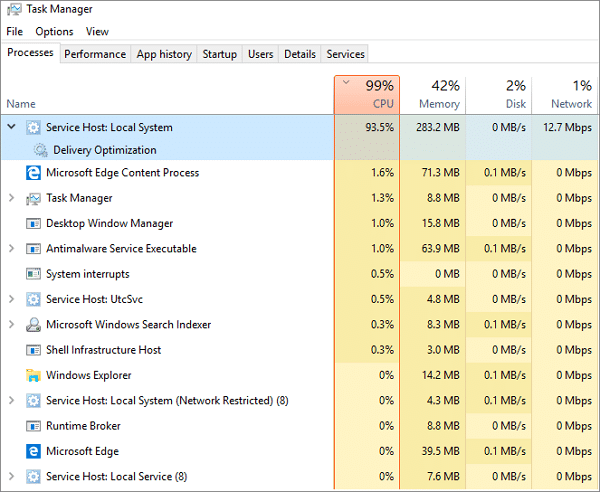
Co je to service host superfetch a dozvědět se o službě
Superfetch je součástí operačního systému Windows, který umožňuje spravovat RAM(paměť s náhodným přístupem). Aby aplikace fungovala plynuleji. superfetch vždy běží na pozadí. Jedná se o správce přednačítání paměti. Využívá pouze dostupnou paměť. Pomáhá aplikacím třetích stran a komponentám systému Windows rychle reagovat na běžný úkol. superfetch pomáhá optimalizovat systém.
Superfetch ukládá a čte data pro aplikaci přímo z paměti RAM namísto pevného disku. Přišlo to jako správce mezipaměti. superfetch ukládá všechny standardní soubory z RAM. Pomáhá rychleji spouštět aplikaci.
Proč služba hostitele superfetch vysoký disk?
Hostitel služby Superfetch vysoký disk způsobuje, že systém nemá nejnovější hardware. Někdy Superfetch zpomalí váš počítač, když je vaše zařízení slabé a také se předem načítá. Dalším důvodem je, když superfetch načte spoustu aplikací, než Windows načte všechny potřebné aplikace a komponenty.
Service host superfetch high disk ne vždy způsobí zpomalení vašeho počítače. Pomáhá urychlit některé standardní aplikace.
Když máte vždy potíže se supernačtením hostitele služby, pak se můžete dozvědět o jeho deaktivaci. Zakázáním superfetch není pro systém mnohem užitečnější. Některé aplikace se však načítají déle. Nedoporučujeme deaktivovat SuperFetch. To vytváří potenciální problémy uvedené výše. Pro zlepšení výkonu byste jej měli povolit.
Superfetch můžete zakázat pomocí všech níže popsaných metod. Přečtěte si pozorně všechny kroky.
Metoda 1: Zakažte Superfetch hostitele služby pomocí příkazu Spustit
- lis “Okna + R” Tlačítko na klávesnici pro otevření Run Box.
- Napište „services.msc“ a stisknutím klávesy Enter vyvolejte okno Služby
- Nyní najděte „Superfetch“
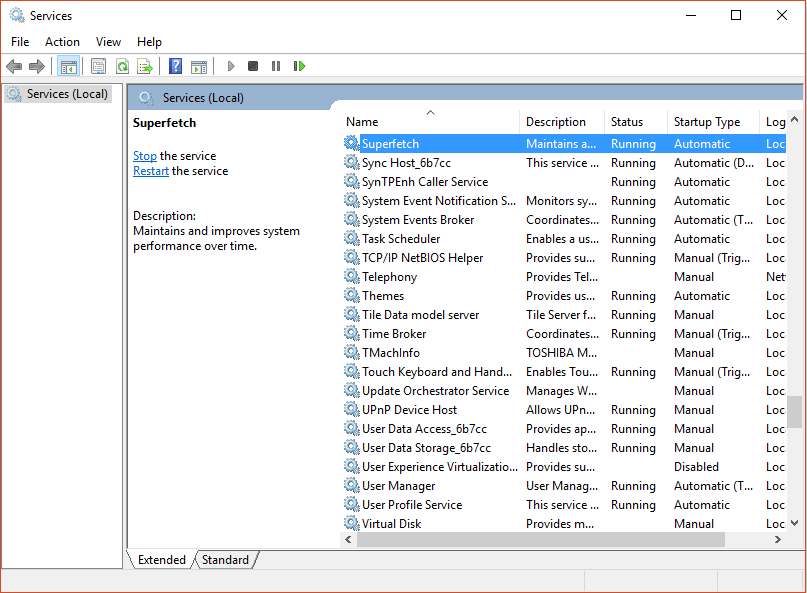
- Klepnutím pravým tlačítkem myši otevřete vlastnosti
- Po otevření okna vlastností klikněte na stop
- Z rozbalovací nabídky „Typ spouštění“ ve vlastnostech, klepněte na Zakázáno
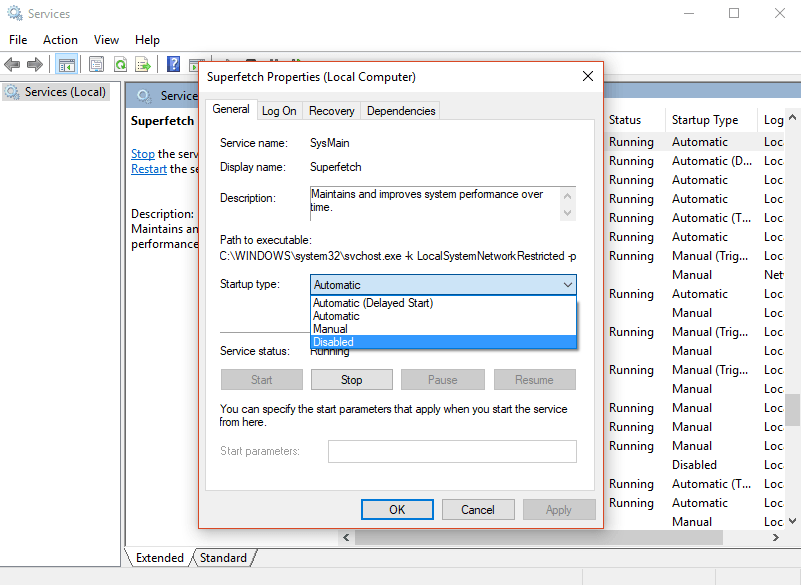
to je hotovo. Nyní se vraťte ke grafu využití. nyní můžete vidět, že superfetch přejde k normálnímu použití
Metoda 2: Pomocí Editoru registru
Aplikace Service doporučila tuto metodu, ale z nějakého důvodu nefunguje vždy. před zahájením tohoto procesu zálohujte registr. V případě, že se něco pokazí.
- Stiskněte Windows + Tlačítko R společně otevřete pole Spustit
- Typ Regedit a klikněte na OK
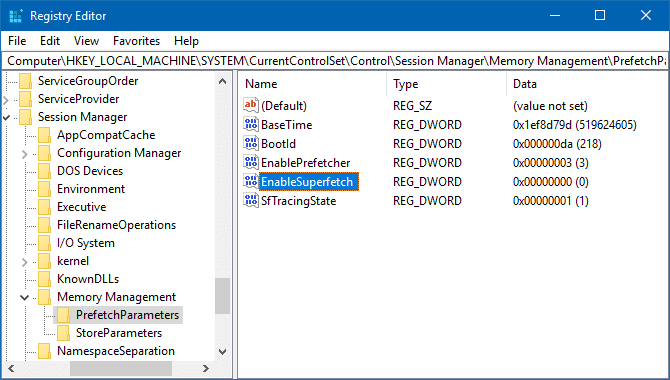
3. Přejít na HKEY_LOCAL_MACHINE složku
4. Nyní přejděte na
HKEY_LOCAL_MACHINE / SYSTEM / CurrentControlSet / Control / Session Manager / MemoryManagement / PrefetchParameters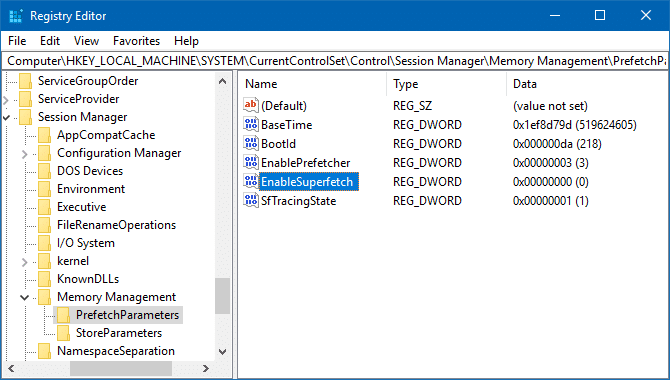
5. Otevřete “Povoleno Superfetch” dvojitým kliknutím na něj.
6.Klikněte na něj pravým tlačítkem a vyberte Upravit
7. Změňte jeho hodnotu na 0 deaktivujte SuperFetch a klikněte na OK. zavřete editor registru.
Doufám, že jste dostali svou odpověď na zakázání služby host superfetch high disk. Pokud si nevšimnete žádného zlepšení, znovu jej zapněte. Stále čelíte problému, dejte mi prosím vědět, pokusím se najít řešení vašeho problému.