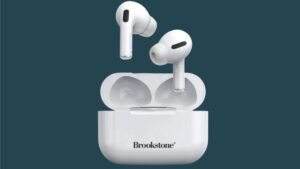
Ydych chi eisiau paru fy Nghlustffonau Di-wifr Onn? Mae Onn yn frand rhad o glustffonau a chlustffonau. Mae Clustffonau Di-wifr Onn yn glustffonau canslo sŵn. Os ydych chi'n cael trafferth cysylltu'ch clustffonau Onn â'ch ffôn, tabled, neu gyfrifiadur trwy Bluetooth, dilynwch y camau hyn.
Rhowch Fy Onn Clustffonau Di-wifr yn y modd Paru

Pan fyddwch chi'n prynu newydd Onn Clustffonau di-wifr ac eisiau eu rhoi yn y modd paru. Trowch ar My Onn Clustffonau Di-wifr ac yna pwyswch a dal y botwm pŵer ar gyfer 5 eiliadau nes i chi weld y goleuadau sy'n fflachio sy'n dangos bod y clustffonau yn y modd paru.
Pâr o Glustffonau Di-wifr My Onn
Yma soniasom am sut i Baru Fy Onn Clustffonau Di-wifr gyda dyfeisiau gwahanol.
Pâr o glustffonau di-wifr My Onn ag iPhone
Mae defnyddwyr iPhone yn dilyn y camau hyn i baru Clustffonau Di-wifr My Onn gyda'u ffonau.

- Yn gyntaf gwnewch yn siŵr bod y Clustffonau Onn yn cael eu troi ymlaen ac yn y modd paru.
- Agor Gosodiadau, ewch i Bluetooth, a galluogi Bluetooth.
- Yn awr, arhoswch am ychydig eiliadau i'r ddyfais Onn ymddangos yn y rhestr o ddyfeisiau.
- Yna, tap ar Onn Headphones i gwblhau'r broses baru.
Pâriwch Glustffonau Di-wifr My Onn gyda Android
I baru Clustffonau Di-wifr My Onn ag Android, dilynwch y camau.

- Sicrhewch fod y clustffonau ymlaen ac yn y modd paru.
- Yna, gosodiadau agored ewch i Ddychymyg cysylltiedig, a chliciwch ar ddyfais newydd pâr.
- Yn awr, mae eich dyfais Onn yn ymddangos yn y rhestr o ddyfeisiau, tap ar enw eich dyfais ar gyfer cysylltiedig.
- Ar ôl hynny byddant yn cysylltu â'ch dyfais, a byddwch yn barod i'w defnyddio.
Pâr o Glustffonau Di-wifr My Onn gyda Windows PC
Gallwch baru clustffonau My Onn Wireless, i'ch PC ar ôl i chi alluogi Bluetooth ar eich cyfrifiadur personol a rhowch eich dyfais Onn yn y modd paru. Unwaith y bydd hynny i gyd wedi'i wneud.
- Ewch i Gosodiadau Cliciwch ar Dyfeisiau ewch i Bluetooth & Dyfeisiau Eraill, ewch i Ychwanegu Bluetooth neu Dyfeisiau Eraill a chliciwch ar Bluetooth.
- Ar ôl ychydig eiliadau mae eich clustffonau Onn yn ymddangos yn y rhestr.
- Yn awr, cliciwch ar enw eich dyfais i gwblhau'r broses baru.
Pâr o glustffonau di-wifr My Onn gyda Mac
Gall defnyddwyr Mac hefyd ddefnyddio Clustffonau Di-wifr Onn.

- Yn gyntaf, sicrhewch fod Bluetooth wedi'i alluogi ar eich Mac Open trwy fynd ar Ddewislen Apple> Dewisiadau System> Bluetooth.
- Yna rhowch eich dyfais Onn yn y modd paru.
- Yn awr, aros dyfais Onn i ymddangos yn y rhestr.
- Cliciwch ar enw eich dyfais a chliciwch ar Derbyn.
Defnyddiwch amlbwynt i gysylltu clustffonau ag ail ddyfais
Modelau Onn fel y Clustffonau Clust Agored Di-wifr, Clustffonau Di-wifr Dros-Glust, a Chlustffonau Dargludiad Esgyrn Di-wifr yn cefnogi technoleg aml-bwynt, caniatáu cysylltiadau cydamserol â dyfeisiau lluosog. Dyma sut i sefydlu amlbwynt.
- Trowch eich clustffonau Onn ymlaen a chysylltwch â'r ddyfais gyntaf.
- Ar ôl ei gysylltu â'r ddyfais gyntaf, ail-nodwch y modd paru trwy ddilyn y cyfarwyddiadau uchod.
- Nesaf, ar yr ail ddyfais, llywiwch i'r gosodiadau Bluetooth a dewiswch eich clustffonau o'r rhestr o ddyfeisiau Bluetooth i gwblhau'r broses baru.
- I ddefnyddio'r ddau ddyfais ar yr un pryd, rhaid i chi ddychwelyd i'ch dyfais gyntaf ac ailgysylltu â llaw â'ch clustffonau Onn trwy ddilyn y cyfarwyddiadau isod. Ail-gysylltu ar Android.
- Yn awr, Ewch i'r Gosodiadau Bluetooth. Dewiswch eich dyfais o ddyfeisiau wedi'u cadw neu ddyfeisiau pâr.
Ail-gysylltu ar iOS ac iPad
Ewch i'r app Gosodiadau a dewiswch Bluetooth. Dewch o hyd i'ch dyfais Onn yn y rhestr Dyfeisiau a thapio arno i gysylltu.
Ail-gysylltu ar Windows
Cliciwch ar yr eicon Bluetooth yn y bar tasgau. Yn y ffenestr Dyfeisiau sy'n ymddangos, sgroliwch i lawr a chliciwch ar y botwm Connect wrth ymyl eich dyfais Onn.
Ail-gysylltu ar Mac
Agorwch ddewislen Apple, dewiswch Gosodiadau System, yna cliciwch ar Bluetooth. Dewiswch eich dyfais Onn o'r rhestr, yna cliciwch ar Connect.
Cwestiynau Cyffredin i Baru Clustffonau Di-wifr Fy Onn
Pam nad yw Clustffonau My Onn yn Bâr a sut i'w trwsio?
Mae'n bosibl nad yw fy nghlustffonau diwifr Onn yn paru â dyfais am sawl rheswm. Mae angen iddynt ailosod. Gallwch eu hailosod trwy ddilyn y camau.
- Trowch My Onn Clustffonau i ffwrdd.
- Daliwch y botwm pŵer ar gyfer 10 eiliadau nes bod y LED yn fflachio coch a glas.
- Yn awr, Mae fy nghlustffonau Onn yn cael eu hailosod, gallwch eu paru trwy ddilyn y camau uchod.
A fydd My Onn Headphones yn Ailgysylltu â dyfeisiau rydw i wedi Paru â nhw o'r blaen yn awtomatig?
Os ydych chi eisoes wedi paru'ch clustffonau Onn Bluetooth, gyda dyfais o'r blaen, y tro nesaf y byddwch yn eu troi ymlaen ger y ddyfais honno, dylai'r ddau gysoni'n awtomatig.
Casgliad
Mae cael Clustffonau Di-wifr My Onn yn y modd paru mor hawdd â gwybod pa fotwm i'w wasgu ac am ba hyd. Yn yr erthygl hon, byddwn yn rhoi cyfarwyddiadau cyflawn i chi ar sut i'w rhoi yn y modd paru, eu cysylltu â'ch dyfais, a sut i'w hailgysylltu.
Felly, dyna'r cyfan sydd angen i chi ei wybod sut i gysylltu Clustffonau Di-wifr My Onn â'ch dyfeisiau. Gobeithiwn y bydd yr erthygl hon yn eich helpu llawer yn yr achos hwn!