Hvis du ønsker at oprette forbindelse Sesh Evo ørepropper til din enhed, Der er et par ting, du skal gøre. I denne artikel, Vi giver dig en komplet detaljeret, og trin-for-trin guide til forbindelse med forskellige enheder.
Hvordan man sætter sesh evo ørepropper i parringstilstand?
Før du parrer ørepropperne til din enhed, Du skal få dem i parringstilstand. Trinene til at gøre dette er lette at følge.
- Placer ørepropperne i opladningssagen, og sørg for, at deres lysdioder blinker røde. Hvis lysdioderne ikke blinker rødt, Luk sagen, Åbn det derefter, Og lysdioderne på begge ørepropper skal nu lette røde.
- Tag begge øretelefoner ud af opladningsetuiet, Og de vil blinke blåt, viser, at de synkroniserer.
- En gang blinker det kun venstre øreprop rødt og blåt, De er i parringstilstand, Og du kan fortsætte med parringsprocessen på kildeenheden.
- Du kan manuelt tvinge dem til parringstilstand ved at trykke og holde berøringsområdet på enten øreprop i seks sekunder.
- Hvis det ikke fungerer, Sluk for Bluetooth på den tilsluttede enhed, Og din Sesh Evo vil gå i parringstilstand.
Tilslut Sesh Evo ørepropper med Android -enhed
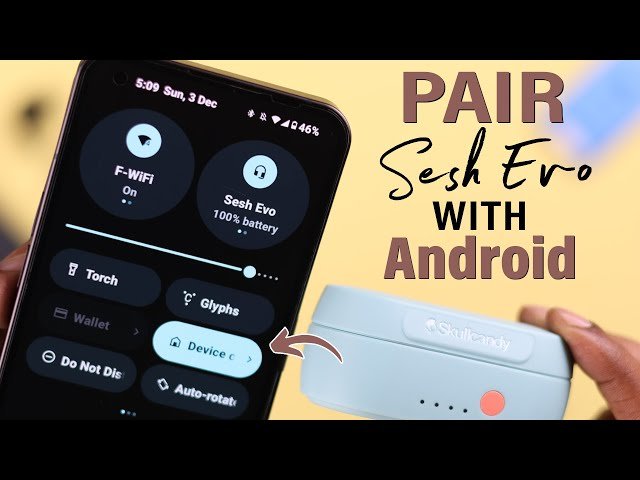
- Åbn indstillingerne på din Android -enhed og tænd for Bluetooth.
- Vent et par sekunder Telefonen scanner tilgængelige Bluetooth -enheder og viser dem.
- Vælg Sesh Evo -ørepropper, og klik på dem for at oprette forbindelse.
- Når parring er vellykkede ørepropper, vil en lydforbundet.
Note: Disse trin vil variere afhængigt af producenten af din Android -enhed. Så, Kontroller producentens websted eller enhedens brugermanual, hvis du støder på nogen forhindringer.
Tilslut Sesh Evo ørepropper med en Windows -enhed
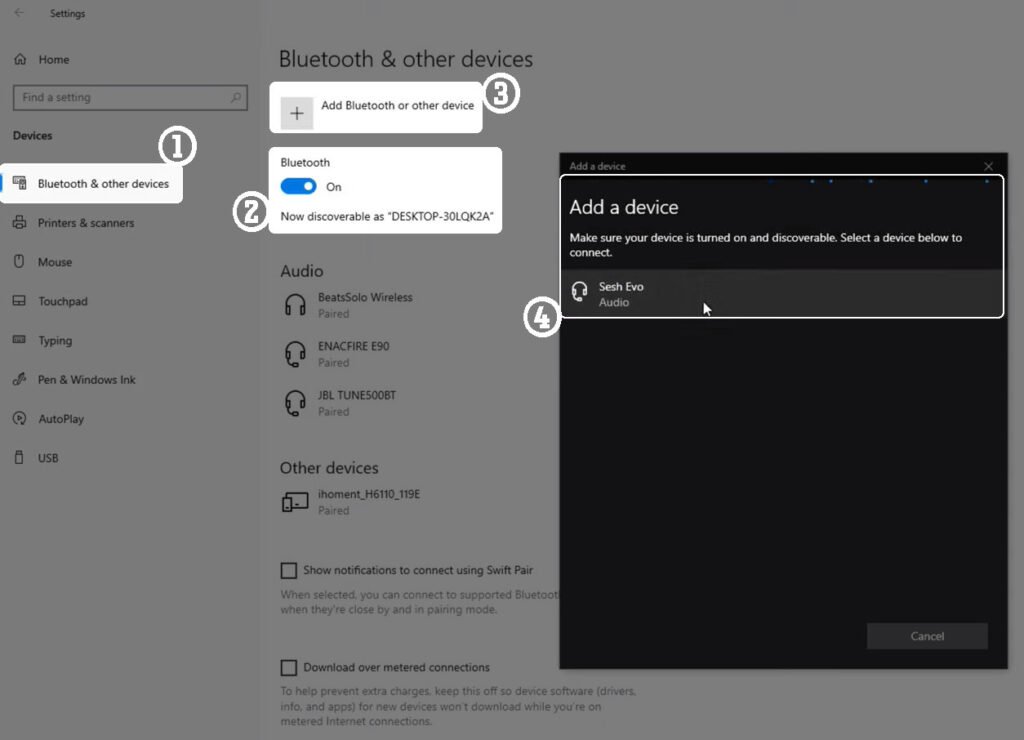
- Klik på Start på proceslinjen og vælg Indstillinger.
- Gå nu til Bluetooth & enheder og sikre, at Bluetooth er aktiveret.
- Vælg Tilføj enhed, Så Bluetooth i det nye vindue.
- Vent til ørepropperne vises blandt de tilgængelige Bluetooth -enheder med navnet Sesh Evo.
- Vælg ørepropperne, og vælg OK eller par på eventuelle yderligere anvisninger, der kommer op.
Note: Ovenstående trin fungerer til Windows 11, Men du kan finde instruktionerne til andre operativsystemer om Microsoft Support.
Tilslut Sesh Evo ørepropper med en MacBook
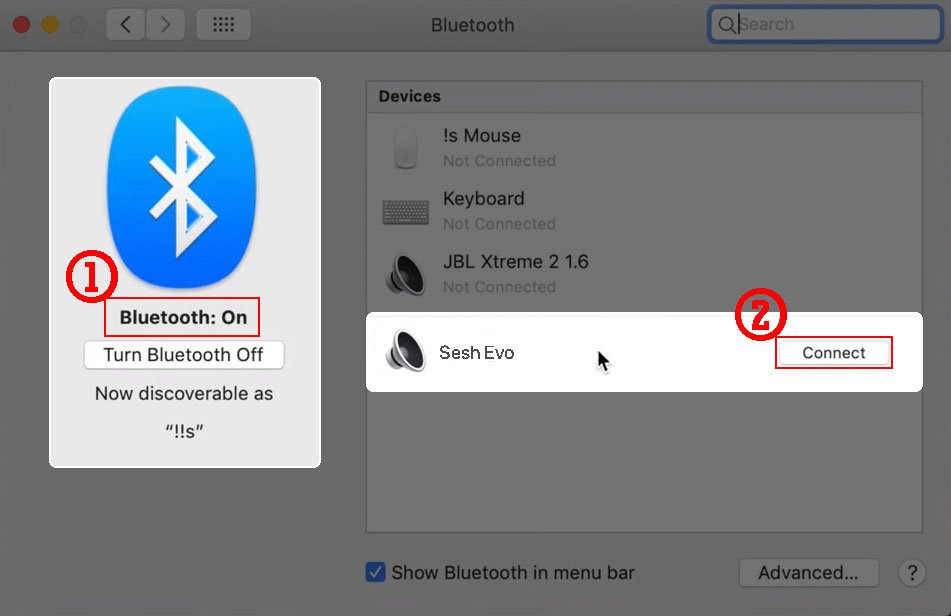
- Klik på Apple -menuen og gå til systemindstillinger > Bluetooth.
- Vælg nu Sesh EVO -ørepropper på listen over tilgængelige enheder.
- Endelig, Vælg Connect, Og du er færdig.
Tilslut Sesh Evo ørepropper med iPhone
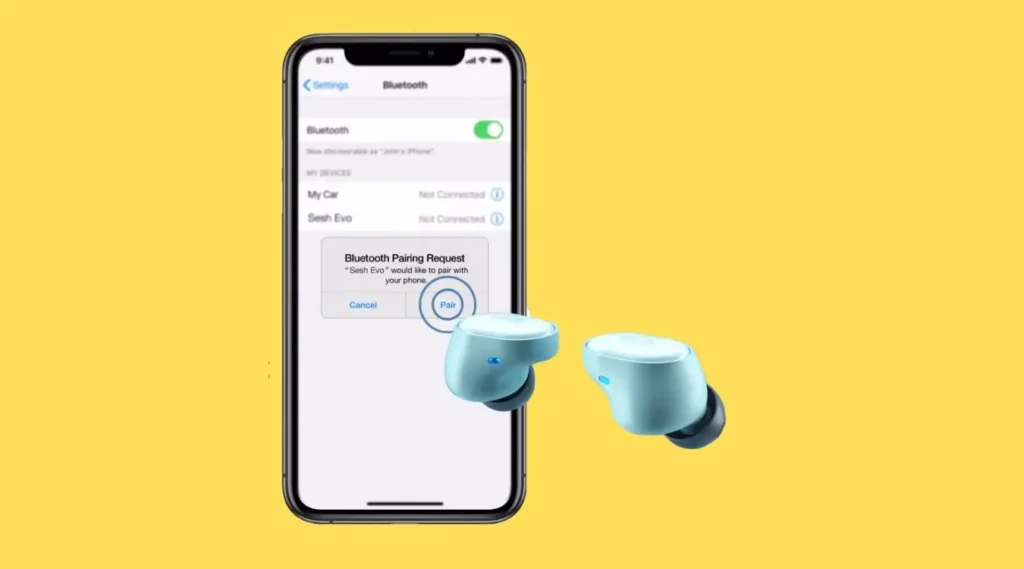
- Åbn indstillinger på din iPhone gå til Bluetooth og sørg for, at den er tændt.
- Vælg Sesh Evo -ørepropper fra listen over andre enheder.
- Vælg Sesh Evo -knopper, Da de er blandt de klar til par enheder.
Hvordan man nulstiller sesh evo ørepropper
Hvis dine ørepropper ikke fungerer normalt, eller du vil nulstille dem og give dem en ny start, Nedenstående instruktioner hjælper dig.
- Først, Glem ørepropperne fra enheden gennem dens Bluetooth -indstillinger.
- Tag derefter ørepropperne ud af sagen og sluk dem ved at holde berøringsområdet i fire sekunder.
- Mens ørepropperne stadig er væk, berøring og hold berøringsområdet i ti sekunder.
- Ørepropperne blinkede blå, Så rød, og til sidst slukket.
- Placer begge knopper i opladningssagen, og sørg for, at LED'erne på ørepropperne er lette for at vise, at de opkræver, mens de er i sagen.
- Tag ørepropperne ud af sagen, Og lysdioderne på begge ørepropper vil blinke blåt for at vise, at de parrer sig sammen med hinanden.
- Den venstre knopp vil blinke rødt og blåt, når begge knopper har synkroniseret og er i parringstilstand.
Konklusion
Sesh Evo ørepropper deler lignende kontrolprocedurer som de fleste ørepropper fra Skullcandy. Imidlertid, På grund af de små forskelle, Det kan være udfordrende at indstille dem og bruge dem. Heldigvis, Denne artikel hjælper dig med at bruge dem tilstrækkeligt og giver dig en trin-for-trin-guide til, hvordan du forbinder Sesh Evo ørepropper til forskellige enheder.