

Spekulerer du på, hvordan du forbinder Atrix Ax 1250 headset til din enhed? Du er i det rigtige indlæg, Her fortæller vi dig, hvordan du opretter og bruger headset med forskellige enheder såsom PS5, PS4, Xbox Series X/s, Xbox One, Pc, og switch.
I dette indlæg, Vi gav dig en ordentlig retningslinje for, hvordan du forbinder Atrix Ax 1250 headset til forskellige enheder. Lad os nu komme i gang med flere detaljer for at forbinde Atrix Ax 1250 Headset!
Atrix Ax 1250 headset
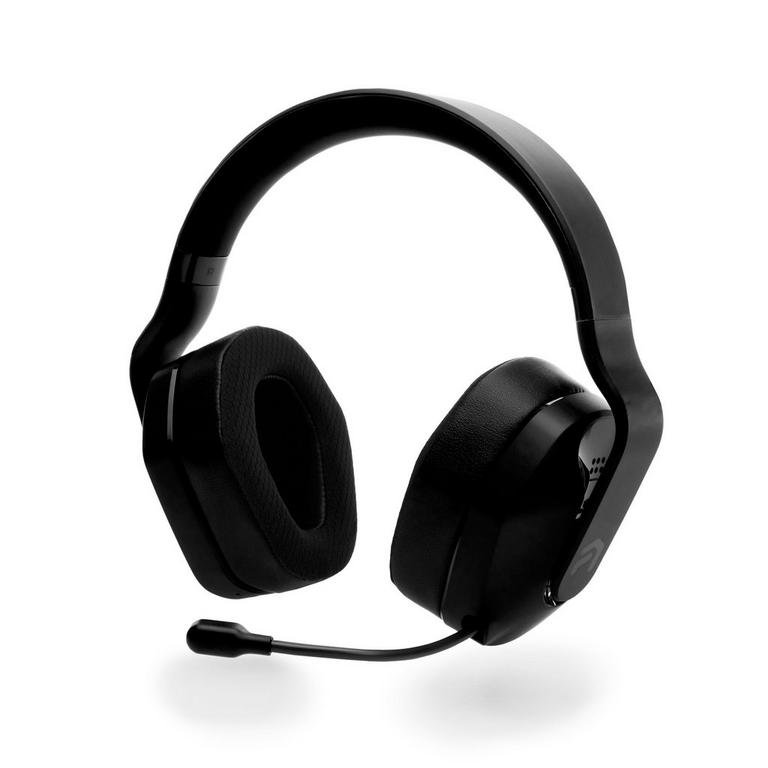
Atrix Ax 1250 Trådløst headset er en rigtig spilskifter til PS4/PS5/pc. De 5.8 GHz trådløs forbindelse sikrer, at du hører alt, når det sker og aldrig gå glip af en lyd. Til toppen, det fra får du en 50 ft og en 20 timers batterilevetid.
Atrix Ax 1250 Trådløst headset er trådløst kompatibelt med PS4/PS5 og PC (Brug af den inkluderede USB -dongle) og kablet kompatibel med Xbox One, Xbox Series X/s, og Nintendo Switch (Brug af det inkluderede 3,5 mm AUX -kabel).
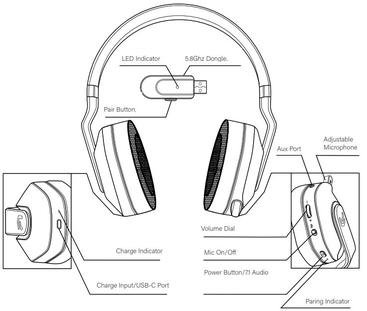
Produktoversigt
Hvordan man forbinder Atrix Ax 1250 headset
Før du starter forbindelsesprocessen, Du skal sikre dig, at både din enhed og headset er tændt. For at forbinde Atrix Ax 1250 headset, du skal følge disse trin:
Tænd for headsettet: Først og fremmest, Sørg for, at dit headset er fuldt opladet. Tænd nu dit headset ved at trykke på og holde tænd / sluk -knappen til 3 sekunder, indtil du ser en indikation af blåt lys på, at den er tændt.
Aktivér Bluetooth på din enhed: Aktivér Bluetooth på den enhed, du vil parre med dit headset. Gå til menuen Indstillinger, og find Bluetooth -indstillingerne. Tænd for det, hvis det ikke allerede er aktiveret.
Sæt headsettet i parringstilstand: Sæt dit headset i parringstilstand ved at trykke og holde parringsknappen, indtil du ser en indikator hurtigt blinkende blå.
Scan efter enheder: På din Bluetooth-aktiverede enhed, Scan efter Atrix Ax 1250 headset på listen over tilgængelige enheder.
Vælg headsettet: Når din enhed finder Atrix Ax 1250 headset, Vælg det fra listen for at starte parringsprocessen.
Indtast adgangskode (Hvis du bliver bedt om det): I nogle tilfælde, Du bliver muligvis bedt om at indtaste en adgangskode for at afslutte parringsprocessen. Hvis så, type 0000 eller 1234.
Bekræftelse: Efter at have indtastet adgangskoden (om nødvendigt), Din enhed skal bekræfte, at parringsprocessen er vellykket. Du hører muligvis en lydkue eller ser en anmeldelse på din enhed, der angiver, at parringen er komplet.
Sådan indstilles med PS4
For at oprette Atrix Ax 1250 Headset med PS4 Følg nedenstående trin
- Tilslut 5.8 GHZ -modtager ind i USB -porten placeret på fronten af din konsol.
- Og strøm på headsettet.
- Indtast menuen Indstillinger > Lydenheder.
- Indstil input- og outputenhed til USB -headset.
- Skift lydudgang til hovedtelefoner for at chatte lyd.
- Indstil hovedtelefonvolumeniveauet til den ønskede indstilling.
- Vælg mikrofonniveauet, og følg anmodningerne for at justere de ønskede indstillinger.
Du kan også bruge det inkluderede 3,5 mm AUX -kabel til at oprette forbindelse ved at tilslutte headsettet til controlleren.
Opsæt med PS5
For at oprette Atrix Ax 1250 Headset med PS5 Følg disse trin
- Tilslut 5.8 GHZ -modtager ind i USB -porten placeret på fronten af din konsol.
- Og strøm på headsettet.
- Indtast menuen Indstillinger > Lydenheder.
- Indstil input- og outputenhed til USB -headset.
- Skift lydudgang til hovedtelefoner for at chatte lyd.
- Indstil hovedtelefonvolumeniveauet til den ønskede indstilling.
- Vælg mikrofonniveauet, og følg anmodningerne for at justere de ønskede indstillinger.
Du kan også bruge det inkluderede 3,5 mm AUX -kabel til at oprette forbindelse ved at tilslutte headsettet til controlleren.
Opsætning med Xbox Series X/S
For at oprette Atrix Ax 1250 headset med Xbox Series X/S
- Brug AUX -kablet til at tilslutte headsettet i controlleren.
- Indtast systemmenuen > Lyd.
- Indstil headsetvolumen til den ønskede indstilling.
- Indstil MIC -overvågning til den ønskede indstilling. Dine ønskede indstillinger.
Note: Ikke alle controllere har en 3,5 mm lydstik.
Opsætning med Xbox One
For at oprette Atrix Ax 1250 headset med Xbox Series X/S
- Brug AUX -kablet til at tilslutte headsettet i controlleren.
- Indtast systemmenuen > Lyd.
- Indstil headsetvolumen til den ønskede indstilling.
- Indstil MIC -overvågning til den ønskede indstilling.
Note: Ikke alle controllere har en 3,5 mm lydstik.
Opsætning med pc
For at oprette Atrix Ax 1250 Headset med pc Følg nedenstående trin
- Tilslut 5.8 GHZ-modtager til en lydaktiveret USB-port på din pc og strøm på headsettet.
- Indstil lydindgang og output til USB USB-tilsluttet enhed.
- Hvis du har problemer, skal du sørge for, at USB -enheden er valgt til standardkommunikation i lydstyringsindstillinger.
Sådan justeres mikrofonen
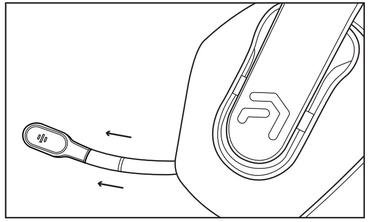
Atrix Ax 1250 headset mikrofon er justerbar Du kan udvides eller skubbes tilbage i headsettet. Du kan trække det ud af ørekoppen. Træk ikke for hårdt for at undgå at beskadige det.
Sådan oplades headsettet
Sæt USB-C-enden af opladningskablet i headsettet. Sæt USB-A-slutningen af opladningskablet i en UL-kompatibel strømforsyning på mindst DC 5V 800mA. En fuld opladning kræver cirka 4 timer. Det røde lys slukker, når opladningen er afsluttet.
Sådan nulstiller Atrix Ax 1250 headset
Slet headsettet fra din enhedsliste over parrede enheder. Når den er slettet, Tænd din telefon helt slukket, Derefter tændes det. Dette nulstiller Bluetooth -stakken i Bluetooth -softwaren på telefonen.
Reparer headsettet med din enhed ved at følge ovenstående instruktioner uden at springe over trin.
Konklusion
Endelig, Tilslut Atrix Ax 1250 headset til din enhed i det samme som andre Bluetooth -enheder. Den eneste forskel her er installationsmetoden. Vi har dækket forbindelsesprocessen for hver type enhed.
Følg dem og tilslut Atrix Ax 1250 headset til din enhed. Vi håber, at denne artikel vil hjælpe dig meget. Så, Få hjælp fra denne artikel og nyd din yndlingsafspilningsliste ved at bruge Atrix Ax 1250 headset!

![Læs mere om artiklen [UCC-forbindelse] Sådan frigør du dig selv fra juridisk tyranni pdf?](https://toolpub.com/wp-content/uploads/2023/08/How-To-Free-Yourself-From-Legal-Tyranny-PDF-300x169.jpg)
