
Vil du forbinde Yealink-headsettet til din telefon? Fordi Yealink er den bedste og mest kendte for sine lyd- og videoløsninger og deres stilfulde design. Disse headset er et populært valg til arbejde på grund af deres enestående funktioner og ydeevne.
Men de fleste mennesker ved ikke, hvordan man forbinder Yealink Headset til deres telefon eller en anden Bluetooth-enhed. Men bare rolig i denne artikel, vi giver dig en komplet guide, og hvordan du forbinder Yealink Headset som, WH66, WH67, WH62, WH63, BH76, og EHS60 til din enhed. Lad os komme i gang!
Yealiknk trådløst headset
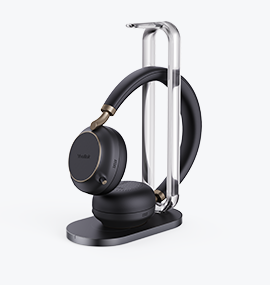
Yealink-headset leverer højopløsningslyd, som giver mulighed for effektiv kommunikation og eliminerer misforståelser.
Yealink headset er designet til at være kompatible med forskellige kommunikationsplatforme, som Microsoft Teams, Zoom, og Cisco Webex. Yealink Headset tilbyder problemfri integration, giver dig mulighed for at nyde højkvalitetslyd og pålidelig ydeevne under dine arbejdsrelaterede opkald og konferencer.
Sådan tilsluttes Yealink-headsettet?
Følg trinnet for at tilslutte Yealink-headsettet til din enhed
- Sæt dit headset i parringstilstand.
- Gå til indstillinger på din enhed, Vælg Bluetooth, og tænd for det.
- Vælg Yealink, og tryk på par for at oprette forbindelse til din enhed.
Sådan tilsluttes Yealink WH66&WH67 Headset til din telefon?
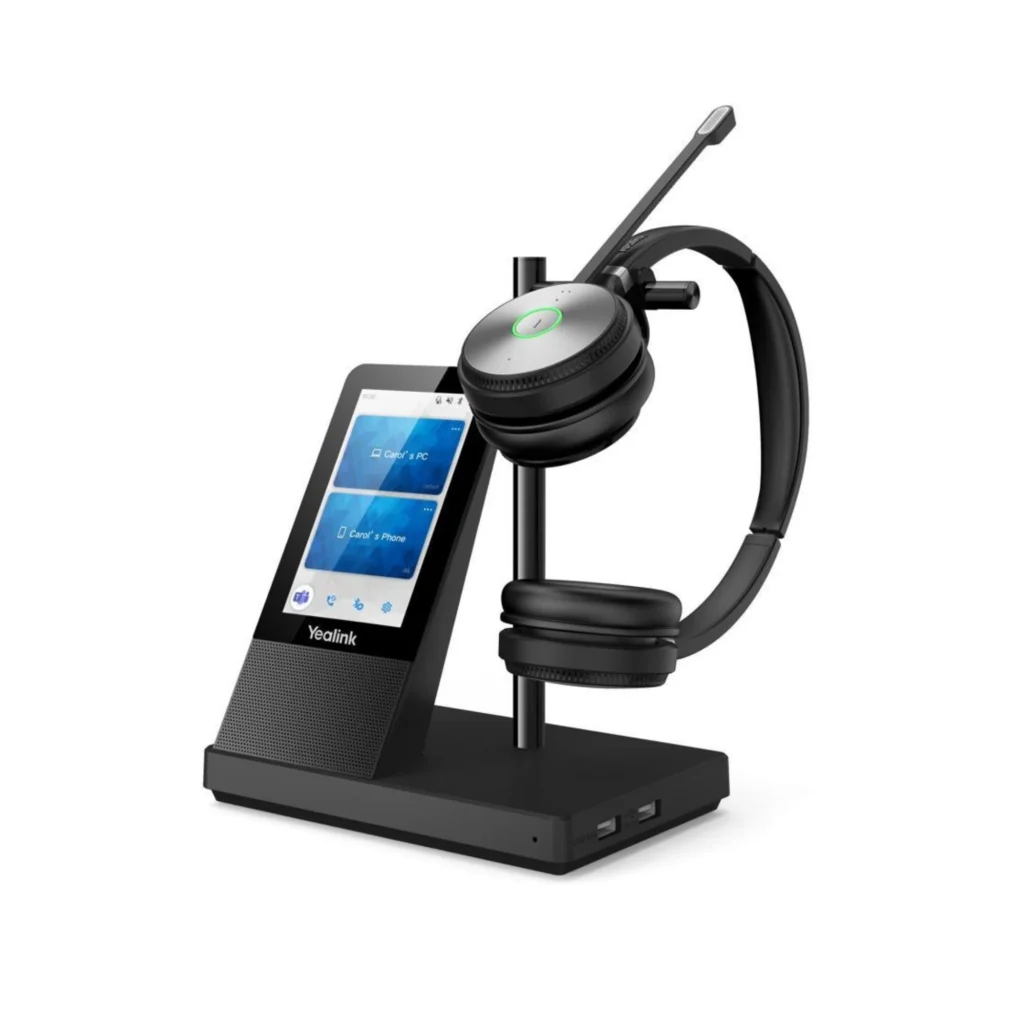
- På din WH66 skal du sørge for, at Bluetooth er tændt.
- Rediger Bluetooth-enhedens navn for at identificere din base med andre enheder.
- Nu, gå på din telefonenhed, gå til Bluetooth-menuen, og søg Yealink WH66.
- Derefter, tryk på par.
- Efter dette, telefonen og headsettet er parret og klar til brug.
Sådan tilsluttes Yealink WH62&WH63 Headset til din pc eller bordtelefon?
Tilslut med pc
- Først, sæt den ene ende af USB-kablet i basen.
- Og sæt den anden ende i pc'en.
- PC-knappens LED lyser.
- Nu, sørg for, at WH63 er indstillet som standard outputenhed i Windows Lydindstillinger, Sørg også for, at WH63 er indstillet som standard lydenhed i din foretrukne softphone.
Opret forbindelse med bordtelefon
- Sæt et USB-kabel i basen.
- Sæt den anden ende i telefonen.
- Telefonknap LED tændt.
- Nu, sikre, at ringeenheden til headsettet bruges headset via telefonens webbrugergrænseflade.
- For at få mere information om dit produkt, brug Yealink USB Connect. Du kan downloade det via Yealink USB Connect-produktsiden.
- Brug Yealink USB Connect til at justere de funktioner, du har brug for.
- Også, sørg for, at dit produkt er opdateret for at få den seneste ydeevne.
Sådan tilsluttes Yealink BH76-headset?
- Sæt dit headset i parringstilstand.
- Derefter, Gå til Indstillinger på din enhed Tænd Bluetooth, og søg Yealink BH76 fra enhedslisten, tryk på den for at parre.
Note: Hvis din enhed ikke har indbygget Bluetooth, skal du BT dongle for at bruge.
Sådan forbinder du Yealink EHS60 trådløst headset med tredjepart?
- Først og fremmest, sæt EHS60 i basetelefonporten, fordi der er to Micro USB-porte i bunden af basen med etiketten på pc og telefon.
- Nu, Tilslut EHS60 med det relevante kabel og tilslut dem til din enhed.
Adoptanten følger med 3 kabler.
- Kabel A: Avaya, grandstream og fanvil
- Kabel B: Cisco
- Kabel C: Poly
Yealink EHS60 trådløs headsetadapter
Yealink EHS60 er en plug-and-audio-afspilningsenhed, der fungerer som en grænseflade mellem dit headset, grundlag, og telefon. Fra dette, headsettet kommunikerer med basen, og basen kommunikerer med telefonen.
Konklusion
Godt, Hvis du vil tilslutte Yealink-headsettet til din enhed, skal du følge ovennævnte proces. Så det er alt, hvad du behøver at vide om, hvordan du forbinder Yealink-headsettet til din enhed. Vi håber, at denne artikel vil hjælpe dig meget!