

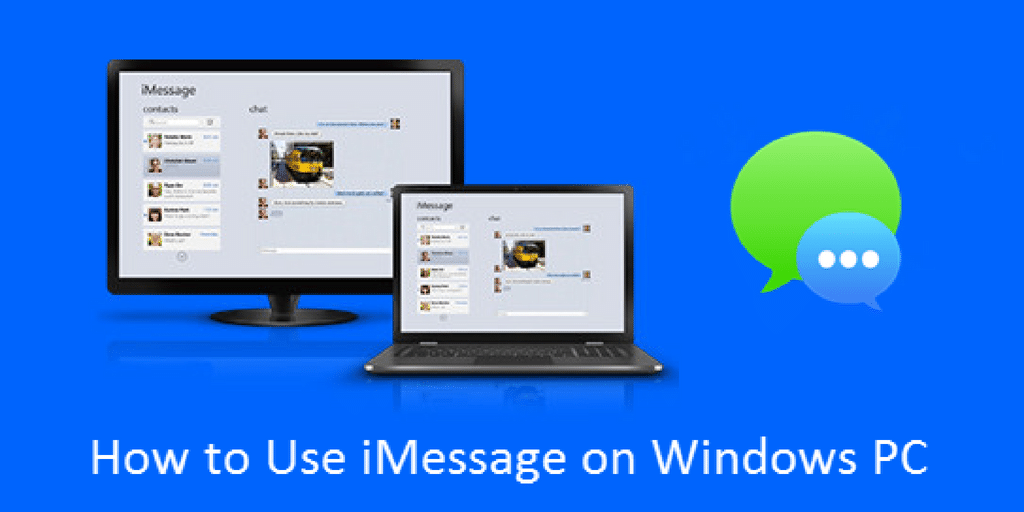
iMessage til pc -version tilgængelig, men det kræver at følge et trin. Denne app har stadig haft et problem med hensyn til sikkerhed og støtte under kørsel. Der er masser iPhone -bruger kan lide at bruge denne app. Der er mange brugere, der ønsker at bruge denne app på deres personlige computer. iMessage til pc er bygget med mange funktioner som P2P -pengeoverførsel, Digital touch, Superkryptering, En enorm samling af emojier, og GIFS -billeder.
Du kan ikke installere iMessage -appen direkte på dine Windows 7/8/10. Du har brug for nogle krav til at installere dette på pc/bærbar computer. Jeg vil dele tre metoder til at installere iMessage -appen på din pc. Lad os starte med den første metode.
Metode 1: Brug af Remote Desktop Chrome
I denne metode, Du skal en Mac -enhed og en Windows -computer. Du skal installere Google Chrome og Chrome Remote Desktop Extensions på Mac og Windows.
- Download og installer Remote Desktop Chrome -udvidelse
- Efter at have tilføjet krom, installeres det automatisk i Mac og Windows.
- Log ind på din kromprofil med din konto i Windows og Mac. Profilikonet er tilgængeligt i øverste højre hjørne. Begge enheder har den samme konto.
- Du har udført alle processer på begge enheder.
- Nu kan du få adgang til Mac på din Windows -enhed. Du kan kontrollere live med iMessage -appen.
Åben iMessage på din Mac PC. Det er alt hvad du har gjort det.
Metode 2: Brug af iMessage til pc med iOS -emulator
Generelt, De fleste mennesker har ikke Mac og Windows. Du kan også få adgang til iMessage til pc ved hjælp af en iOS -emulator.ipadian er den bedste iOS -emulator til at bruge enhver iOS -app.
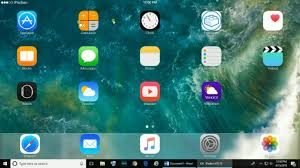
iPadian er den bedste iOS -emulator, der understøtter større iOS -apps. Nem grænseflade med et simpelt layout. iMessage -app understøttes fuldt ud af denne emulator.
- Den første ting, du har brug for for at downloade og installere iPadian -emulatoren
- Efter installation af emulatoren, Søg efter iMessage -appen
- Efter installation af appen åbner den.
- Det er med succes.
først, Du skal få adgang til iPadian -emulatoren, før du får adgang til iMessage -appen.
Metode 3: Installation af en virtuel boks til brug
Du kan også bruge iMessage gennem en virtuel kassemaskine. Du har brug for MacOS Sierra -program på din Windows PC. Du skal synkronisere iMessage -app på din Windows -pc med et Apple ID. Du kan let få adgang til alle funktioner uden problemer. Her lærer du om iMessage til pc.

