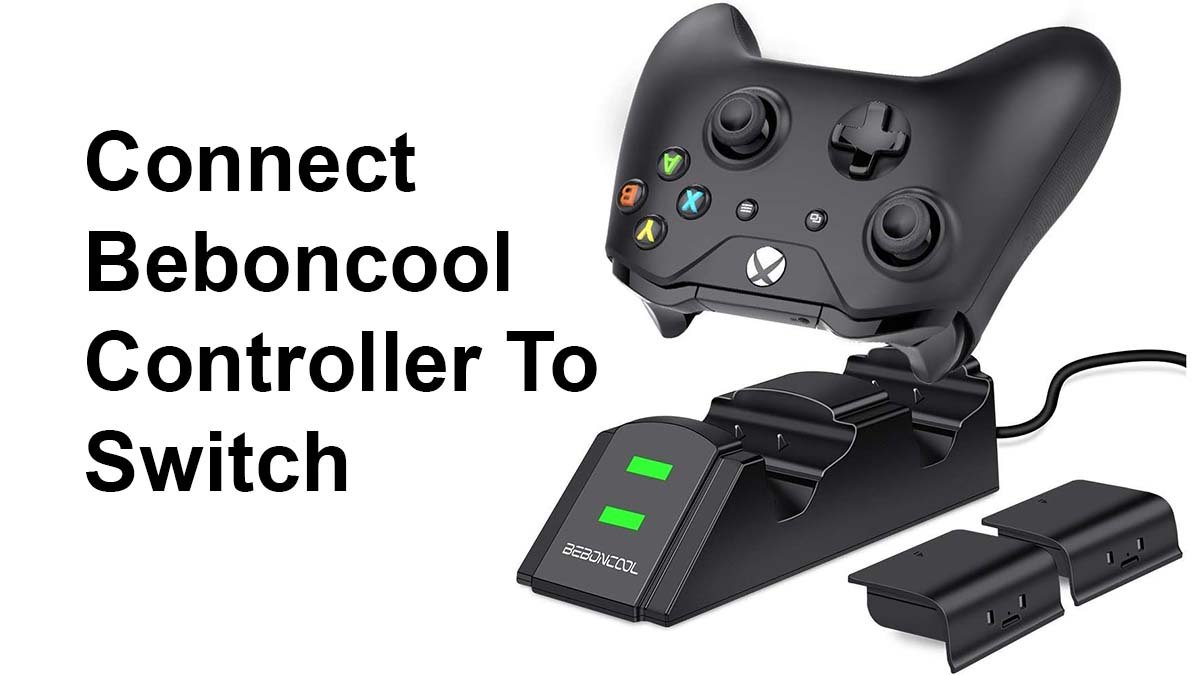
Connect BeBonCool Controller an Switch wird sich als erstaunliche Möglichkeit erweisen, um Ihr Spielerlebnis zu verbessern. Wegen seiner kreativen Fähigkeiten und Ergonomikdesign oder seiner Technik, Der Beboncool-Controller bietet dem Spieler ein immersives und flüssiges Spielerlebnis.
Also, wenn du ein hast Beboncool-Controller Sie wissen aber nicht, wie Sie den Beboncool-Controller mit dem Switch verbinden, dann sind Sie hier genau richtig, denn hier ist eine vollständige Schritt-für-Schritt-Lösung für Sie. Befolgen Sie einfach die genannten Anweisungen und schon können Sie den Beboncool-Controller mit dem Switch verbinden und eine intensive Actionwelt erkunden.
Also, um dich zu entfesseln Gaming-Fähigkeiten Wir haben eine einfache Schritt-für-Schritt-Anleitung zum Verbinden des Beboncool-Controllers mit dem Switch erklärt.
Versetzen Sie den Beboncool-Controller in den Kopplungsmodus
Stellt sicher, dass Ihr Nintendo Switch-System eingeschaltet und in Reichweite ist und los geht’s:
- zuerst, Sie müssen den Home-Button des Beboncool-Controllers finden. Normalerweise, Dieser Knopf ist in der Mitte platziert, was durch ein Heimatsymbol demonstriert wird.
- Nachdem Sie den Knopf entdeckt haben, Sie müssen diese Home-Taste auf dem Beboncool-Controller gedrückt halten. Sie müssen die Taste gedrückt halten, bis die LED der Controller-Anzeigen schnell zu blinken beginnt. Das Blinken bedeutet, dass sich der Controller jetzt im Pairing-Modus befindet.
- Während Sie die Home-Taste gedrückt halten, Sie müssen die A-Taste auf dem Beboncool-Controller gedrückt halten.
- Sie müssen diese beiden Tasten einige Sekunden lang gedrückt halten, bis die LED-Controllerzeichen langsam blinken.
- Jetzt, Sie müssen beide Tasten loslassen. Ihr Beboncool-Controller ist in den Pairing-Modus gelangt und danach, Der Controller ist bereit für die Verbindung mit Ihrem Nintendo Switch-System.
- Nächste, Sie müssen zum Systemeinstellungsmenü Ihres Nintendo Switch gehen und dann „Controller und Sensoren“ auswählen.
- Sie müssen „Griff/Reihenfolge ändern“ auswählen, um den Matching-Prozess zu starten.
Das Nintendo Switch System erforscht einheitliche Controller. Der Beboncool-Controller wird auf dem Bildschirm angezeigt, nachdem er identifiziert wurde. Sie müssen es auswählen, um den Kopplungsvorgang abzubrechen.
Verbinden Sie den Beboncool-Controller mit dem Switch – Stufen
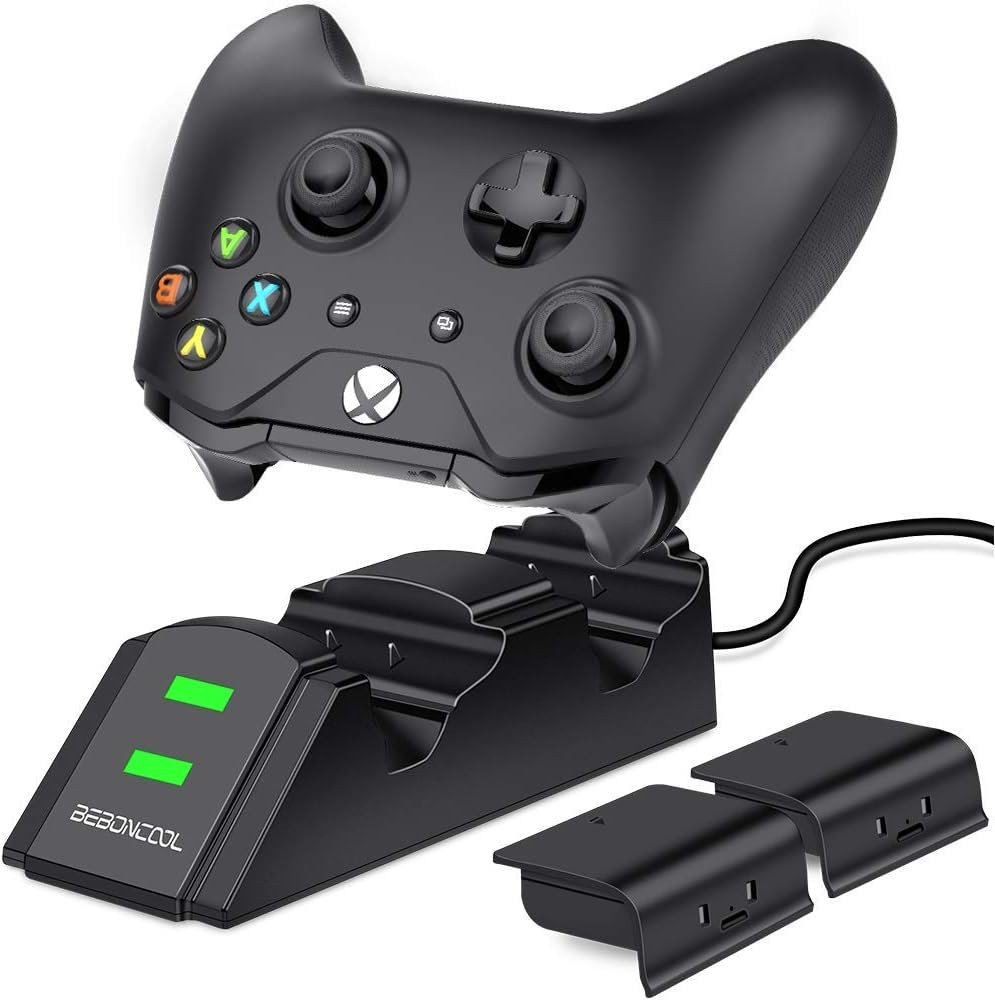
Um jede Beboncool-Konsole mit jedem Switch zu verbinden, Sie sollten die folgenden Prozesse befolgen:
- Erstens, Sie müssen diesen Schalter einschalten, Dann müssen Sie die Option der Systemeinstellungen auswählen, und wählen Sie dann die Registerkarte „Controller“.. Wann immer Sie den Umschalter ursprünglich aktiviert haben, das Hauptmenü oder das Home-Menü, ist der Ort, an dem Sie dies entdecken könnten.
- Danach, Sie müssen im Controller-Bereich auf „Griff/Reihenfolge ändern“ klicken, und dann müssen Sie „Neuen Griff/Controller hinzufügen“ auswählen. Wenn Sie dies tun, können Sie die Switch- und Beboncool-Konsole anschließen.
- Jetzt, Sie müssen den SYNC-Schalter einer beliebigen Beboncool-Konsole herunterziehen und dann warten, bis die LED zu blinken beginnt. Wenn es passiert, Die Konsole wechselt in den Pairing-Zustand und wird für einen Switch erkennbar. Allgemein, Sie finden die SYNC-Funktion in der Nähe der Brusttasten, die an der Vorderseite der Konsole angebracht sind. Sie müssen im Benutzerhandbuch nachsehen, wenn Sie Schwierigkeiten haben, es zu finden.
- Nächste, Sie müssen zuerst die Beboncool-Konsole aus der Liste der konsistenten Switch auswählen’ Geräte. Eigentlich, da Switch nach näher gelegenen Bluetooth-Geräten suchen muss, Das könnte eine Weile dauern. Aus der Liste, Sie müssen das Gerät auswählen, wenn es angezeigt wird, Dann müssen Sie „A“ drücken, um den Link zu beenden.
- Hier, Nachdem die Konsole sofort konfiguriert wurde, sollte auf dem Display des Switch ein Meldungsfeld angezeigt werden. Jetzt, Das Spielen der ausgewählten Switch-Spiele ist mit dem Beboncool-Gamepad denkbar.
Nach der Verknüpfung muss der Controller für die Verwendung in allen Switch-Titeln bereit sein. Wenn Switch Probleme hat, die Konsole zu erkennen, Dann müssen Sie eine Gerätesynchronisierung durchführen:
Um dies zu erreichen, Sie müssen die folgenden Schritte ausführen:
- Erstens, Sie müssen die Sync-Taste des Controllers einige Sekunden lang gedrückt halten.
- Jetzt, Sie müssen die Synchronisierungstaste auf der Nintendo Switch einige Sekunden lang gedrückt halten.
- Dann, Das System sollte es bemerken, da der Controller mit dem Switch synchronisiert wurde.
Wenn Sie beim Anbringen der Konsole auf Schwierigkeiten stoßen, lesen Sie bitte die Bedienungsanleitung der Beboncool-Konsole für weitere ausführliche Informationen.
FAQs zum Verbinden des Beboncool-Controllers mit dem Switch
Warum stellt Ihr Beboncool-Controller keine Verbindung zu Ihrem Switch her??
Störung im Bluetooth-Verbindung zwischen dem Switch und dem Controller könnte ein Grund für das Problem der fehlenden Verbindung sein. Also, Sie müssen sicherstellen, dass die Bluetooth-Verbindung aktiviert ist. Gehen Sie dazu zu „Einstellungen“ und wählen Sie „Controller-Verbindung“. (Bluetooth).
Verwendet der Switch einen USB-Controller??
Zunächst müssen Sie sicherstellen, dass das Nintendo Switch-System eingeschaltet und richtig an Ihren Fernseher angeschlossen ist. Danach, Sie müssen das USB-Kabel in einen USB-Anschluss am Nintendo Switch Dock einstecken. Jetzt, Sie müssen das andere Ende des Kabels vorsichtig an den kabelgebundenen Controller anschließen. Jetzt ist Ihr kabelgebundener Controller für den Einsatz vorbereitet.
Wie setzen Sie Ihren Beboncool-Controller-Schalter zurück??
zuerst, Sie müssen die Reset-Taste herausfinden, die sich auf der Rückseite Ihres Controllers befindet. Dieser Knopf ist wie ein kleiner, versteckte Schaltfläche. Danach, Sie müssen die Reset-Taste mit einem winzigen und scharfen Instrument gedrückt halten. Jetzt, Sie müssen die Reset-Taste einige Sekunden lang gedrückt halten oder bis Sie sehen, dass die LED-Leuchten des Controllers blinken oder erlöschen.
Dann müssen Sie Ihre Hand vom Reset-Knopf nehmen. Jetzt, Der Beboncool-Controller wurde zurückgesetzt und ist dann für die erneute Verbindung bereit.
Abschluss
Also, hoffentlich, Nachdem Sie diesen Artikel gelesen haben, haben Sie sehr gut erfahren, wie Sie den Beboncool-Controller mit dem Switch verbinden. Wenn Sie unserer einfachen Schritt-für-Schritt-Anleitung folgen, können Sie Ihren Controller problemlos an den Switch anschließen und so Ihr Spielerlebnis verbessern!