Wenn Sie eine Verbindung suchen Sesh Evo-Ohrhörer zu Ihrem Gerät, Es gibt ein paar Dinge, die Sie tun müssen. In diesem Artikel, Wir geben Ihnen einen vollständigen Überblick, und Schritt-für-Schritt-Anleitung zum Verbinden mit verschiedenen Geräten.
So versetzen Sie die Sesh Evo-Ohrhörer in den Pairing-Modus?
Bevor Sie die Ohrhörer mit Ihrem Gerät koppeln, Sie müssen sie in den Pairing-Modus versetzen. Die Schritte dazu sind einfach zu befolgen.
- Legen Sie die Ohrhörer in das Ladeetui und achten Sie darauf, dass ihre LEDs rot blinken. Wenn die LEDs nicht rot blinken, Schließen Sie den Fall, Dann öffne es, und die LEDs an beiden Ohrhörern sollten jetzt rot leuchten.
- Nehmen Sie beide Ohrhörer aus dem Ladeetui, und sie werden blau blinken, zeigt an, dass sie synchronisiert werden.
- Einmal blinkt nur der linke Ohrhörer rot und blau, Sie befinden sich im Pairing-Modus, und Sie können mit dem Kopplungsvorgang auf dem Quellgerät fortfahren.
- Sie können den Kopplungsmodus manuell erzwingen, indem Sie den Berührungsbereich an einem der Ohrhörer sechs Sekunden lang gedrückt halten.
- Wenn das nicht funktioniert, Schalten Sie Bluetooth auf dem verbundenen Gerät aus, und Ihr Sesh Evo wechselt in den Kopplungsmodus.
Verbinden Sie die Sesh Evo-Ohrhörer mit dem Android-Gerät
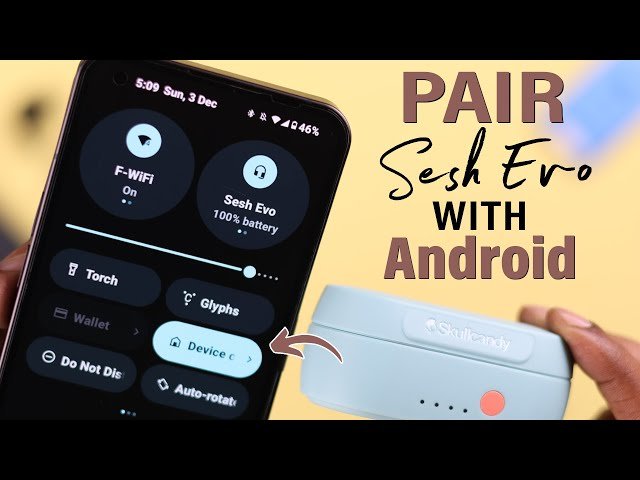
- Öffnen Sie die Einstellungen auf Ihrem Android -Gerät und schalten Sie Bluetooth ein.
- Warten Sie einige Sekunden. Das Telefon scannt die verfügbaren Bluetooth-Geräte und listet sie auf.
- Wählen Sie die Sesh Evo-Ohrhörer aus und klicken Sie darauf, um eine Verbindung herzustellen.
- Sobald die Kopplung erfolgreich war, melden die Ohrhörer die Audiomeldung „Verbunden“..
Notiz: Diese Schritte unterscheiden sich je nach Hersteller Ihres Android-Geräts. Also, Schauen Sie auf der Website des Herstellers oder in der Bedienungsanleitung des Geräts nach, ob Sie auf Hürden stoßen.
Verbinden Sie die Sesh Evo-Ohrhörer mit einem Windows-Gerät
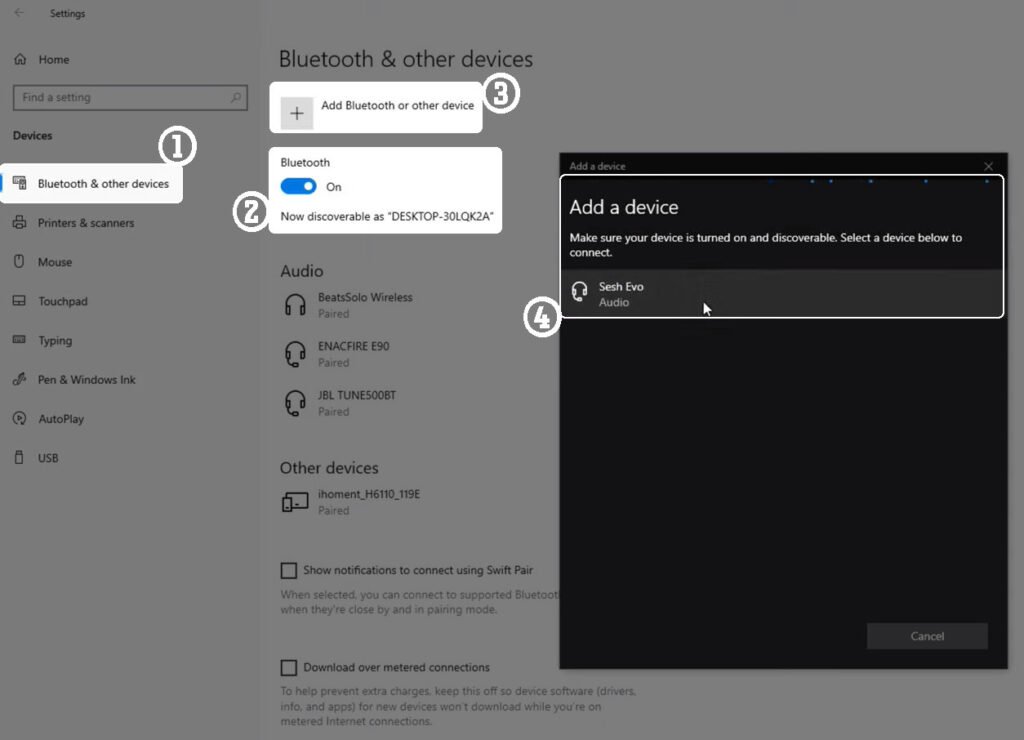
- Klicken Sie in der Taskleiste auf Start und wählen Sie Einstellungen.
- Gehen Sie nun zu Bluetooth & Geräte und stellen Sie sicher, dass Bluetooth aktiviert ist.
- Wählen Sie Gerät hinzufügen, dann Bluetooth im neuen Fenster.
- Warten Sie, bis die Ohrhörer unter den verfügbaren Bluetooth-Geräten mit dem Namen Sesh Evo erscheinen.
- Wählen Sie die Ohrhörer aus und klicken Sie bei allen weiteren Eingabeaufforderungen, die angezeigt werden, auf „OK“ oder „Koppeln“.
Notiz: Die oben genannten Schritte funktionieren für Windows 11, Die Anleitungen für andere Betriebssysteme finden Sie jedoch im Microsoft-Support.
Verbinden Sie die Sesh Evo-Ohrhörer mit einem MacBook
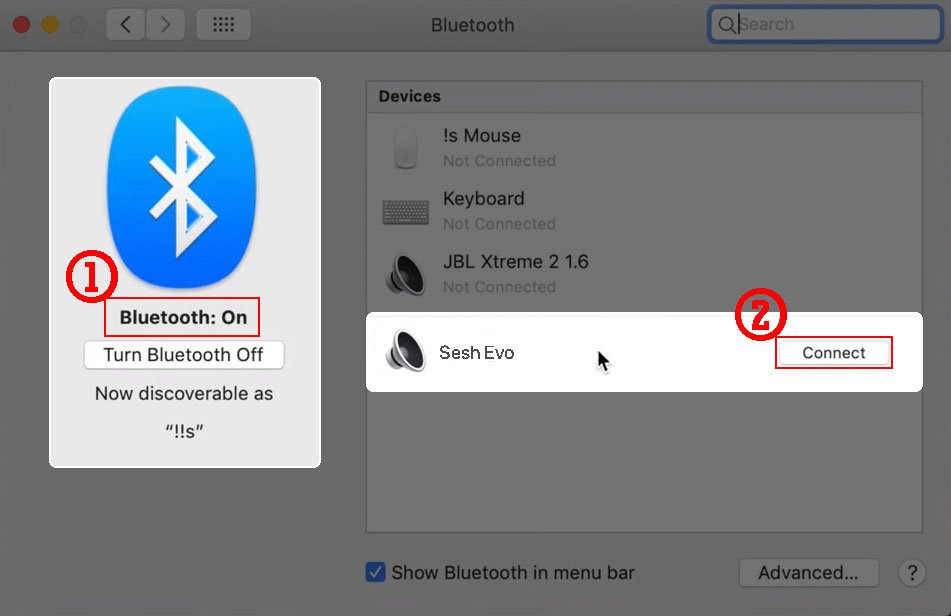
- Klicken Sie auf das Apple-Menü und gehen Sie zu Systemeinstellungen > Bluetooth.
- Wählen Sie nun die Sesh Evo-Ohrhörer in der Liste der verfügbaren Geräte aus.
- Endlich, Wählen Sie „Verbinden“., und du bist fertig.
Verbinden Sie die Sesh Evo-Ohrhörer mit dem iPhone
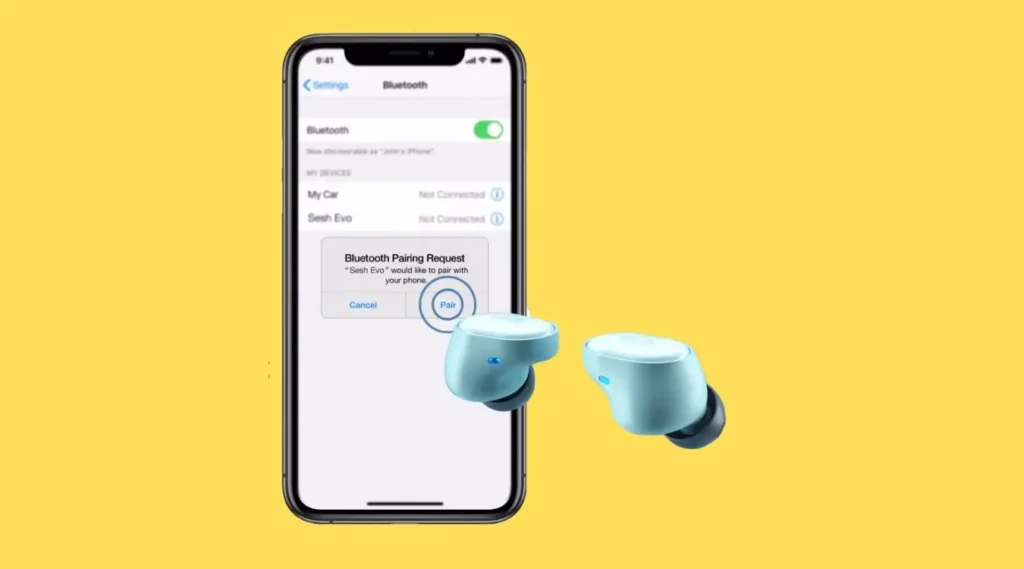
- Öffnen Sie die Einstellungen auf Ihrem iPhone, gehen Sie zu Bluetooth und stellen Sie sicher, dass es eingeschaltet ist.
- Wählen Sie die Sesh Evo-Ohrhörer aus der Liste der anderen Geräte aus.
- Wählen Sie die Sesh Evo-Knospen aus, da sie zu den koppelbereiten Geräten zählen.
So setzen Sie die Sesh Evo-Ohrhörer zurück
Wenn Ihre Ohrhörer nicht normal funktionieren oder Sie sie zurücksetzen und neu starten möchten, Die folgenden Anweisungen helfen Ihnen dabei.
- Erste, Vergessen Sie die Ohrhörer über die Bluetooth-Einstellungen vom Gerät.
- Nehmen Sie dann die Ohrhörer aus der Hülle und schalten Sie sie aus, indem Sie den Berührungsbereich vier Sekunden lang gedrückt halten.
- Während die Ohrhörer noch ausgeschaltet sind, Berühren und halten Sie den Berührungsbereich zehn Sekunden lang.
- Die Ohrhörer blinkten blau, dann rot, und schließlich ausgeschaltet.
- Legen Sie beide Ohrhörer in das Ladeetui und stellen Sie sicher, dass die LEDs an den Ohrhörern hellrot leuchten, um anzuzeigen, dass sie im Ladeetui aufgeladen werden.
- Nehmen Sie die Ohrhörer aus der Hülle, und die LEDs an beiden Ohrhörern blinken blau, um anzuzeigen, dass sie miteinander gekoppelt werden.
- Der linke Kopfhörer blinkt rot und blau, sobald beide Kopfhörer synchronisiert wurden und sich im Kopplungsmodus befinden.
Abschluss
Sesh Evo-Ohrhörer verfügen über ähnliche Kontrollverfahren wie die meisten Ohrhörer von Skullcandy. Jedoch, aufgrund der geringfügigen Unterschiede, Es kann schwierig sein, sie einzurichten und zu verwenden. Glücklicherweise, Dieser Artikel hilft Ihnen, sie angemessen zu nutzen und gibt Ihnen eine Schritt-für-Schritt-Anleitung, wie Sie Sesh Evo-Ohrhörer mit verschiedenen Geräten verbinden.