Es gibt viele Möglichkeiten, das Logitech G435 Headset mit Ihren Geräten zu koppeln, wie Smartphones, iPhones, oder PC. Der eine Weg ist über eine Bluetooth-Verbindung. In diesem Beitrag, Sie erfahren, wie Sie das Logitech G435 Headset mit Ihren Bluetooth-Geräten koppeln.
Koppeln Sie das Logitech G435 Headset mit Ihrem Smartphone
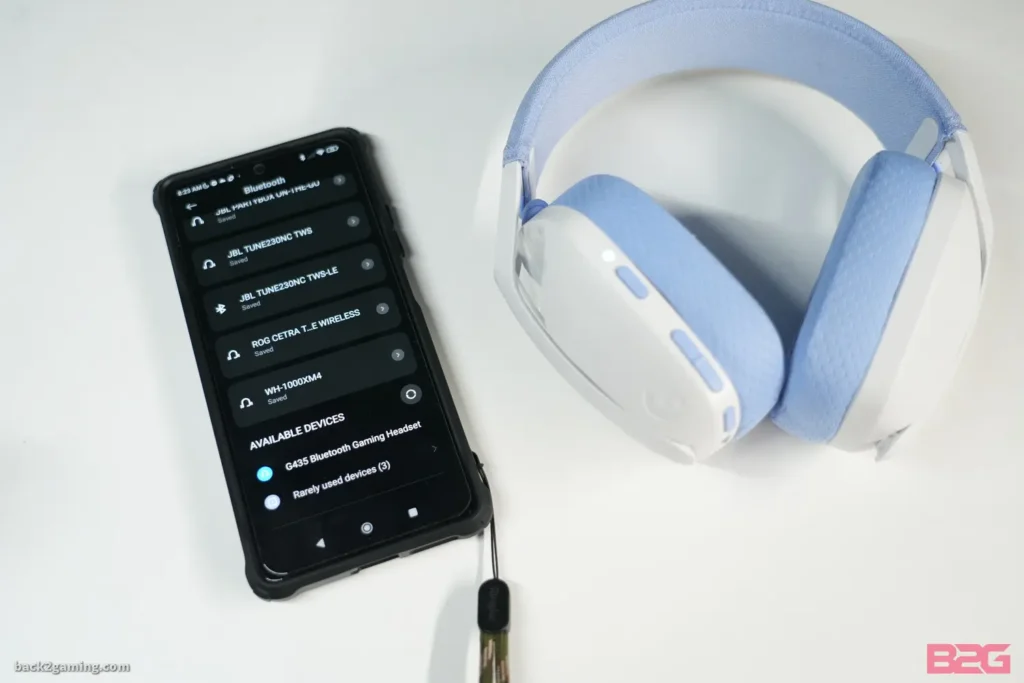
Indem Sie die Schritte befolgen, können Sie das koppeln Logitech G435-Headset auf Ihr Smartphone.
- Erste, Schalten Sie das G435 ein, indem Sie die Ein-Taste drücken.
- Dann, Versetzen Sie Ihr Logitech G435 Headset in den Pairing-Modus, indem Sie die Ein- und Stummschalttaste gedrückt halten 3 Sekunden. Die LED blinkt blau, wenn der Kopplungsmodus aktiviert wird.
- Öffnen Sie die Einstellungen auf Ihrem Smartphone, Wählen Sie Bluetooth, und schalten Sie es ein.
- Jetzt, Suchen Sie in der Geräteliste nach Logitech G435 und tippen Sie auf, um eine Verbindung herzustellen.
Koppeln Sie das Logitech G435 Headset mit dem PC
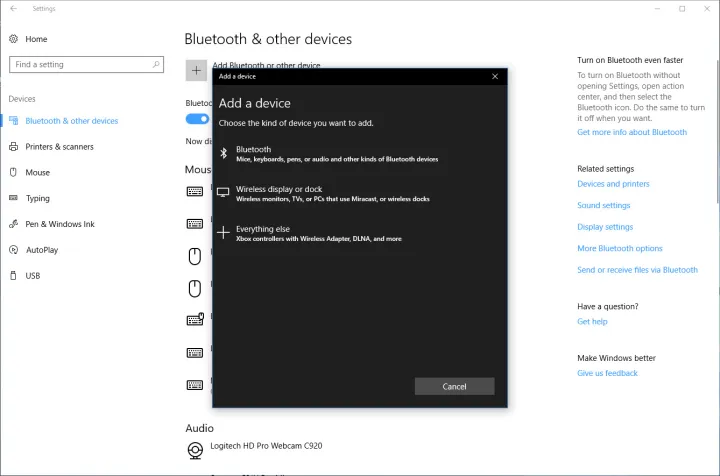
Zum Koppeln des Logitech G435 Headset mit PC folge diesen Schritten.
- Erstens, Drücken Sie die Ein-Taste, um Ihr G435-Headset einzuschalten.
- Versetzen Sie Ihr Logitech G435 Headset in den Kopplungsmodus, indem Sie die Ein- und Stummschalttaste gedrückt halten 3 Sekunden. Die LED blinkt blau, wenn der Kopplungsmodus aktiviert wird.
- Öffnen Sie die Einstellungen auf Ihrem PC.
- Gehen Sie zu Bluetooth & Andere Geräte, Wählen Sie Bluetooth aus, und schalten Sie es ein.
- Jetzt, Suchen Sie in der Geräteliste nach Logitech G435 und tippen Sie auf, um eine Verbindung herzustellen.
Koppeln Sie das Logitech G435 Headset mit IOS-Geräten

Befolgen Sie diese einfachen Schritte, um das Logitech G435 zu koppeln Headset mit IOS-Geräten.
- Schalten Sie Ihr Logitech G435 Headset ein und versetzen Sie es in den Kopplungsmodus, indem Sie die Ein- und Stummschalttaste gedrückt halten 3 Sekunden. Die LED blinkt blau, wenn der Kopplungsmodus aktiviert wird.
- Gehen Sie zu den Einstellungen auf Ihren iOS-Geräten und schalten Sie Bluetooth ein.
- Jetzt, Suchen Sie in der Geräteliste nach Logitech G435 und tippen Sie auf, um eine Verbindung herzustellen.
Batterieprüfung
- Drücken Sie einmal den Netzschalter, wenn das Headset eingeschaltet ist.
- Batterie 31% Zu 100% Die LED leuchtet 5 Sekunden lang grün.
- Batterie 15% Zu 30% Die LED leuchtet 5 Sekunden lang rot.
- Batterie <15% Die LED blinkt 5 Sekunden lang rot.
Seitenoptimierung
Mit Sidetone können Sie Ihre Stimme hören, während Sie mit anderen Menschen kommunizieren, Es spiegelt das Erlebnis eines Telefongesprächs wider und ermöglicht es Ihnen, die Sprechlautstärke auf den richtigen Pegel einzustellen.
Aktivieren Sie Side Tune
Drücken Sie zweimal die Stummschalttaste und die LED blinkt zweimal orange.
Deaktivieren Sie Side Tune
Drücken Sie zweimal die Stummschalttaste und die LED blinkt einmal orange.
Passen Sie die Seitenabstimmung an
Hoch: Drücken Sie einmal die Stummschalttaste + Lautstärke erhöhen.
Runter: Drücken Sie einmal die Stummschalttaste + Lautstärke verringern.
Abschluss
Das Koppeln des Logitech G435-Headsets mit Ihren Bluetooth-Geräten ist nicht komplex. Sie müssen die Kopfhörer nur in den Paarungsmodus einsetzen, um sie mit Ihrem Smartphone zu kombinieren, IOS-Geräte, oder andere Bluetooth-Geräte. Befolgen Sie diese detaillierte Anleitung, um zu erfahren, wie Sie das Logitech G435 Headset mit Ihren Geräten koppeln.
![Lesen Sie mehr über den Artikel „Wie man eine Verbindung zu 4Moms Bluetooth herstellt“.? [Iphone & Android]](https://toolpub.com/wp-content/uploads/2023/08/Connect-To-4Moms-Bluetooth-300x169.jpg)