

Manchmal Windows 10 Beim Anschließen von Druckern tritt bei Benutzern ein Fehler auf, der besagt: “Die Active Directory-Domänendienste sind derzeit nicht verfügbar”. Der Fehler bedeutet, dass das System den Drucker nicht finden und keine Verbindung herstellen kann. Computer verwalten alle Ressourcen mit Hilfe dieses Systems. Dieser Fehler tritt immer dann auf, wenn ein Problem mit Treibern und Administratorrechten entsteht. Der Fehler verhindert, dass der Computer eine Verbindung zum Drucker herstellen kann.
In diesem Artikel, Ich werde Sie dabei unterstützen, diesen Fehler mit der besten und einfachsten Lösung zu beheben. Führen Sie die folgenden Schritte aus, um diesen Fehler zu beheben.
Es stehen drei Methoden zur Verfügung, um dieses Problem zu beheben. Sie können alle diese Möglichkeiten einzeln ausprobieren.
Methode 1: Überprüfen Sie die Netzwerkinstallation und fügen Sie den Drucker manuell hinzu
manchmal die ganz einfache Lösung für das Problem. Das erste, was wir tun müssen, ist, ob der Drucker installiert ist oder nicht?
Sie müssen diese Schritte durchgehen. Folgen Sie mir, um zu lösen, dass die Active Directory-Domänendienste unter Windows derzeit nicht verfügbar sind 10
- Drücken Sie Windows-Taste + X
- Klicken Sie auf „Systemsteuerung“.
- Suchen Sie nun die Option Geräte und Drucker und klicken Sie darauf.
- Sie können zwei Kategorien sehen: Gerät und Drucker.
- Überprüfen Sie, ob Ihr Drucker verfügbar ist oder nicht. Falls vorhanden, doppelklicken Sie darauf, um zu sehen, ob die Verbindung besteht oder nicht.
- Wenn Ihr Drucker nicht vorhanden ist, können Sie ihn manuell hinzufügen. Klicken Sie auf Drucker hinzufügen, wählen Sie einen Drucker aus der Liste aus und fügen Sie ihn hinzu.
- Wenn Ihr Drucker erfolgreich eine Verbindung zu Ihrem Computer herstellt, funktioniert er normal.
Wenn der Fehler weiterhin besteht, fahren Sie mit der nächsten Lösung fort

Methode 2: Ändern Sie die Einstellungen des Druckerspoolers
- drücken Sie die Windows-Logo-Taste Und R um Run Box aufzurufen
- Geben Sie im Dialogfeld Folgendes ein: dienstleistungen.msc und drücken Sie die Eingabetaste, um das Servicefenster aufzurufen.
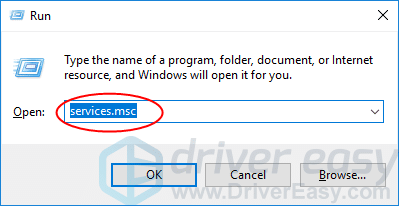
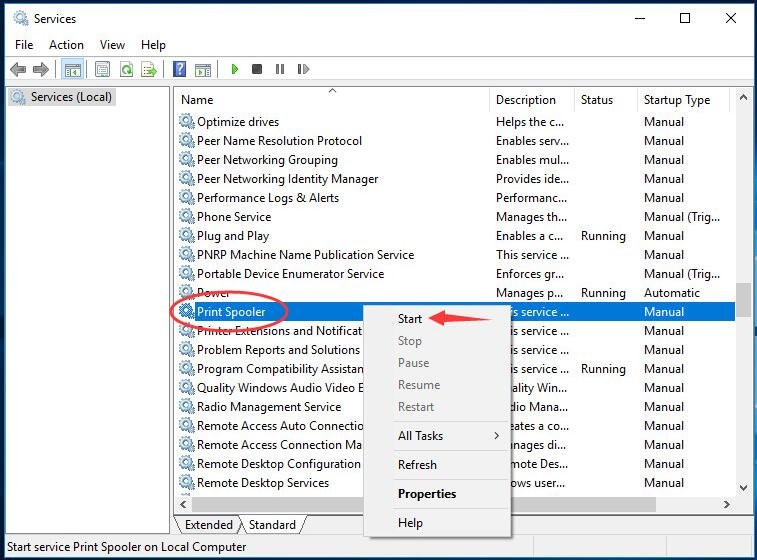
- Klicken Sie mit der rechten Maustaste auf Druckerspooler Service und klicken Sie Start.
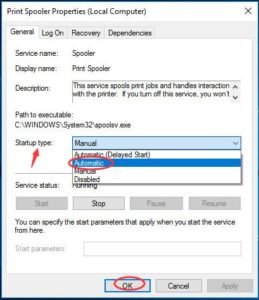
- Doppelklicken Sie nach dem Start darauf. Legen Sie den Starttyp auf fest Automatisch. Dann klicken Sie OK um die Einstellung zu speichern.
- Schließen Sie das Fenster „Dienste“ und prüfen Sie, ob Sie erfolgreich funktionierende Dateien drucken können.
Methode 3: Gewähren des Zugriffs auf PrinterPorts und Windows
Wenn beide Methoden nicht funktionieren, sollten wir versuchen, die Berechtigung mithilfe des Registrierungseditors zu ändern. Sie müssen den Druckeranschlüssen die Berechtigung zum Erteilen erteilen.
- Windows-Logo-Taste Und R , um die Anwendung „Ausführen“ zu starten.
- Typ regedit und drücke Eingeben , um den Registrierungseditor zu öffnen.

Klicken Ja wenn Sie von der Benutzerkontensteuerung dazu aufgefordert werden.
- Einmal im Registrierungseditor, Navigieren Sie zum folgenden Dateipfad:
- Im Registrierungsfenster, geh zu HKEY_CURRENT_USER > Software > Microsoft > Windows NT > AktuelleVersion.
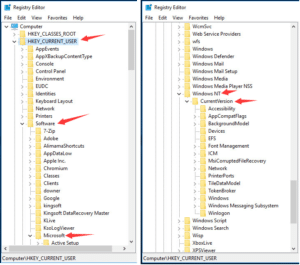
- Klicken Sie mit der rechten Maustaste auf Geräte unter AktuelleVersion Dialog.
Dann klicken Sie Berechtigungen.
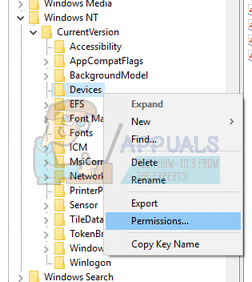
- Finden Sie Ihr Konto in dieser Liste. Markieren Sie alle Kontrollkästchen unter “erlauben” Spalte.
- Gehen Sie genauso vor “Druckeranschlüsse” Und “Fenster” Speisekarte.
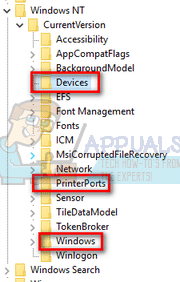
- Nach Erfolgreich erledigt. Bitte starten Sie Ihren Computer neu.
Hier haben Sie den erfolgreichen Fehler behoben Die Active Directory-Domänendienste sind derzeit nicht verfügbar. Windows 10.Ich hoffe, Sie haben Ihre Lösung. Wenn Ihnen mein Beitrag gefällt, teilen Sie ihn bitte über Facebook mit bedürftigen Menschen, Twitter, Verlinkt, usw.



