Πώς να συνδεθείτε Pentair easytouch στο wi-fi? Αναρωτιέστε για αυτό? Προσπαθούμε να συζητήσουμε σχεδόν όλα όσα πρέπει να γνωρίζετε για την Pentair Easy Touch και για να συνδέσετε το Pentair EasyTouch στο Wi-Fi. Έτσι, Ας ξεκινήσουμε ……..
Συνδέστε το Pentair EasyTouch στο Wi-Fi
Για να συνδέσετε το Pentair EasyTouch στο Wi-Fi ακολουθήστε τις οδηγίες που δίνονται παρακάτω
- Πρώτα, από την αρχική οθόνη, πρέπει να πατήσετε Ρυθμίσεις> Προηγμένη διαμόρφωση συστήματος>
Δίκτυο και στη συνέχεια πατήστε Ρύθμιση Wi-Fi. - Τώρα, πρέπει να πατήσετε το σύνδεσμο σε ένα ασύρματο δίκτυο
Και τότε πρέπει να περιμένετε να είναι το οικιακό σας δίκτυο
εκτεθειμένος. Θα χρειαστεί ένα λεπτό
ή περισσότερο για οριστικοποίηση. - Επειτα, πρέπει να επιλέξετε το οικιακό σας δίκτυο και στη συνέχεια να εισαγάγετε το
Κωδικός πρόσβασης. - Καθώς η κεραία έχει επανεκκινήσει, Απλά πρέπει να πατήσετε
Δοκιμή σύνδεσης στο Διαδίκτυο για επιβεβαίωση του
Σύνδεση στο Διαδίκτυο από το δίκτυο διαμόρφωσης. - Ως δοκιμή σύνδεσης στο Διαδίκτυο
περαστικά, Για να επιστρέψετε στην αρχική οθόνη, Πρέπει να πατήσετε και να κρατήσετε το βέλος επιστροφής. - Τώρα, Πρέπει να πατήσετε Ρυθμίσεις >
Πύλη χρήστη Pentair από την αρχική οθόνη. - Επειτα, πρέπει να πατήσετε το Enable Web & Κινητό διεπαφή.
Και στη συνέχεια, Θα συνεχίσετε στην επόμενη σελίδα. - Επόμενο, Πρέπει να αλλάξετε την εναλλαγή και, στη συνέχεια, πατήστε το βέλος επιστροφής.
- Επειτα, θα πατήσετε προσθήκη νέου λογαριασμού.
- Τώρα, Πρέπει να πατήσετε το όνομα ιδιοκτησίας και στη συνέχεια να εισαγάγετε το όνομα της ιδιοκτησίας. Επειτα, πατήστε το
Σημάδι επιλογής. - Μετά από αυτό, Πρέπει να πατήσετε email και να εισαγάγετε τη διεύθυνση email του χρήστη, Και τότε θα πατήσετε ξανά το σημάδι ελέγχου.
- Τώρα, Πρέπει να πατήσετε το σημάδι ελέγχου για να μεταβείτε στην επόμενη οθόνη.
- Τώρα, Η διεύθυνση email του χρήστη θα πρέπει να σας εμφανίζεται στο πρώτο κουμπί. Αλλά αν δεν εμφανιστεί ή εμφανιστεί,
Πρέπει να πατήσετε το κουμπί και στη συνέχεια να το προσθέσετε όπως περιγράφεται στα παραπάνω βήματα. - Πρέπει να πατήσετε Enter “Σύνθημα” και μετά εισαγάγετε ένα πείραμα ή έναν κωδικό πρόσβασης, μετά από αυτό, Θα πατήσετε το σημάδι επιλογής. Λάβετε υπόψη ότι ο κωδικός πρόσβασής σας πρέπει να έχει τουλάχιστον ένα κεφαλαίο γράμμα.
- Τώρα, Πρέπει να πατήσετε το κουμπί Εισαγωγή κωδικού πρόσβασης και στη συνέχεια να προσπαθήσετε να επαναλάβετε τον κωδικό πρόσβασης, Και τότε θα πατήσετε το
Σημάδι επιλογής. - Επειτα, Πρέπει να πατήσετε το σημάδι ελέγχου για να ολοκληρώσετε τη διαδικασία. Καθώς ολοκληρώνεται αυτή η ρύθμιση λογαριασμού
ή ολοκληρώστε, Πρέπει να επιστρέψετε στην αρχική οθόνη και στη συνέχεια να περιμένετε να εμφανιστεί ή να εμφανιστεί το λογότυπο Pentair.
Όπως συμβαίνει το λογότυπο Pentair, Είστε συνδεδεμένοι τώρα στο www.intellicenter.com
και στη συνέχεια θα πρέπει να είναι σε θέση να συνδεθεί εξ αποστάσεως με το σύστημα ελέγχου του Intellener χρησιμοποιώντας το όνομα χρήστη σας και τον κωδικό πρόσβασής σας που χρησιμοποιήθηκε προηγουμένως.
Επαναφορά Pentair Easy Touch
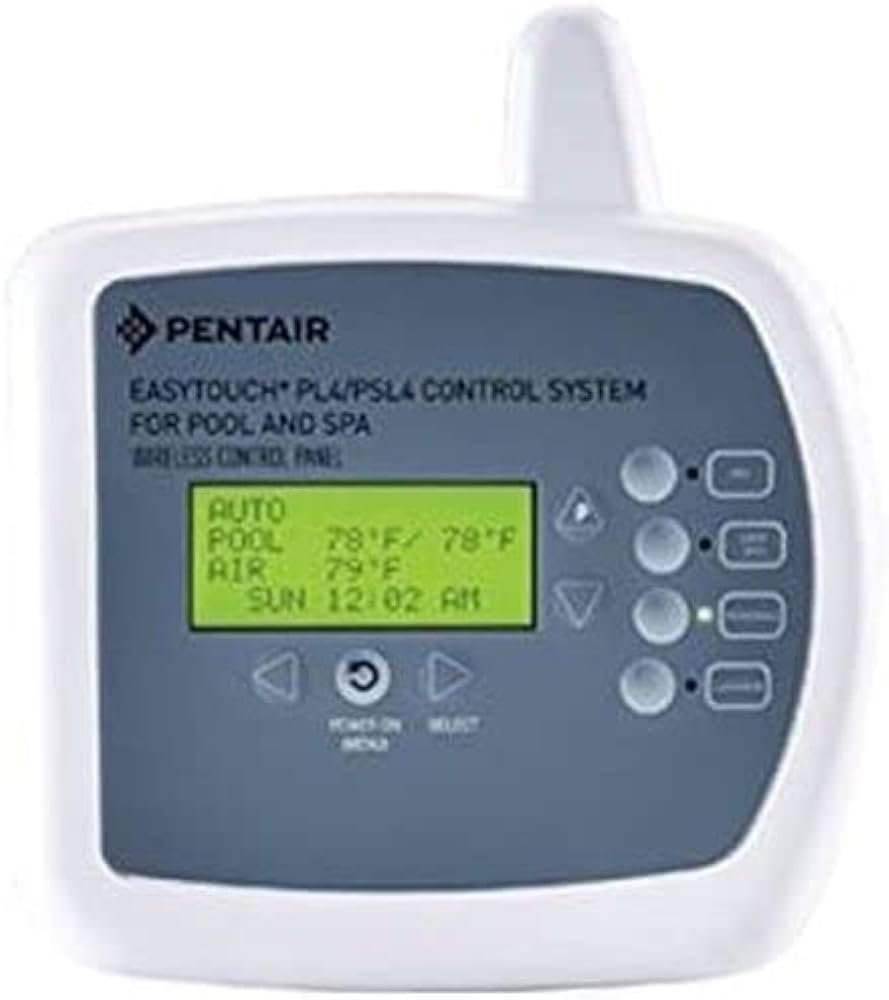
Εάν πρέπει να επαναφέρετε ή να συνδέσετε το Pentair EasyTouch στο Wi-Fi. Πρώτα, Επανατοποθετήστε τον υπαίθριο πίνακα ελέγχου. Εάν προσπαθήσετε να επαναφέρετε τον υπαίθριο πίνακα ελέγχου, Δεν θα επηρεάσει τις ρυθμίσεις διαμόρφωσης συστήματος. Δεξιό κουμπί: Πρέπει να πατήσετε το δεξί κουμπί για να επαναφέρετε το σύστημά σας. Καθώς πατάτε αυτό το κουμπί, Η κύρια οθόνη θα εμφανιστεί και η επικοινωνία θα ρυθμιστεί ή θα δημιουργηθεί με τον προαιρετικό εσωτερικό πίνακα ελέγχου EasyTouch εάν έχει εγκατασταθεί.
Αποστραγγίστε μια εύκολη πινελιά Pentair
Για να αποστραγγίσετε το Pentair Easy Touch, πρέπει να πατήσετε 'f’ για την αντλία φίλτρου. Θα ξεκλειδώσει την αντλία για άμεση είσοδο. Πρέπει να ανοίξετε το κάλυμμα της αντλίας, Και πρέπει να χτυπήσετε την ταχύτητα 4. Επειτα, Πρέπει να πατήσετε το κουμπί Έναρξης/διακοπής. Καλά, Η Pentair δεν χρειάστηκε να γίνει πολύ απλό για να αποστραγγίσετε τυχαία το σπα σας.
Συχνές ερωτήσεις για να συνδέσετε το Pentair EasyTouch στο Wi-Fi
Τι είναι η λειτουργία κατάψυξης Pentair?
Εάν αντιμετωπίζετε ή αντιμετωπίζετε θερμοκρασίες κατάψυξης για μικρό χρονικό διάστημα, Στη συνέχεια, στον αυτοματισμό της πισίνας σας, Πρέπει να επιτρέψετε την προστασία κατάψυξης. Η ύπαρξη αυτοματισμού πισίνας επιτρέπει στον εξοπλισμό της πισίνας να συνεχίσει να τρέχει μέχρι να επιστρέψει ο χρόνος στις κανονικές θερμοκρασίες.
Ποιος είναι ο κωδικός 14 Στο Pentair Easy Touch?
Ο κωδικός σφάλματος 14 είναι γνωστό ως “Αποτυχία συστήματος” κατάσταση σφάλματος. Δείχνει είτε μια αποτυχημένη αντλία μεταβλητής ταχύτητας, ένα αποτυχημένο διοικητικό συμβούλιο, ή μια λανθασμένη σύνδεση ή σύντομη.
Η Pentair έχει μια εφαρμογή?
Η εφαρμογή Pentair Home είναι η κορυφαία εμπειρία εφαρμογής για τη διαχείριση του εξοπλισμού της πισίνας. Η απλή πλοήγηση και ο διαισθητικός σχεδιασμός σας επιτρέπουν να παρακολουθείτε και να χειρίζεστε ή να ελέγχετε την πισίνα σας από οπουδήποτε θέλετε. Τώρα, Οι ιδιοκτήτες Intellenter μπορούν να ελέγξουν το σύστημα αυτοματισμού τους στην εφαρμογή Pentair Home Application.
συμπέρασμα
Ας ελπίσουμε, Αυτό το άρθρο θα σας βοηθήσει να συνδέσετε το Pentair EasyTouch στο Wi-Fi. Πρέπει να ακολουθήσετε προσεκτικά τις οδηγίες που αναφέρονται προσεκτικά για να συνδέσετε το Pentair EasyTouch στο Wi-Fi.