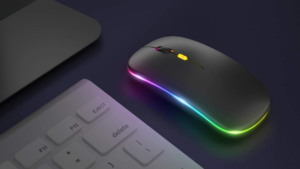
Πρέπει να ξέρετε πώς να συνδέσετε το ασύρματο ποντίκι σε φορητό υπολογιστή HP. Πώς να συνδέσετε ένα ποντίκι σε έναν υπολογιστή? Σε αυτήν την εποχή της πληροφορίας, έχουμε δει πολλούς ανθρώπους με φορητούς υπολογιστές. Οι φορητοί υπολογιστές είναι τεχνικά υπολογιστές, που μπορεί να χρησιμοποιηθεί για την εκτέλεση του λογισμικού, που σημαίνει ότι μπορείτε να χρησιμοποιήσετε ένα ενσύρματο ή ασύρματο ποντίκι με φορητό υπολογιστή. Αλλά, Υπάρχουν πολλοί άνθρωποι που δεν ξέρουν πώς πρέπει να συνδέσουν το ποντίκι στο φορητό υπολογιστή. Αυτό το ιστολόγιο θα σας διδάξει πώς να συνδέσετε ένα ασύρματο και ενσύρματο ποντίκι στον φορητό υπολογιστή σας.
Με την έλευση του α ασύρματο ποντίκι, μπορείτε να λύσετε τις βασικές συνδέσεις του ποντικιού στο φορητό υπολογιστή. Τα ασύρματα ποντίκια είναι ένα όφελος για όσους είναι πάντα εν κινήσει με το φορητό υπολογιστή. Τα ασύρματα ποντίκια χρησιμοποιούν ραδιοκύματα για να στείλουν σήματα στον φορητό υπολογιστή. στην πραγματικότητα, Οι φορητοί υπολογιστές διαθέτουν δέκτες για να λαμβάνουν ραδιοκύματα των σημάτων από το ασύρματο ποντίκι. Τώρα θα συζητήσουμε πώς να συνδέσετε ένα ασύρματο και ενσύρματο ποντίκι στον φορητό υπολογιστή σας.
Πώς να συνδέσετε το ποντίκι σε φορητό υπολογιστή HP?
Υπάρχουν δύο τρόποι για να συνδέσετε ένα ποντίκι. Ο πρώτος τρόπος είναι μέσω της χρήσης ενσύρματης σύνδεσης. Αυτή είναι μια φυσική σύνδεση που επιτυγχάνεται συνδέοντας το ποντίκι στον υπολογιστή ή το φορητό υπολογιστή. Ο άλλος τρόπος είναι μέσω της ασύρματης σύνδεσης. Αυτό το είδος σύνδεσης επιτυγχάνεται μέσω ραδιοφωνικών σημάτων.
Πώς να συνδέσετε το ασύρματο ποντίκι σε φορητό υπολογιστή HP?
Τα ασύρματα ποντίκια υπάρχουν εδώ και αρκετό καιρό και έχουν γίνει πιο δημοφιλή επειδή αφαιρούν τα καλώδια που μπορεί να μπερδευτούν. Τα ασύρματα ποντίκια μπορούν να συνδεθούν στον υπολογιστή σας με ασύρματο Bluetooth ή RF.
Το Bluetooth είναι α ασύρματη τεχνολογία που συνδέεται απευθείας στον υπολογιστή σας. Δέκτες Bluetooth, γνωστά και ως dongles, είναι παρόμοια με τα ασύρματα ποντίκια στο ότι λειτουργούν ασύρματα, αλλά συνδέονται στον υπολογιστή σας μέσω δέκτη USB. Τα ασύρματα ποντίκια RF χρησιμοποιούν έναν μικρό πομπό, ή dongle, για να συνδεθείτε ασύρματα στον υπολογιστή σας. Ο πομπός συνδέεται σε μια θύρα USB του υπολογιστή σας και επικοινωνεί με το ποντίκι σας ασύρματα. Πώς να χρησιμοποιήσετε το ασύρματο ποντίκι σε φορητό υπολογιστή? Ακολουθήστε το παρακάτω βήματα για να συνδέσετε το ασύρματο ποντίκι στον φορητό υπολογιστή σας.
Πώς να συνδέσετε το ασύρματο ποντίκι σε φορητό υπολογιστή HP μέσω ασύρματου δέκτη:

- Συνδέστε το δέκτη του ποντικιού στη θύρα USB. Η σύνδεση του δέκτη πριν από την ενεργοποίηση του ποντικιού θα επιτρέψει στον φορητό υπολογιστή σας να εγκαταστήσει δύτες που πρέπει να χρησιμοποιήσουν το ποντίκι.
- Βεβαιωθείτε ότι το ποντίκι έχει μπαταρίες ή ότι η μπαταρία είναι φορτισμένη.
- Ενεργοποιήστε το ποντίκι σας με το κουμπί ON/OFF που βρίσκεται συνήθως στο κάτω μέρος του ποντικιού.
- Πατήστε το κουμπί σύνδεσης του ποντικιού σας. Αλλά μερικά ποντίκια επιτρέπουν απλώς το plug and play και δεν χρειάζεται να τα συνδέσουν χειροκίνητα.
- Μετακινήστε το ποντίκι σας για να δοκιμάσετε τη σύνδεση. Εάν το ποντίκι δεν λειτουργεί, απενεργοποιήστε το και ενεργοποιήστε το ξανά ή δοκιμάστε επίσης αλλάζοντας τη θύρα USB στην οποία είναι συνδεδεμένος ο δέκτης του ποντικιού.
Πώς να συνδέσετε το ασύρματο ποντίκι σε φορητό υπολογιστή HP στα Windows 10:
Υπάρχουν μερικά βασικά πράγματα που πρέπει να γνωρίζετε προτού αρχίσετε να χρησιμοποιείτε το δικό σας ασύρματο ποντίκι. Το πρώτο πράγμα που πρέπει να κάνετε είναι να ενεργοποιήσετε το Bluetooth στον φορητό υπολογιστή HP. Αυτό είναι απαραίτητο για τη σύνδεση του ασύρματου ποντικιού και του φορητού υπολογιστή. Αφού ενεργοποιηθεί το Bluetooth, πρέπει να ενεργοποιήσετε το ποντίκι. Το ασύρματο ποντίκι θα έχει διακόπτη για να το ενεργοποιήσετε. Το ασύρματο ποντίκι θα έχει ένδειξη τροφοδοσίας ώστε να γνωρίζετε πότε είναι ενεργοποιημένο. Μπορείτε επίσης να δείτε το φως να αναβοσβήνει εάν είναι σε λειτουργία σύζευξης.
- Ενεργοποιήστε το ποντίκι σας με το κουμπί ON/OFF, αυτό το κουμπί βρίσκεται συνήθως κάτω από το ποντίκι.
- Ανοίξτε το μενού έναρξης με το κουμπί έναρξης στο πληκτρολόγιο, ή με το εικονίδιο των windows που μπορείτε να βρείτε στην κάτω αριστερή γωνία της οθόνης.
- Στη συνέχεια, κάντε κλικ στο εικονίδιο ρυθμίσεων από το μενού έναρξης. Στη συνέχεια, κάντε κλικ στις συσκευές από τις ρυθμίσεις.

- Τώρα ανοίξτε το Bluetooth & άλλες συσκευές κάνοντας κλικ σε αυτό. Κάντε κλικ στο κουμπί εναλλαγής για να ενεργοποιήσετε το Bluetooth στα παράθυρα 10 στον φορητό υπολογιστή σας.

- Στη συνέχεια, κάντε κλικ στην προσθήκη Bluetooth ή άλλης συσκευής. Τώρα κάντε κλικ στο Bluetooth για να ξεκινήσει η σάρωση κοντινών συσκευών.

- Πατήστε και κρατήστε πατημένο το κουμπί σύζευξης για μερικά δευτερόλεπτα στο ποντίκι σας. Τα περισσότερα από τα ποντίκια έχουν ένα κουμπί σύζευξης που πρέπει να κρατήσετε πατημένο για λίγο για να ανακαλύψετε το ποντίκι σας.
- Τώρα κάντε κλικ στο όνομα του ποντικιού για σύζευξη και σύνδεση με τον υπολογιστή ή τον φορητό υπολογιστή σας.
Πώς να συνδέσετε ένα ενσύρματο ποντίκι σε ένα φορητό υπολογιστή?

- Είναι πολύ απλό να συνδέστε το ενσύρματο ποντίκι στον φορητό υπολογιστή ή τον υπολογιστή σας. Απλώς συνδέστε το καλώδιο του ποντικιού στη θύρα USB.
- Αφού συνδέσετε το καλώδιο στον φορητό υπολογιστή ή τον υπολογιστή, το ποντίκι συνδέεται.
- Τώρα ο υπολογιστής θα πρέπει να εγκαθιστά αυτόματα προγράμματα οδήγησης και να παρέχει όλες τις βασικές λειτουργίες.
Τελικά λόγια:
Εάν έχετε δοκιμάσει όλα τα παραπάνω βήματα και το ποντίκι σας εξακολουθεί να μην λειτουργεί, μπορεί να χρειαστεί να κάνετε επιπλέον βήματα. Πρώτα, δοκιμάστε να ενημερώσετε τα προγράμματα οδήγησης του ποντικιού σας. Αυτό θα σας βοηθήσει να διασφαλίσετε ότι τα προγράμματα οδήγησης είναι ενημερωμένα και ότι το υλικό λειτουργεί σωστά. Αφού ενημερώσετε τα προγράμματα οδήγησης, επανεγκαταστήστε το λογισμικό που συνοδεύει το ποντίκι σας.
Η πρόθεσή μας για αυτό το ιστολόγιο ήταν να βοηθήσουμε ανθρώπους σαν εσάς να επιλύσουν εύκολα το πρόβλημα του ασύρματου ποντικιού σας. Ας ελπίσουμε, βρήκατε τις πληροφορίες που αναζητούσατε σε αυτήν την εγγραφή “Πως να Συνδέστε το ασύρματο ποντίκι Σε φορητό υπολογιστή HP”. Στην τύχη που δεν το έκανες, παρακαλώ αφήστε ένα σχόλιο παρακάτω και πείτε μου τι θα θέλατε να μάθετε περισσότερα! Εάν γνωρίζετε κάποιον άλλο που μπορεί να επωφεληθεί από αυτές τις πληροφορίες, μη διστάσετε να το μοιραστείτε και μαζί τους. Σας ευχαριστώ και να έχετε μια υπέροχη μέρα!