En la cifereca epoko la ĝusta formatado de via teksto estas esenca. Kiam vi skribas retmesaĝojn, krei dokumentojn aŭ krei materialon por via retejo skribado en ĉiuj majuskloj povas ŝajni malglata kaj neprofesia aŭ esti malfacila por kompreni. Se vi iam pensis pri kiel ŝanĝi vian tekston al ĉiuj majuskloj en malgrandajn literojn kaj inverse, ĉi tiu gvidilo montros al vi kiel.
Ni trarigardos diversajn facilajn metodojn kaj lertaĵojn por fari vian enhavon pli alloga kaj profesia.
Kial Ĉiuj Majuskloj Povas Esti Problema

La uzo de ĉiuj ĉapoj povus aperi kiel oportuna metodo por atentigi, sed ĝi venas kun negativoj:
- pli malfacile legebla: Teksto en ĉiuj majusklaj literoj estas malfacile por okuloj legi. Minuskloj pliigas komprenon kaj legeblecon.
- Neprofesia aspekto: Skribante en formala stilo ĉiuj majuskloj povas aperi kiel kriado.
- Uzanto-Sperto En retejoj kaj cifereca enhavo, ĉiuj ĉapoj povus malpliigi la nivelon de engaĝiĝo kaj fari enhavon pli malfacila por sekvi.
Metodoj por ŝanĝi tekston por ŝanĝi tekston de ĉiuj majuskloj al literoj
Estas diversaj metodoj por transformi ĉion ĉapeloj teksto en minusklojn. Depende de viaj bezonoj vi povus uzi enkonstruitajn funkciojn en programaro kaj ankaŭ interretajn ilojn kaj klavarajn ŝparvojojn..
1. Uzante Microsoft Word
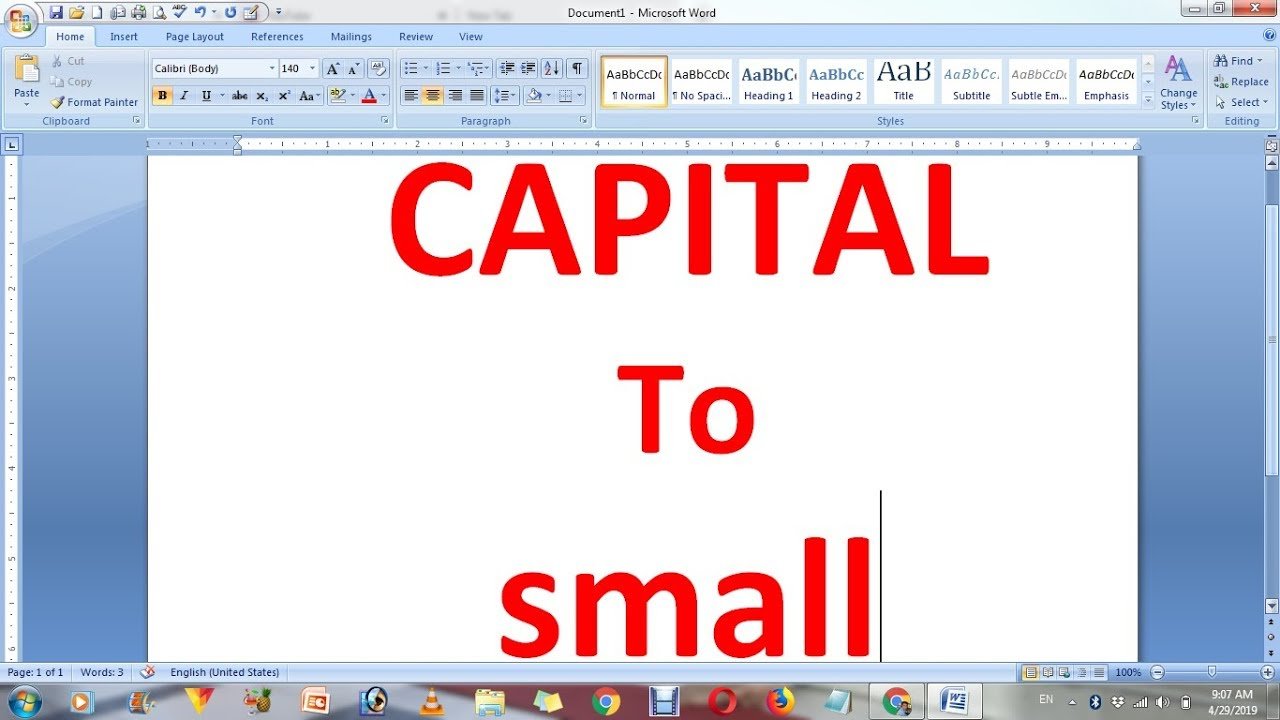
Microsoft Word disponigas rapidan kaj simplan metodon por ŝanĝi la tekstoj kazo:
- Certigu, ke vi reliefigas la tekston, kiun vi volas ŝanĝi.
- Alklaku hejmen sur la “Hejmo” langeto.
- Elektu la Ŝanĝi Kazon butonon (majuskla “A” kaj minuskla “a”).
- Elektu minuskla.
La teksto, kiun vi elektas, tuj transformiĝos de grandaj literoj al etaj literoj.
2. Uzante Google Docs
Google Docs ankaŭ havas enkonstruitan opcion por ŝanĝi la kazon de teksto:
- Marku la tekston, kiun vi volas redakti.
- Klaku la butonon Formato El la falmenuo.
- Ŝvebi super Teksto – Klaku Majuskligo – Elektu minuskla.
Via teksto tuj konvertiĝos en minusklajn literojn.
3. Uzante Retajn Ilojn
Se vi ne uzas interretajn ilojn de Word kaj Google Docs, ofertas facilan opcion:
- Kopiu la tutan tekston majuskle.
- Kopiu ĉi tion en interretan konvertilon por teksto.
- Elektu minuskla.
- Poste kopiu la tekston, kiun vi konvertis en vian dokumenton.
Ĉi tiu metodo estas kongrua kun ajna aparato, kaj estas ekstreme rapida.
Konsiletoj por Eviti ĉiujn Majuskajn Erarojn
- Uzu minusklajn unue: Uzu nur majusklojn por titoloj kaj gravaj lumaĵoj.
- Legebleco: Certigu, ke via teksto estas simpla por legantoj kaj estas profesie skribita.
- Konservu la konsekvencon de via enhavo: Konservu la saman kazstilon tra via enhavo.
- Ne kriu: Evitu uzi ĉiujn majusklojn en retpoŝtaj mesaĝoj aŭ alia formala enhavo. Ĝi povas aspekti malĝentila.
Avantaĝoj de Uzado de Malgrandaj Literoj
- Plibonigas alireblecon: Pli facila por la okuloj kaj pli rapide legi.
- Profesia tono: Faras vian enhavon pli alirebla.
- Plibonigas sperton de uzanto Ĝi helpas viajn spektantojn facile okupiĝi pri via mesaĝo.
Konkludo
Fari tekstoŝanĝon en ĉiuj majuskloj aŭ pli malgrandaj literoj estas facila kaj esenca en profesia skribo. Ne gravas ĉu via komputilo estas Word, Google Docs, Excel aŭ ajna alia interreta ilo Estas solvo por iu ajn.
Farante vian teksto minuskloj pliigas legeblecon, donas al ĝi profesian aspekton kaj plibonigas la uzantan sperton. Se vi hazarde trovas tekston skribitan per ĉiuj majuskloj, ne streĉu–simple elektu la opcion kiu funkcias por vi kaj facile konverti ĝin.