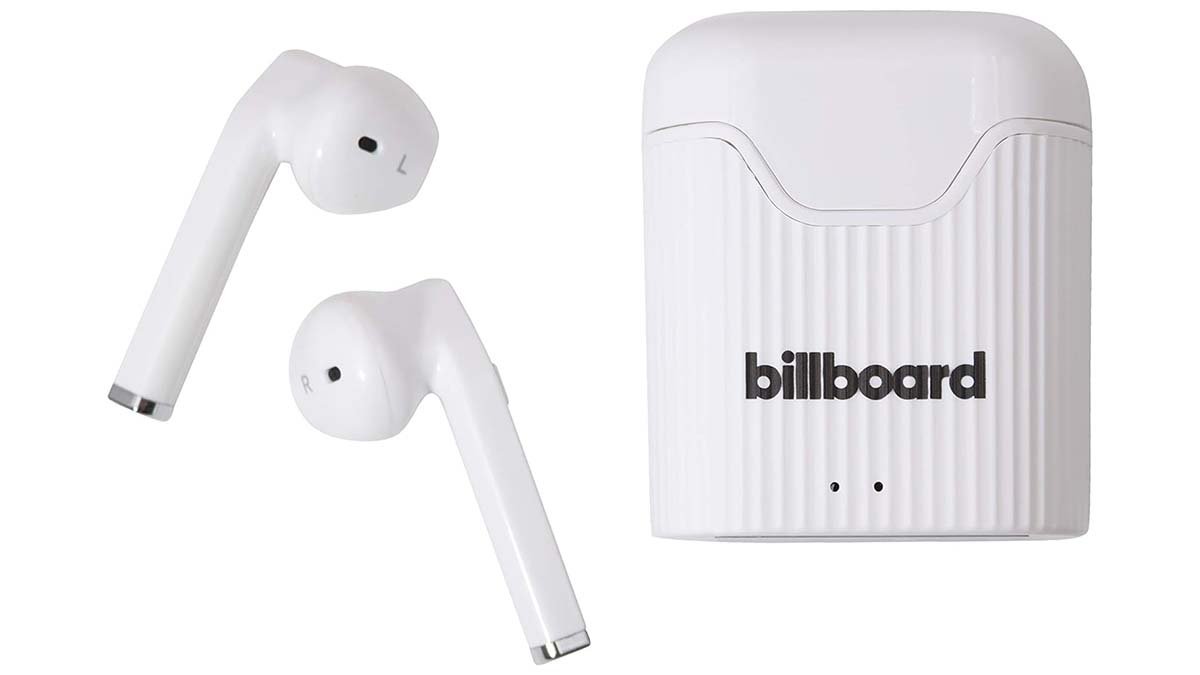
Ĉu vi provas konekti sendratajn sendratajn aŭdilojn, kiel vi aĉetis ilin, sed ne sukcesis konekti ilin kun via aparato? Nu, Ne malfacilas konekti ilin, Vi povas facile fari ĝin post legado de ĉi tiu artikolo.
Jen paŝo post paŝo gvidilo por ke vi konektu afiŝtabulojn sendratajn aŭdilojn al via aparato. Do, Ni plonĝu en detalon.
Konektu Billboard Wireless Earbuds
Antaŭ ol komenci konekti viajn afiŝtabulojn sendratajn aŭdilojn al aparato, vi devas certigi, ke viaj sendrataj aŭdiloj estas tute ŝargitaj. Nu, Vi devas sekvi ĉi tiujn paŝojn por konekti sendratajn aŭdilojn de Billboard:
- Antaŭ ĉio, La plej grava afero estas ŝalti la Bluetooth sur la aparato. Vi povas trovi ĝin kutime en la menuo Agordoj de via aparato. Dum vi ŝaltas Bluetooth, La aparato komencos kontroli por Bluetooth -aparatoj, kiuj estas.
- Post tio, vi devas ŝalti la afiŝtabulojn sendratajn aŭdilojn. Por ŝalti ilin, Vi devas premi kaj teni la butonon de ŝaltilo ĝis la tempo, kiam la LED -lumo sur viaj aŭdiloj komencas palpebrumi. Se ĝi palpebrumas, ĝi implicas, ke viaj aŭdiloj estas en pariĝa reĝimo kaj nun ili pretas konekti al via aparato.
- Nun, Vi devas konekti al la aparato. Post kiam la aŭdiloj estas en pariga reĝimo, Ili montros en la disponeblaj aparataj listoj en la bluetooth -menuo de via aparato. Tiam, Vi devas frapeti la nomon de la aŭdilo por konekti al ili. Nun, Vi devas enigi la pasvorton "0000" por fini la parigan proceduron se provokita.
Do, ĝi estas farita! Nun vi povas ĝui vian muzikon per viaj afiŝtabuloj sendrataj aŭdiloj post sukcese konekti la afiŝtabulajn sendratajn aŭdilojn al via aparato per Bluetooth.
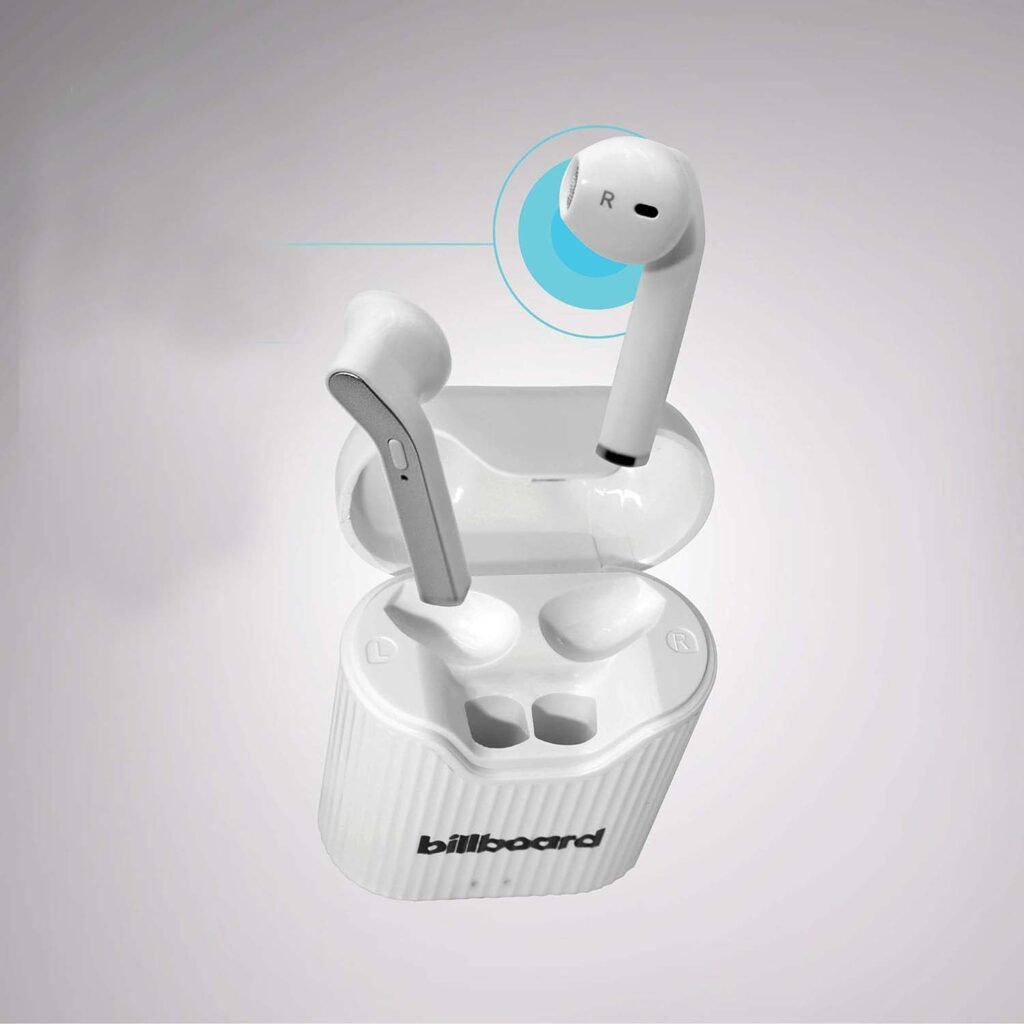
Konektu Billboard Wireless Earbuds al Android
Por ke ĉi tio devas sekvi ĉi tiujn paŝojn:
- Antaŭ ĉio, vi devas malfermi la "agordojn".
- Tiam, Vi devas elekti "Bluetooth" aŭ "Konektitajn Aparatojn".
- Post tio, Vi devas meti viajn aŭdilojn en pariĝan reĝimon.
- Nun, de la disponeblaj aparatoj, Vi devas elekti "Billboard Wireless Earbuds".
Konektu Billboard Wireless Earbuds al iPhone
Sekvu ĉi tiujn paŝojn:
- Unue, vi devas malfermi la "agordojn".
- Post tio, Vi devas frapeti la opcion "Bluetooth".
- Nun, Vi devas meti viajn aŭdilojn en pariĝan reĝimon.
- Tiam, vi devas frapeti la opcion, "Billboard Wireless Earbuds" sub "Aliaj Aparatoj".
Konektu Billboard Wireless Earbuds al Windows Laptop
Por konekti sendratajn aŭdilajn aŭdilojn al Vindoza tekkomputilo, vi devas sekvi ĉi tiujn instrukciojn:
- Unue, Vi devas iri al "Agordoj" > "Aparatoj"
- Post tio, Vi devas alklaki "Bluetooth kaj aliaj aparatoj".
- Nun, Vi devas meti viajn aŭdilojn en pariĝan reĝimon.
- Poste, Vi devas alklaki "Aldoni Bluetooth aŭ aliajn aparatojn", Post klakado de ĝi, Vi devas elekti Bluetooth.
- Post tio, Vi devas elekti el la listo la eblon de "Billboard Wireless EarBuds".
Konektu Billboard Wireless Earbuds al Mac
Sekvu ĉi tiujn sube menciitajn paŝojn por konekti Billboard-sendratajn aŭdilojn al Mac:
- Antaŭ ĉio, Vi devas alklaki "Apple -menuo" > "" Sistemaj preferoj " > "Bluetooth".
- Post tio, vi devas agordi viajn aŭdilojn en pariga reĝimo.
- Tiam, de la listo, Vi elektos "Billboard Wireless Earbuds".
Konektu Billboard Wireless Earbuds al iPad
- Unue, vi malfermos la "agordojn".
- Tiam, Vi frapos la opcion "Bluetooth".
- Poste, Agordu viajn aŭdilojn en pariga reĝimo.
- Nun, Vi devas frapi la opcion "Afiŝtabuloj sendrataj aŭdiloj" sub "aliaj aparatoj".
Oftaj problemoj kaj korektoj rilataj al afiŝtabuloj sendrataj aŭdiloj
Facilas konekti sendratajn aŭdilojn al via aparato, sed foje vi devas alfronti kelkajn problemojn. Jen kelkaj oftaj problemoj kaj iliaj korektoj por helpi vin konstrui rilaton kaj reen por ĝui vian plej ŝatatan muzikon.
- Foje afiŝtabuloj sendrataj aŭdiloj ne konektas al la aparato. Por ripari ĝin, vi devas tUrn Off Bluetooth en via aparato. Post tio, vi devas reŝalti ĝin. Tiam, certigu, ke la aŭdiloj estas en pariga reĝimo kaj tiam ekveturi por konektiĝi denove. Se ankoraŭ ne funkcias, vi devas Restarigu la aŭdilojn konservante la butonon de ŝaltilo nur por 10 sekundoj.
- Se viaj sendrataj aŭdiloj daŭre malkonektas de via aparato, tiam vi konservas movante la aparaton pli proksime al la aŭdiloj. Nu, vi devas kontroli, ke ne ekzistas obstakloj inter via aparato kaj la aparato. Tiam vi devas provi restarigi la aŭdilojn kaj poste rekonekti la aŭdilojn.
- Se unu el la aŭdiloj ne konektos, vi devas anstataŭigi la aŭdilojn al sia ŝarĝa kazo kaj certigi, ke ili estas ĝuste ŝargitaj. Nun, Vi devas provi reagordi la aŭdilojn kaj rekunigi ilin. Se ankoraŭ la problemo daŭras, Vi eble devos kontakti klientan subtenon por kroma helpo.
- Se la sonkvalito de viaj aŭdiloj estas malriĉa, vi devas kontroli, ke la aŭdiloj estas ĝuste enmetitaj en viajn orelojn. Tiam, vi devas certigi, ke la aparata volumo estas aperigita. Se ankoraŭ, La temo de malbona sonkvalito daŭras, vi devas provi reagordi la aŭdilojn kaj poste konekti ilin denove. Por se ĝi ne funkcias, vi povas kontakti klientan subtenon
Demandoj de Konekti Billboard Wireless Earbuds
Kiel vi fabrikas restarigi viajn aŭdilojn?
Por ĉi tio, Vi devas meti viajn aŭdilojn en sian ŝarĝan kazon kaj tiam eliri la kovrilon de la kazo malfermita. Tiam, vi devas premi kaj teni la butonon, kiu estas metita sur la ŝarĝan kazon por nur 10 sekundoj, Vi tiam rimarku diferencon en la indikilo -lumo situanta sur la ŝarĝa kazo, kiu montros sukcesan restarigon.
Ĉu vi povas purigi bluetooth viajn aŭdilojn?
La plej bona maniero por purigi viajn aŭdilojn kaj akiri la tutan malpuraĵon kaj grime de la sendrataj aŭdiloj estas ordigi kaj purigi viajn aŭdilojn simple uzante malsekan mikrofibran ŝtofon. Vi ne devas manipuli apartan likvan aŭ sapo -solvon por malsekigi la tukon. Vi nur povas uzi regulan frapan akvon por ĉi tio.
Konkludo
Konekti vian afiŝtabulon sendratajn aŭdilojn ne estas malfacila tasko. Vi povas simple konekti sendratajn sendratajn aŭdilojn al via aparato nur sekvante la supre menciitajn paŝojn. Do, Espereble, Ĉi tiu artikolo multe helpas vin!