Hoy discutiremos 'Cómo arreglar el servidor No se pudo encontrar la dirección DNS. No se puede acceder a este sitio!’ Si recibe este tipo de error, es posible que haya un problema con el servidor DNS del ISP.. Una computadora elige por defecto el servidor DNS del ISP. Puede configurar manualmente el servidor DNS desde la configuración.
Si está utilizando el navegador de Internet, siempre aparece un error., no se pudo encontrar la dirección DNS. Este es el error estándar: la mayoría de las personas que enfrentan este problema. No necesitas preocuparte por este problema..
Cuando estás navegando por una página web, Internet encuentra el DNS del sitio web. Si Internet no puede conectarse con el servidor, aparece esta ventana emergente de error..
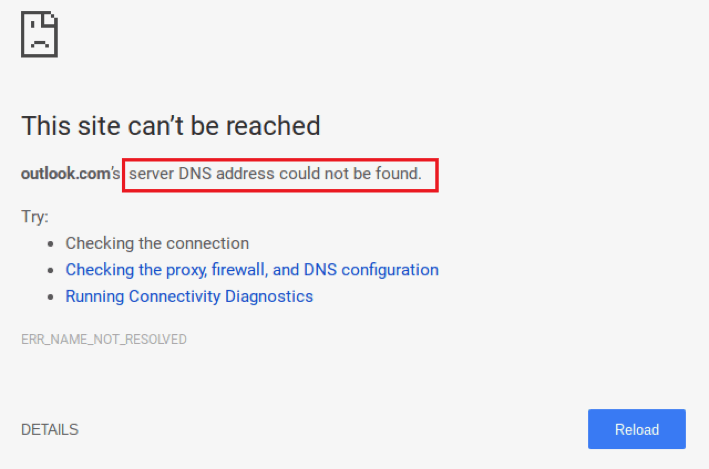
Existe la siguiente razón que debe interpretarse para este error.
- Dominio que no responde
- Servidor DNS caído
- Dirección IP cambiada para ese servidor
Dirección IP utilizada para enviar información de paquete a paquete.. Aunque Chrome no pudo conectarse con una dirección IP, entonces aparece este error. Puede resolver este error mediante los siguientes métodos. vamos a ver ahora
Prueba todos los métodos hasta obtener la respuesta.. Hago lo mejor que puedo para resolver tus problemas..
Método 1: Eliminar todos los archivos de la carpeta 'etc'
- Abre la siguiente ruta C:\Windows\System32\drivers\etc
- Eliminar todos los archivos de esa carpeta.
- después de intentar acceder a páginas web

Método 2: Borrar la caché del host de Chrome para eliminar la dirección DNS no se pudo encontrar
- Abrir el navegador Chrome
- Abra el menú desde la sección superior derecha
- Abra Nuevas ventanas de incógnito y pegue cromo://internos de red/#dns en la barra de URL y presione Enter
- Haga clic en el Borrar caché del host botón.
- Una vez hecho esto, abra el símbolo del sistema.
- Presione la tecla Windows+R para abrir el cuadro de diálogo Ejecutar.
- luego escribe cmd
- copie el siguiente código y péguelo en el símbolo del sistema
restablecimiento de ip netsh int
reinicio de netsh winsock
ipconfig/liberación
ipconfig /renovar
ipconfig /flushdns
catálogo de restablecimiento de netsh winsock
netsh int ipv4 restablecer restablecer.log
netsh int ipv6 restablecer restablecer.log
Salida
9. Cierre el símbolo del sistema y reinicie Google Chrome.
Método 3: Configurar manualmente el servidor DNS
- Abra el Panel de control en su PC
- haga clic en Redes y recursos compartidos
- Seleccionar Cambie la configuración del adaptador y haga clic derecho en el icono de conexión (Conexión de área local o Conexión de red inalámbrica).
- abra propiedades y marque la casilla Versión del protocolo de Internet 4 (TCP/IPv4)
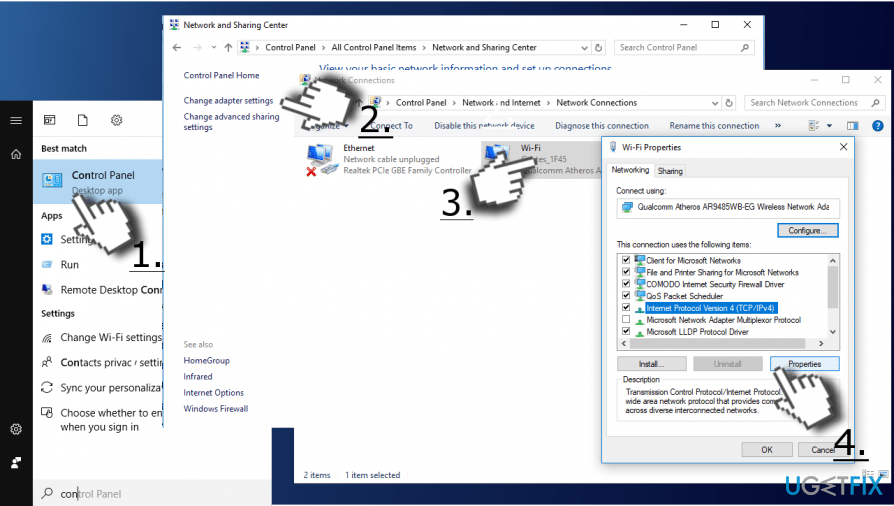
- abierto Propiedades una vez más y abrir General pestaña
- Seleccionar Obtener la dirección del servidor DNS automáticamente y haga clic DE ACUERDO.
- si Obtener la dirección del servidor DNS automáticamente ya está seleccionado, luego seleccione el Utilice la siguiente dirección de servidor DNS en su lugar opción.
- Ahora ingrese las siguientes direcciones de servidor y haga clic DE ACUERDO:
Servidor DNS preferido: 8.8.8.8
Servidor DNS alternativo: 8.8.4.4
O
Servidor DNS preferido: 208.67.222.222
Servidor DNS alternativo: 208.67.220.220 - finalmente, has hecho todo el proceso. Ahora abre Chrome e intenta acceder a las páginas web..
Método 4: Utilice una VPN
si todavía tienes algún problema, entonces puedes usar una VPN si la dirección IP está bloqueada por el servicio de Internet.
También puede utilizar este método para teléfonos móviles Android para eliminar el error No se pudo encontrar la dirección DNS
Espero que uno de los métodos resuelva la dirección DNS que no se pudo encontrar.. Si estuvieras enfrentando un problema, por favor déjame saber la consulta. intentaré darte una respuesta. No olvides compartir con otras personas..