La versión de iMessage para PC está disponible pero requiere seguir algunos pasos. Esta aplicación todavía ha tenido un problema con respecto a la seguridad y el soporte durante la ejecución.. Hay muchos usuarios de iPhone que les gusta usar esta aplicación.. Hay muchos usuarios que quieren utilizar esta aplicación en su computadora personal.. iMessage para PC incluye muchas funciones, como la transferencia de dinero p2p, toque digital, supercifrado, una amplia colección de emojis, e imágenes GIF.
No puedes instalar la aplicación iMessage directamente en tu Windows 7/8/10. Necesita algunos requisitos para instalar esto en una PC/portátil. Voy a compartir tres métodos para instalar la aplicación iMessage en tu PC.. comencemos con el primer método.
Método 1: Usando Chrome de escritorio remoto
En este método, tienes que un dispositivo mac y una computadora con windows. Necesita instalar Google Chrome y las extensiones de escritorio remoto de Chrome en Mac y Windows..
- descargar e instalar la extensión de Chrome de escritorio remoto
- Después de agregar Chrome, se instalará automáticamente en Mac y Windows..
- inicie sesión en su perfil de Chrome con su cuenta en Windows y Mac. el ícono de perfil estará disponible en la esquina superior derecha. ambos dispositivos tienen la misma cuenta.
- Has realizado todos los procesos en ambos dispositivos..
- ahora puedes acceder a Mac en tu dispositivo Windows. puedes controlar en vivo con la aplicación iMessage.
abre iMessage en tu computadora Mac. eso es todo lo que has hecho.
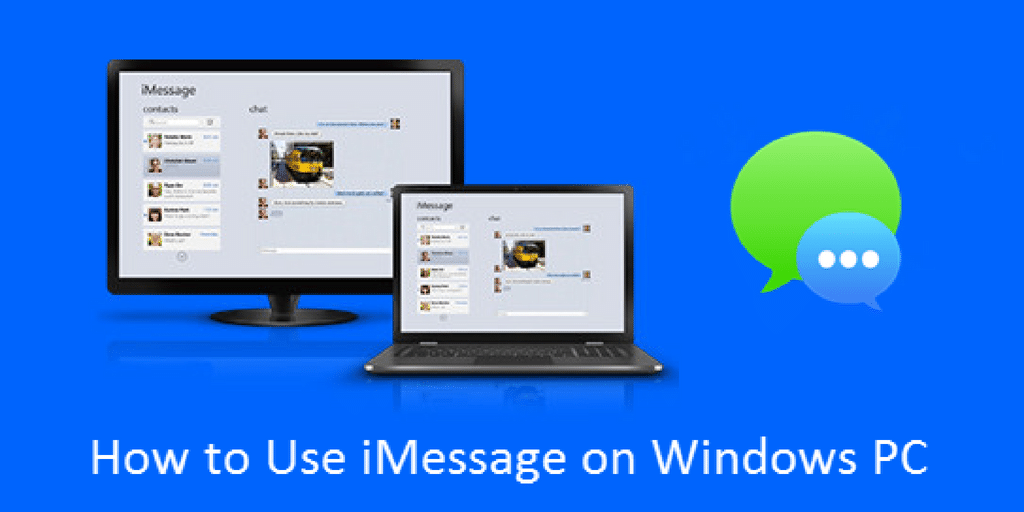
Método 2: Usando iMessage para pc con emulador de ios
En general, la mayoría de la gente no tiene Mac ni Windows. También puedes acceder a iMessage para PC usando un emulador de IOS. iPadian es el mejor emulador de iOS para usar cualquier aplicación de iOS..
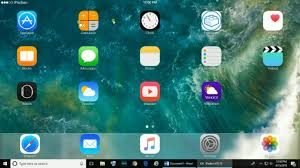
iPadian es el mejor emulador de iOS que admite las principales aplicaciones de iOS. interfaz fácil con un diseño simple. La aplicación iMessage es totalmente compatible con este emulador.
- Lo primero que necesitas para descargar e instalar el emulador iPadian.
- después de instalar el emulador, busca la aplicación iMessage
- después de instalar la aplicación ábrela.
- eso se hizo con éxito.
primero, necesitas acceder al emulador iPadian antes de acceder a la aplicación iMessage.
Método 3: Instalación de una Virtual Box para usar iMessage
También puedes usar iMessage a través de una máquina de caja virtual.. Necesitas el programa macOS Sierra en tu PC con Windows. Tienes que sincronizar la aplicación iMessage en tu PC con Windows con una ID de Apple.. Puedes acceder fácilmente a todas las funciones sin ningún problema.. Aquí aprenderás sobre iMessage para PC..