Google'i india klaviatuur on loodud spetsiaalselt indiaanlastele. klaviatuur on saadaval ainult Androidi nutitelefonidele. Kuid kui soovite alla laadida PC jaoks Google IND -klaviatuuri, siis lugege seda postitust lõpuni lõpuni. Rakendus saavutas Google Play poest 100m+ allalaadimised koos a -ga 4.3+ Hinnang.
[lwptoc]
Rakendus on saadaval aastal 11 India keeled. See on äärmiselt vinge. Google'ile on selle ime eest tõesti tänulik. Kuulun ka Indiasse. Ma tean väga hästi, kui raske on meie emakeelt teise klaviatuuriga kirjutada. Pärast rakenduse seadmesse saamist saate sõna oma emakeelesse sisestada. On 12 Erinevad keeled saadaval inglise keeles, Assamelased, Bengali, Gujarati, Hindi keel, Kannada, Malajalam, Marathi, Odia, Punjabi, Tamili, ja telugu. Saate keelt muuta vastavalt oma soovile. Google INDITI klaviatuur tõlgib ka ingliskeelse sõna meie emakeeles. Mõnikord juhtub, et me ei leia tegelast teisest keeleklaviatuur. Peate lihtsalt kirjutama ingliskeelse sõna ja saate väljundi emakeeles.
See on tõesti abi, kui peate oma emakeeles sõnumi oma sõpradega vestlemiseks, koostama e -kirja, Jagage postitusi sotsiaalmeedias. See rakendus toetab ainult siis, kui teie telefon on võimeline lugema mõnda teist keelesõna. Nii et enne klaviatuuri telefoni installimist kontrollige seda asja. Saate selle klaviatuuri vaikimisi seada ka seadistuse alusel läbides>Keel & Sisend> Ekraanil olev klaviatuur> Vaike klaviatuur Valige esmase kirjutamise tööriista Google India klaviatuur.
Sarnane Google'i klaviatuuri allalaadimine sellelt lingilt Gboard arvuti jaoks
Enne hüppamist Google INDIT -klaviatuuri allalaadimise meetodile PC jaoks toome välja mõned parimad funktsioonid
Google IND -klaviatuuri funktsioonid
- Mordeni teemad – Google lisage kasutajakogemuse jaoks sageli uusi teemasid. Valige klaviatuuri paigutuse ja välimuse muutmiseks erinevad teemad.
- Mitmekeelse tugi– Google INDILY klaviatuur, mida kasutatakse spetsiaalselt Indias. sest neid on 11 Saadaval
- Õigekirja ennustamine – Klaviatuur soovitab õigekirja, kui kavatsete midagi kirjutada. See võib olla väga kasulik grammatika ja õigekirjavigude vältimiseks.
- Automaatne tõlkerežiim – Valige oma emakeel ja tõlgeke automaatseks ingliskeelse sõnaga oma emakeele.
- Emakeele kirjutamine – Saate võimaluse kirjutada oma emakeelt.
- Hinglish režiim – Google pakub hinge režiimi, kes soovib kirjutada hindi keel ingliskeelse sõnaga
- Käekirjarežiim – Kirjutage otse oma mobiiliekraanilt. Need omadused toetavad ainult hindi keelt
Google IND -klaviatuur on praegu saadaval Androidi nutitelefonide jaoks. Windowsi ja Mac Computersi jaoks pole ametlikku versiooni välja antud. Nii paljud inimesed soovivad seda klaviatuuri ka arvutisse, kuid ei suuda tarkvara leida. Niisiis otsustasin jagada Google INDIT -klaviatuuri arvuti jaoks. Ma jagan parimat meetodit Windowsi tasuta Google INDI -klaviatuuri saamiseks 7/8/10 ja Maci arvutid.
Rakendus ei saa otse arvutiga ühilduda. Kuna enamik arvutitest töötab Windowsi ja Maci opsüsteeme. Esimene asi, mida peame tegema. See värk võib juhtuda Androidi emulaatori kaudu. See tööriist loob lihtsalt virtuaalse opsüsteemi, et installida mis tahes Androidi rakendusi arvutisse.
Saadaval on nii palju Androidi emulaatoreid, näiteks Bluestack Player, Memu mängija, Nox mängija, LD -mängija, KO mängija, jne. Samuti saate olemasolevat emulaatorit kasutada, kui olete selle juba arvutisse installinud. muidu, Ma jagan emulaatori abil samm -sammult meetodit. Peate neid samme hoolikalt järgima. esiteks, Selgitan Windowsi jaoks ja pöördun hiljem Maci jaoks. Alustame siis ilma teie ajarakuta.
Laadige alla ja installige arvuti jaoks Google INDIT – Windows 7/8/10
Tavaliselt soovitasin kasutajatel Bluestacki mängijat arvutisse alla laadida, kuna see on väga kiire ja kõige turvalisem emulaator. Enne BlueStacki arvutisse installimist veenduge, et mõned võtmepunktid. Mainisin kõiki allpool toodud nõudeid
- Windows 7/8/10 Nõutav versioon
- Intel/AMD protsessor
- 4 GB RAM
- 5GB kõvakettaruumi
samuti, Vaadake draivereid, kui teil on Bluestacki emulaatori installimise ajal vigu.
A) Installige Bluestacki mängija kaudu
- Laadige saidilt alla Bluestacki mängija ( https://www.bluestacks.com/ )
- Pärast edukat allalaadimist, Installige tööriist sirgjoonelise installiprotsessiga. Oodake, kuni protsess on tehtud.
- Pärast edukat installimist saate lauaarvuti ekraanil Bluestacki ikooni. Avage emulaator topeltklõpsuga.
- Edasi, Leidke rakendus Google Play poe. See on juba emulaatoris saadaval. Pärast püüdmist lihtsalt avage see.
- Google küsib teie Google'i kontoga sisselogimist. Saate oma olemasoleva kontoga sisse logida ja hüpata Google Play poe avaekraanile.
- Järgmine otsingu Google IND -klaviatuuri jaoks otsingukastis. Pärast allalaadimisloendi soovituse saamist peate valima loendist õige rakenduse. saate hõlpsasti tuvastada reitingu ja allalaadimiste koguarvu.
- Vajutage installinuppu ja jätkake allalaadimist.
- Hiljem lõpetage protsess. installinupu asemel näete avamisnuppu.
- Vajutage avamisnuppu ja teie arvutisse ilmub Google'i india klaviatuuri rakendus.
Nüüd olete valmis kasutama arvuti jaoks mõeldud Google'i india klaviatuuri. nii et see on lihtsaim viis rakenduse ilma probleemideta arvutisse hankimiseks. lubage mul jagada teiega ka alternatiivset meetodit. Järgmine meetod on üsna sarnane ülaltoodud meetodiga. kasutame järgmise meetodi jaoks Bluestacki mängija asemel teist emulaatorit.
B) Installige Ld Playeri kaudu
Ld-mängija sarnaneb Bluestacki mängijaga, kuid ettevõte on erinev. Ld-mängija toetab Windowsi ja Maci seadmeid. emulaator on üsna lihtne ja hõlpsasti käsitsetav. tööriist käivitab Androidi 7.0 kiire jõudlusega versioon. alustame juhendiga
- Ld-mängija laadige alla saidilt https://ldplayer.net/
- Installige emulaator standardse installimeetodiga. see installitakse automaatselt sekundi jooksul. Installimise edenemine kuvatakse ekraanile. Installimise ajal tehke koostööd arvutiga.
- Edasi, avage Ld-mängija sellel topeltklõpsuga.
- Nüüd logige sisse oma Google'i kontoga, mille seade läbib>konto>google
- Pärast edukat sooritamist, hüpata avakuvale ja navigeerida avalehel otsingu vahekaardil.
- Otsige "Google'i india klaviatuur".’ ja vajutage installinuppu.
- Nüüd, oodake, kuni allalaadimisprotsess on lõppenud.
- Avage rakendus ja tippige oma keel.
Laadige alla ja installige Google INDIT MAC -i jaoks
Nox on ka parim jõudlus- ja mänguemulaator. Seadistusfail on suurem kui 600 Mb, seega soovitasin arvutis piisavalt ruumi hoida. Nox on saadaval ka Windowsi arvutitele. Nox-mängija Töötab Androidis 7.0 Versioon. Selle kaudu toetatakse peaaegu kõiki Androidi rakendusi emulaator. Nüüd alustame meetodit Maci arvuti jaoks.
- Laadige Nox-mängija alla saidilt https://www.bignox.com

- Paigaldage tööriist põhijuhiste järgi. see võtab natuke aega ja installitakse automaatselt 2 minutit. Mõnikord võib see võtta kauem aega.
- Pärast edukat installimist, avage Nox-mängija.
- Otsige üles Google Play pood. see tööriist on emulaatorisse juba sisse ehitatud. seadistage rakendus põhilise raamatupidamisprotsessiga.
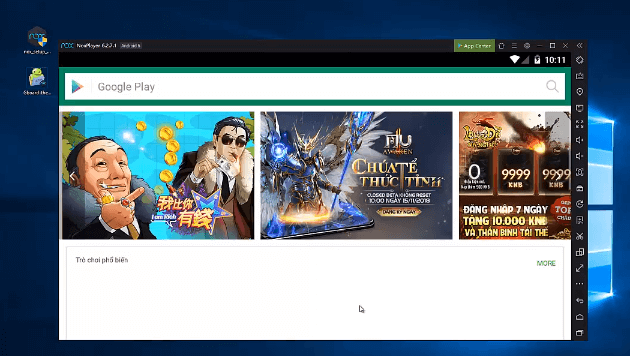
- Otsige üles Google'i india klaviatuurirakendus. valige rakendus ja alustage allalaadimisprotsessi.
- Oodake, kuni protsess on tehtud. avage tööriist ja nautige oma Mac-arvuti klaviatuuri.
Loodetavasti, olete rakenduse edukalt arvutisse installinud. Arvan, et teil ei olnud protsessi installimisel probleeme. Oleme arutanud kokku kolme arvuti jaoks mõeldud Google'i india klaviatuuri meetodit. saate valida ühe meetodi. kõik meetodid töötavad ideaalselt. Olen juba kõiki meetodeid isiklikult katsetanud.
KKK-d
Kuidas installida Google Hindi sisendit oma arvutisse?
Google'i india klaviatuur toetab 11 emakeeled. kõik keeled on India päritolu. esiteks, peate installima emulaatorid arvutisse, seejärel laadima emulaatorisse rakenduse alla ja valima keeleks hindi. On 3 Meie Bluestack Playeri kasutatavad emulaatorid, Nox Player, ja Ld Player.
Kas Google'i india klaviatuur on arvuti jaoks saadaval??
Rakendus toetab ainult Androidi operatsioonisüsteeme. te ei saa otse arvutisse alla laadida. peate kasutama emulaatorite abi. see toob arvutisse Google'i india klaviatuuri.
Kuidas ma saan alla laadida Google'i india klaviatuuri?
Rakendus on saadaval Google Play poes. saate selle siit tasuta alla laadida link
Järeldus
Google'i india klaviatuuri rakendus on kaasas 11 Erinevad emakeeled. Rakendusel on Google Play poes palju positiivseid ülevaateid. see on tasuta saadaval. Pärast selle rakenduse hankimist saate sisestada oma emakeeles. Praegu on see saadaval Androidi nutitelefonidele, kui soovite alla laadida Google'i india klaviatuuri Windowsi ja Maci jaoks, laadige emulaator alla ja kasutage seda vahendajana. siin mainisin teile kõiki asju. kui vajate endiselt abi, võite mulle kommentaaridesse pingida. Vastan teile peagi. Kui teile see postitus meeldib, jagage seda sotsiaalmeedias. see motiveerib mind lisama teile rohkem väärtuslikke artikleid.
Video
https://youtu.be/mvorGV2rGGQ